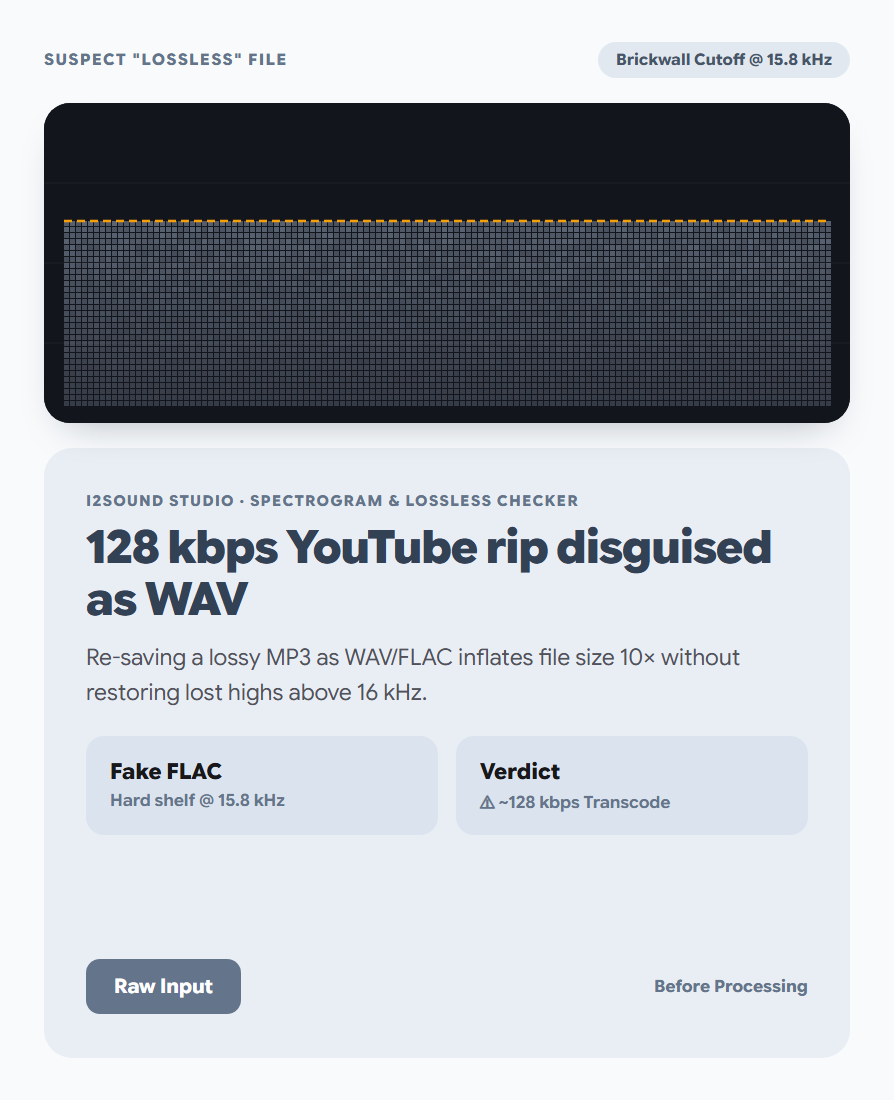
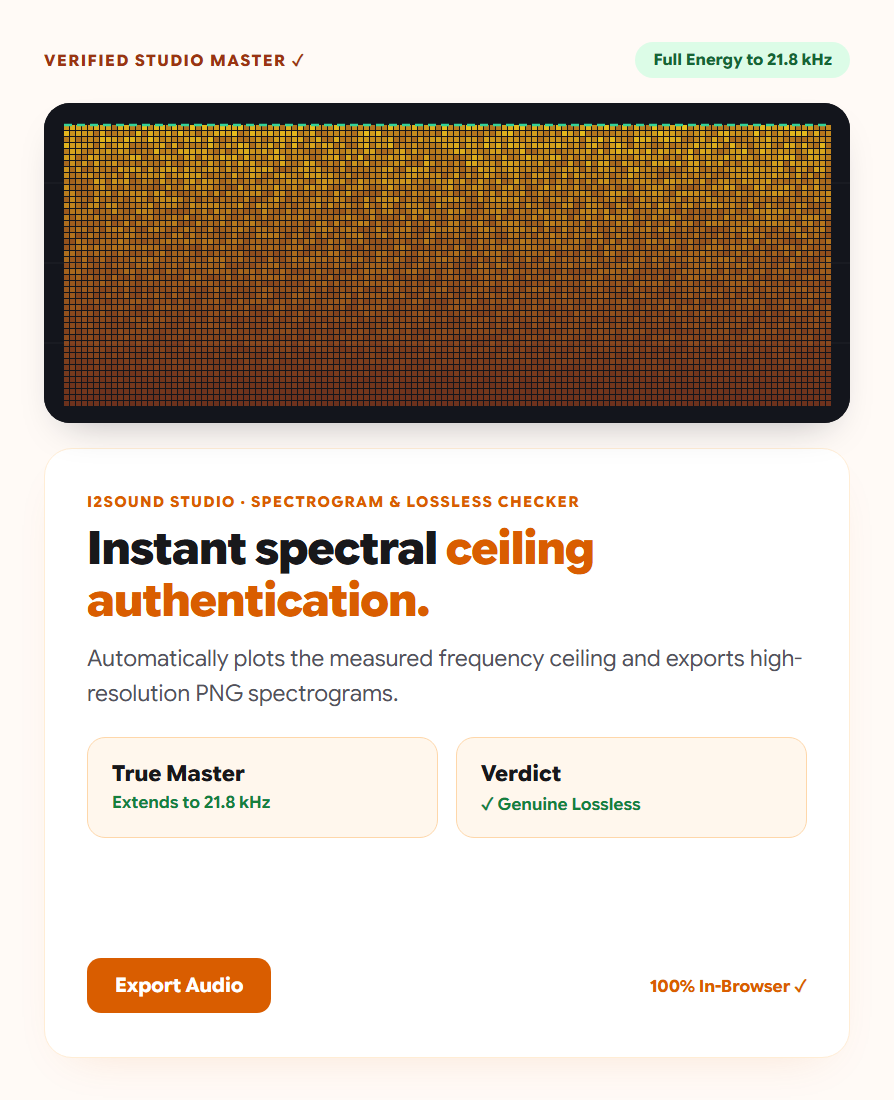

Özel dosyalarınızı yüklemeden doğrudan tarayıcınızda hızlı ve stüdyo doğruluğunda sonuçlara ihtiyaç duyduğunuzda Spektrogram ve Kayıpsız Denetleyici aracını açın. Bir 'Kayıpsız FLAC' veya '320 kbps MP3' indirmesinin aslında 128 kbps YouTube kaydından yeniden kodlanmış olup olmadığını merak ettiniz mi? Spektrogram Görüntüleyici, yüksek frekanslı enerji sınırlarını Nyquist'e kadar tarar ve tam spektral tavanı çizer.
Ses veya video dosyanızı yerel olarak açın
Spektrogram ve Kayıpsız Denetleyici içinde Ses veya Video Seç düğmesine tıklayın (veya FLAC, WAV, MP3, M4A, AAC, OGG, OPUS ya da Video Sesini sürükleyip bırakın) ve etkileşimli bir Retina dalga formunu doğrudan yerel tarayıcı belleğinde oluşturun—veya hemen test etmek için Stüdyo Demosunu Dene düğmesine tıklayın.
Oynatmayı başlatmak için Spacebar tuşuna basın ve Dalga Formu / Spektrogram / Canlı FFT sekme görünümlerini veya fare tekerleği yakınlaştırmasını (40× değerine kadar) kullanarak tam geçişleri ve gürültü tabanlarını inceleyin.
Stüdyo ipucu: Kayıplı kodlayıcılar keskin düşük geçiren filtreler uygular (128 kbps MP3 için ~15.8 kHz, 192 kbps için ~18.5 kHz, 320 kbps için ~20.0 kHz), oysa gerçek stüdyo kayıpsız master kayıtları 22 kHz'e kadar pürüzsüzce uzanır.
Magma Studio (Yanık Turuncu) paletini seçin ve canlı olarak dinleyin
Stüdyo kontrol panelinde Magma Studio (Yanık Turuncu) ve Viridis Scientific (Zümrüt–Altın) paletlerini Sonar Ocean Cyan ile birlikte ayarlayın. Hassas ayar için herhangi bir döner kadranı sürüklerken Shift tuşunu basılı tutun veya kalibre edilmiş varsayılana dönmek için herhangi bir kontrole çift tıklayın.
Ses çalarken kuru orijinaliniz ile işlenmiş sinyaliniz arasında 15 ms içinde tıklama sesi olmadan geçiş yapmak için klavyenizde B tuşuna basın (veya FX Aktif (A/B) anahtarına tıklayın).
FLAC ve WAV satın alımlarınızı doğrulayın
Büyük ses sistemlerinde çalmadan önce yükseltilmiş 128 kbps Club/YouTube kayıtlarını tespit edin.
Harmonikleri ve formantları inceleyin
Magma, Viridis, Cyan ve Tek Renkli Baskı paletleri arasında geçiş yapın ve net PNG'ler kaydedin.
Uğultuları, tıklamaları ve ıslık seslerini tespit edin
Sürekli yatay uğultu çizgilerini veya dikey tıklama ani yükselişlerini anında görün.
Seviyeleri doğrulayın ve temiz bir şekilde dışa aktarın
Stereo çıkış ölçerindeki tepe noktalarının 0.0 dBFS altında güvenli bir şekilde kaldığından emin olmak için headroom değerini doğrulayın. MP3 · 320 kbps, WAV · 24-bit Stüdyo veya FLAC · 16-bit Kayıpsız gibi hedef formatınızı seçin ve Sesi Dışa Aktar düğmesine tıklayın.
Daha sonra çok adımlı mastering veya çok kanallı katmanlama mı gerekiyor? İşlenmiş sesinizi yeniden yüklemeye gerek kalmadan doğrudan bir sonraki stüdyo aracına aktarmak için Devam Et (veya üst modül çubuğundaki Pro Stüdyo) düğmesine tıklayın.
Verified Studio Recipe — Spectrogram & Lossless Checker
Input Support : FLAC, WAV, MP3, M4A, AAC, OGG, OPUS, or Video Soundtrack
Key Controls  : Magma Studio (Burnt Orange)  |  Viridis Scientific (Emerald–Gold)  |  Sonar Ocean Cyan  |  Monochrome Print  |  Spectrogram Color Map
Before -> Now : Brickwall Cutoff @ 15.8 kHz  -->  Full Energy to 21.8 kHz
Output Export : High-Res Spectrogram .PNG + Lossless Bandwidth Verdict (100% Client-Side Browser DSP)Sıkça sorulan sorular
<16 kHz kesimi her zaman dosyanın sahte kayıpsız olduğu anlamına mı gelir?
Ziller ve vokaller içeren modern pop/elektronik kayıtlarda, 15,8–16,0 kHz seviyesindeki dümdüz yatay bir kesim, ~128 kbps kayıplı bir dönüştürmeye işaret eder; ancak solo bas, boğuk lo-fi synth'ler veya eski bant kayıtları doğal olarak 15 kHz üzerinde çok az enerjiye sahiptir.
Hangi spektrogram paleti, zayıf yüksek frekans detaylarını okumayı en kolay hale getirir?
Magma ve Viridis paletleri, karanlıktan parlak altına doğru algısal parlaklık geçişleri sunarak −70 dB seviyesindeki sessiz gürültü tabanlarının ve kodlayıcı kesimlerinin net bir şekilde öne çıkmasını sağlar.
Spektrogram grafiğini resim olarak kaydedebilir miyim?
Evet. Net bir PNG anlık görüntüsü kaydetmek için analizör başlığının hemen altındaki Spectrogram Image (.PNG) İndir düğmesine tıklayın.
Spektrogram ve Kayıpsızlık Denetleyicisini tarayıcınızda deneyin
Magma veya Viridis paletlerinde Nyquist frekansına kadar olan yüksek frekanslı brickwall kesimlerini inceleyin.