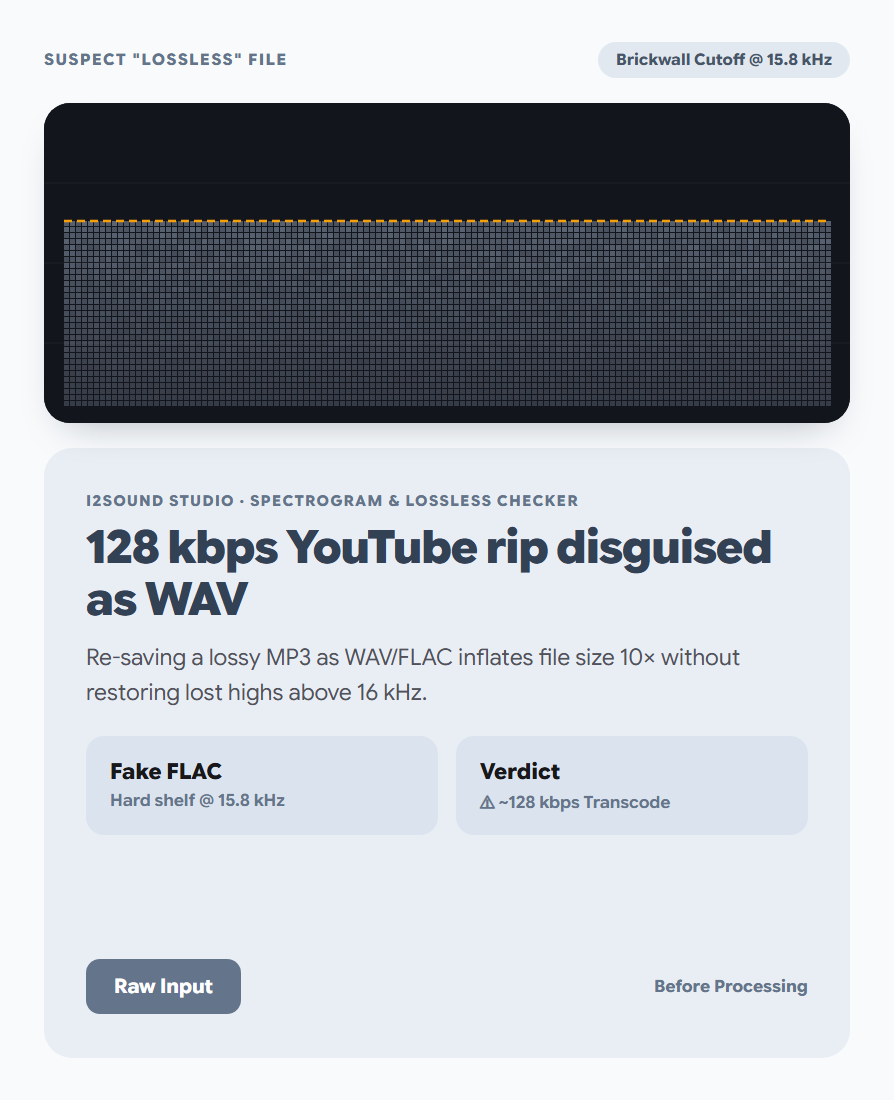
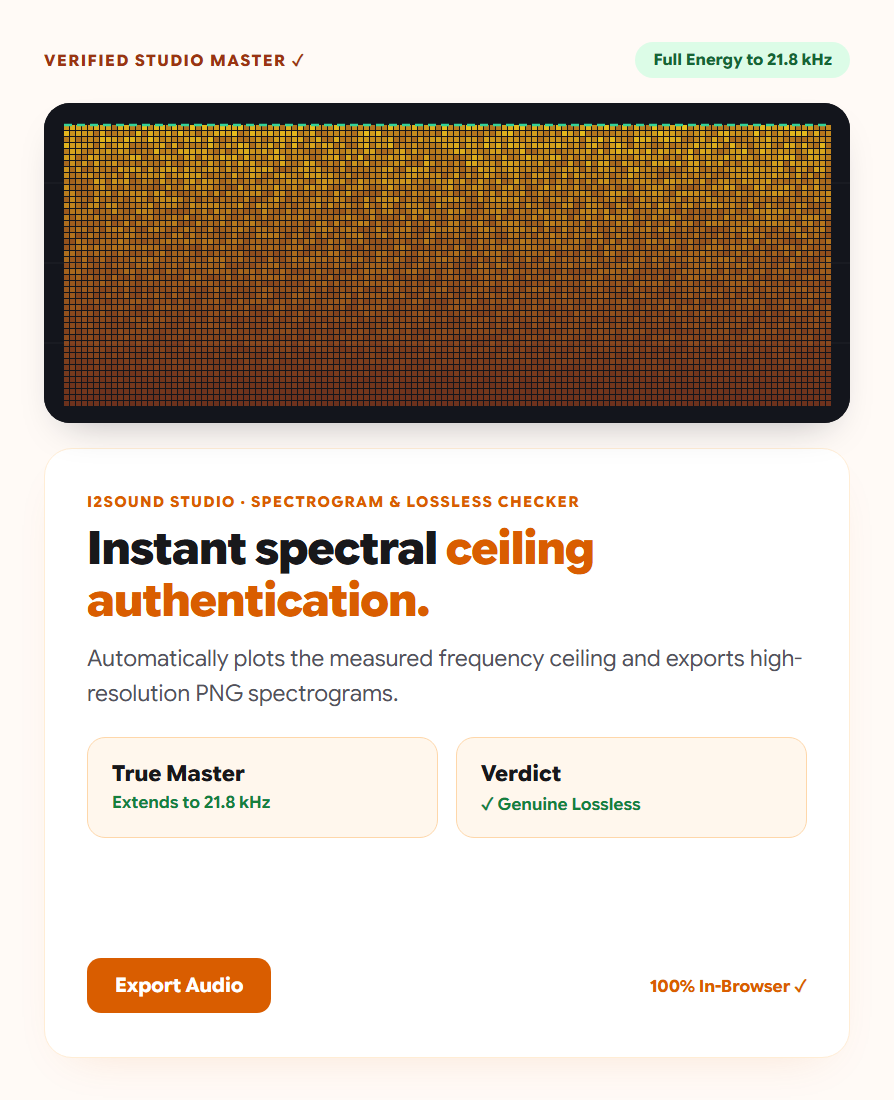

เปิด Spectrogram & Lossless Checker เมื่อใดก็ตามที่คุณต้องการผลลัพธ์ที่รวดเร็วและแม่นยำระดับสตูดิโอโดยตรงในเบราว์เซอร์ของคุณโดยไม่ต้องอัปโหลดไฟล์ส่วนตัว เคยสงสัยไหมว่าไฟล์ 'Lossless FLAC' หรือ '320 kbps MP3' ที่ดาวน์โหลดมา จริงๆ แล้วเป็นไฟล์ที่ถูกแปลงมาจาก YouTube 128 kbps หรือไม่? Spectrogram Viewer จะสแกนชั้นพลังงานความถี่สูงจนถึงค่า Nyquist และแสดงเพดานสเปกตรัมที่แท้จริง
เปิดไฟล์เสียงหรือวิดีโอของคุณจากเครื่อง
คลิก Choose Audio or Video ใน Spectrogram & Lossless Checker (หรือลากและวางไฟล์ FLAC, WAV, MP3, M4A, AAC, OGG, OPUS หรือไฟล์วิดีโอ) เพื่อแสดงผลรูปคลื่น Retina แบบโต้ตอบในหน่วยความจำเบราว์เซอร์โดยตรง หรือคลิก Try Studio Demo เพื่อทดสอบทันที
กด Spacebar เพื่อเริ่มเล่น และใช้แท็บมุมมอง Waveform / Spectrogram / Live FFT หรือใช้เมาส์เลื่อนซูม (สูงสุด 40×) เพื่อตรวจสอบทรานเซียนท์และระดับสัญญาณรบกวน (Noise Floor) อย่างละเอียด
เคล็ดลับสตูดิโอ: ตัวเข้ารหัสแบบ Lossy จะใช้การตัดความถี่ต่ำ (Low-pass) ที่ชัน (~15.8 kHz สำหรับ MP3 128 kbps, ~18.5 kHz สำหรับ 192 kbps, ~20.0 kHz สำหรับ 320 kbps) ในขณะที่ไฟล์ต้นฉบับ Lossless ระดับสตูดิโอจะมีความถี่ที่ต่อเนื่องไปจนถึง 22 kHz
เลือก Magma Studio (สีส้มไหม้) & ทดลองฟังแบบสด
ปรับแต่ง Magma Studio (Burnt Orange) และ Viridis Scientific (Emerald–Gold) ควบคู่ไปกับ Sonar Ocean Cyan ในแผงควบคุมสตูดิโอ กด Shift ค้างไว้ขณะลากปุ่มหมุนเพื่อความแม่นยำสูง หรือดับเบิลคลิกที่ปุ่มควบคุมใดๆ เพื่อรีเซ็ตกลับเป็นค่าเริ่มต้น
กด B บนคีย์บอร์ดของคุณ (หรือคลิกสวิตช์ FX Active (A/B)) ขณะเล่นเสียงเพื่อสลับระหว่างสัญญาณต้นฉบับและสัญญาณที่ประมวลผลแล้วโดยไม่มีเสียงคลิกภายใน 15 ms
ตรวจสอบไฟล์ FLAC & WAV ที่ซื้อมา
ตรวจจับไฟล์เพลงจากคลับหรือ YouTube ที่ถูกอัปสเกลจาก 128 kbps ก่อนนำไปเล่นบนระบบเสียงขนาดใหญ่
ตรวจสอบฮาร์มอนิก & ฟอร์แมนต์
สลับระหว่างพาเลทสี Magma, Viridis, Cyan และ Monochrome Print พร้อมบันทึกไฟล์ PNG ที่คมชัด
ค้นหาเสียงฮัม เสียงคลิก & เสียงหวีด
มองเห็นเส้นสัญญาณรบกวนแนวนอนหรือสัญญาณรบกวนแนวตั้งที่ผิดปกติได้ทันที
ตรวจสอบระดับเสียงและส่งออกไฟล์อย่างสะอาด
ตรวจสอบ Headroom บนมิเตอร์วัดระดับเสียงสเตอริโอเพื่อให้แน่ใจว่าจุดสูงสุด (Peak) อยู่ต่ำกว่า 0.0 dBFS เลือกรูปแบบไฟล์ที่ต้องการ เช่น MP3 · 320 kbps, WAV · 24-bit Studio หรือ FLAC · 16-bit Lossless แล้วคลิก Export Audio
ต้องการทำ Mastering หลายขั้นตอนหรือแยกเลเยอร์ Stem หลังจากนี้ใช่ไหม? คลิก Continue in (หรือ Pro Studio ในแถบโมดูลด้านบน) เพื่อส่งไฟล์เสียงที่ประมวลผลแล้วไปยังเครื่องมือสตูดิโอถัดไปโดยไม่ต้องอัปโหลดใหม่
Verified Studio Recipe — Spectrogram & Lossless Checker
Input Support : FLAC, WAV, MP3, M4A, AAC, OGG, OPUS, or Video Soundtrack
Key Controls  : Magma Studio (Burnt Orange)  |  Viridis Scientific (Emerald–Gold)  |  Sonar Ocean Cyan  |  Monochrome Print  |  Spectrogram Color Map
Before -> Now : Brickwall Cutoff @ 15.8 kHz  -->  Full Energy to 21.8 kHz
Output Export : High-Res Spectrogram .PNG + Lossless Bandwidth Verdict (100% Client-Side Browser DSP)คำถามที่พบบ่อย
การตัดที่ <16 kHz หมายความว่าเป็นไฟล์ Lossless ปลอมเสมอไปหรือไม่?
ในเพลงป๊อป/อิเล็กทรอนิกส์สมัยใหม่ที่มีเสียงฉาบและเสียงร้อง การตัดขาดของสัญญาณที่ระดับ 15.8–16.0 kHz อย่างราบเรียบเป็นเส้นตรง บ่งบอกได้ชัดเจนว่าเป็นการแปลงไฟล์มาจากไฟล์สูญเสียข้อมูล (lossy) ระดับ ~128 kbps แม้ว่าเสียงเบสเดี่ยว ซินธ์โลไฟแบบหม่น หรือเทปวินเทจจะมีพลังงานเหนือ 15 kHz น้อยโดยธรรมชาติอยู่แล้วก็ตาม
พาเลตสีสเปกตรัมแบบใดที่ช่วยให้อ่านรายละเอียดความถี่สูงที่จางๆ ได้ง่ายที่สุด?
Magma และ Viridis ให้การไล่ระดับความสว่างที่รับรู้ได้จากสีเข้มไปจนถึงสีทองสว่าง ทำให้พื้นหลังสัญญาณรบกวนที่เงียบระดับ −70 dB และจุดตัดของตัวเข้ารหัสปรากฏชัดเจนขึ้น
ฉันสามารถบันทึกแผนภูมิสเปกตรัมเป็นรูปภาพได้หรือไม่?
ใช่ คุณสามารถคลิก Download Spectrogram Image (.PNG) ที่อยู่ใต้แบนเนอร์เครื่องมือวิเคราะห์เพื่อบันทึกภาพสเปกตรัมที่คมชัดเป็นไฟล์ .PNG ได้
ลองใช้ Spectrogram & Lossless Checker ในเบราว์เซอร์ของคุณ
ตรวจสอบรอยตัดแบบ Brickwall ที่ความถี่สูงจนถึงระดับ Nyquist โดยใช้พาเลตสี Magma หรือ Viridis