
هر زمان که به نتایج سریع و دقیق استودیویی مستقیماً در مرورگر خود بدون آپلود فایلهای خصوصی نیاز داشتید، میکسر کانال استریو و مونو را باز کنید. آیا میکروفون را فقط در گوش چپ ضبط کردهاید؟ آیا برای نصف کردن حجم فایل WAV به مونو ۱ کاناله واقعی نیاز دارید، یا میخواهید یک سینت مونو تخت را به استریوی غنی تبدیل کنید؟ هر دو کانال را روی یک صحنه L/R تقسیمشده مشاهده کنید.
فایل صوتی یا ویدیویی خود را بهصورت محلی باز کنید
در میکسر کانال استریو و مونو روی انتخاب فایل صوتی یا ویدیویی کلیک کنید (یا فایلهای استریو یا مونو MP3، WAV، FLAC، M4A، OGG، OPUS را بکشید و رها کنید) تا یک شکل موج رتینا تعاملی مستقیماً در حافظه محلی مرورگر رندر شود—یا برای تست فوری روی امتحان دموی استودیو کلیک کنید.
برای شروع پخش Spacebar را فشار دهید و از تبهای نمایش شکل موج / طیفنگار / FFT زنده یا زوم چرخموس (تا ۴۰ برابر) برای بررسی دقیق گذراها و کف نویز استفاده کنید.
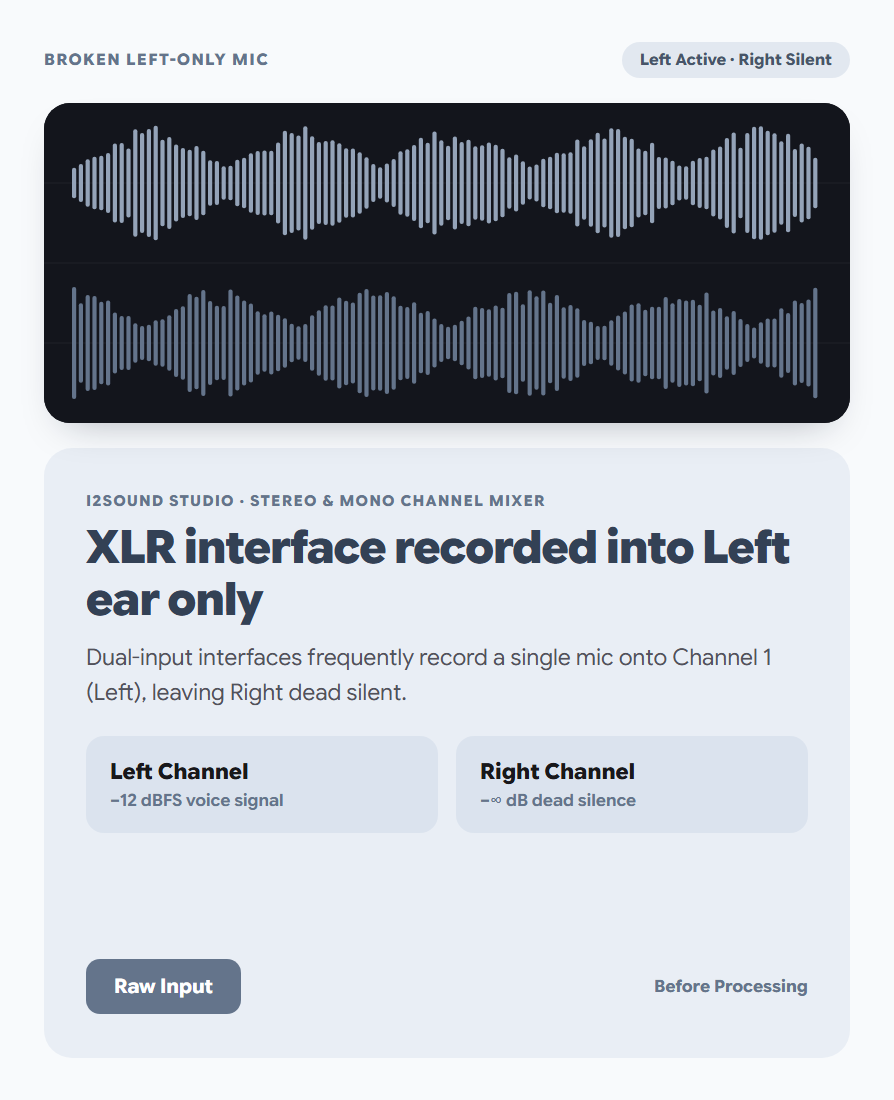
نکته استودیویی: اگر یک رابط صوتی دو ورودی، میکروفون شما را فقط در سمت چپ ضبط کرده است (سکوت در سمت راست)، گزینه ایزوله کردن فقط کانال چپ یا مونو واقعی را انتخاب کنید تا شنوندگان صدای شما را در هر دو گوش بشنوند!
تنظیم Stereo → True Mono (جمع با کاهش ۳ دسیبل) و شنود زنده
گزینههای استریو → مونو واقعی (جمع ۳- دسیبل) و مونو → استریو عریض Haas را در کنار جابجایی چپ ↔ راست در داک کنترل استودیو تنظیم کنید. هنگام کشیدن هر پیچ تنظیم برای دقت بیشتر، کلید Shift را نگه دارید، یا برای بازگشت به تنظیمات پیشفرض کالیبره شده، روی هر کنترل دوبار کلیک کنید.
هنگام پخش صدا، کلید B را روی کیبورد خود فشار دهید (یا روی سوئیچ FX فعال (A/B) کلیک کنید) تا بدون کلیک و در مدت ۱۵ میلیثانیه بین نسخه اصلی و سیگنال پردازششده جابجا شوید.
رفع مشکل ضبط میکروفون XLR در یک گوش
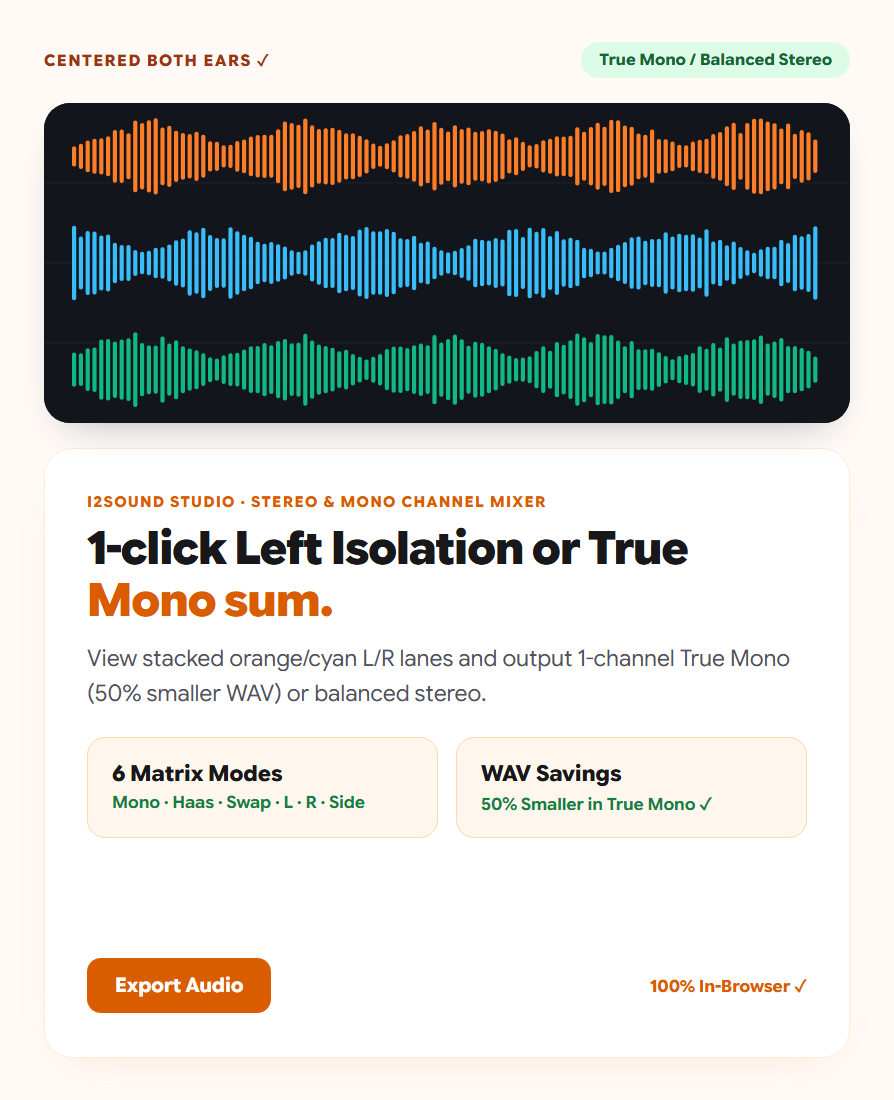
صدای ضبطشده دوربین/رابط که فقط در سمت چپ یا راست است را فوراً در مرکز هر دو گوش هدفون قرار دهید.
عریضسازی سایکوآکوستیک با افکت Haas
گیتارها یا سینتهای مونو تخت را با استفاده از تأخیر ۱۰–۲۵ میلیثانیهای کانال راست Haas به استریوی عریض تبدیل کنید.
ماتریس تفاوت L − R (Side)
وکالها و کیک درامهای مونو در مرکز را حذف کنید تا سازهای با پن عریض را بشنوید.
بررسی سطح صدا و خروجی گرفتن تمیز
هدوم (Headroom) را روی متر خروجی استریو تأیید کنید تا پیکها با خیال راحت زیر 0.0 dBFS باقی بمانند. فرمت هدف خود را انتخاب کنید—مانند MP3 · 320 kbps، WAV · 24-bit Studio، یا FLAC · 16-bit Lossless—و روی خروجی گرفتن از صدا کلیک کنید.
آیا پس از آن به مسترینگ چند مرحلهای یا لایهبندی استمهای چندترکه نیاز دارید؟ روی ادامه در (یا استودیوی حرفهای در نوار ماژول بالا) کلیک کنید تا صدای پردازششده خود را بدون آپلود مجدد مستقیماً به ابزار استودیویی بعدی بفرستید.
Verified Studio Recipe — Stereo & Mono Channel Mixer
Input Support : Stereo or Mono MP3, WAV, FLAC, M4A, OGG, OPUS
Key Controls  : Stereo → True Mono (−3 dB Sum)  |  Mono → Wide Haas Stereo  |  Swap Left ↔ Right  |  Isolate Left Channel Only  |  Isolate Right Channel Only
Before -> Now : Left Active · Right Silent  -->  True Mono / Balanced Stereo
Output Export : True 1-Ch Mono, Haas Widened Stereo, Swapped L↔R, or Isolated L/R (100% Client-Side Browser DSP)پرسشهای متداول
آیا True Mono واقعاً یک فایل تککاناله خروجی میدهد؟
بله. در حالت True Mono، نرمافزار i2Sound مجموع (L + R) × 0.5 را به یک AudioBuffer تککاناله واقعی تبدیل میکند که حجم فایلهای غیرفشرده WAV/FLAC را به نصف کاهش میدهد.
چگونه مشکل میکروفونی که فقط در گوش چپ ضبط شده را حل کنم؟
گزینه Isolate Left Channel Only (برای کپی تمیز کانال چپ در هر دو گوش) یا True Mono (برای خروجی گرفتن فایل تککاناله مرکزی) را انتخاب کنید.
قابلیت Haas Widen چه تأثیری بر ترک مونو دارد؟
این قابلیت سیگنال مونو شما را در کانالهای چپ و راست کپی کرده و کانال راست را ۱۰ تا ۲۵ میلیثانیه تأخیر میدهد تا بدون ایجاد تداخل فازی در هدفون، حس استریوی وسیع ایجاد شود.
میکسر کانال استریو و مونو را در مرورگر خود امتحان کنید
باندهای چپ/راست را بهصورت بصری بررسی کنید؛ آنها را به مونو ۱ کاناله تبدیل کنید، جای L و R را عوض کنید یا مونو را با تأخیر Haas عریضتر کنید.