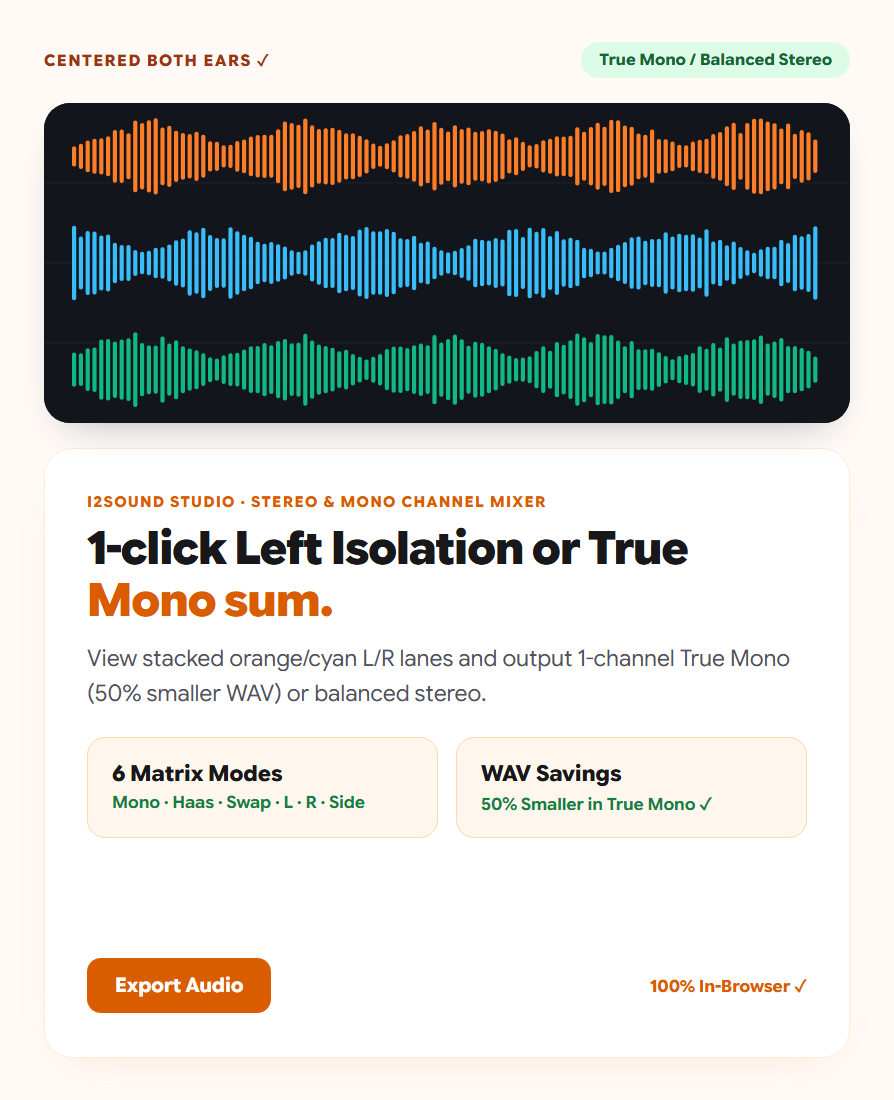

Abre el Mezclador de Canales Estéreo y Mono siempre que necesites resultados rápidos y precisos de estudio directamente en tu navegador sin subir archivos privados. ¿Grabaste un micrófono solo en el oído izquierdo? ¿Necesitas mono real de 1 canal para reducir a la mitad el tamaño del archivo WAV, o quieres ampliar un sintetizador mono plano a un estéreo exuberante? Visualiza ambos canales en una etapa L/R dividida.
Abre tu audio o video localmente
Haz clic en Elegir Audio o Video en el Mezclador de Canales Estéreo y Mono (o arrastra y suelta MP3, WAV, FLAC, M4A, OGG, OPUS estéreo o mono) para renderizar una forma de onda Retina interactiva directamente en la memoria local del navegador, o haz clic en Probar Demo de Estudio para probar inmediatamente.
Presiona la Spacebar para iniciar la reproducción y usa las pestañas de vista Forma de onda / Espectrograma / FFT en vivo o el zoom de la rueda del ratón (hasta 40×) para inspeccionar transitorios y niveles de ruido exactos.
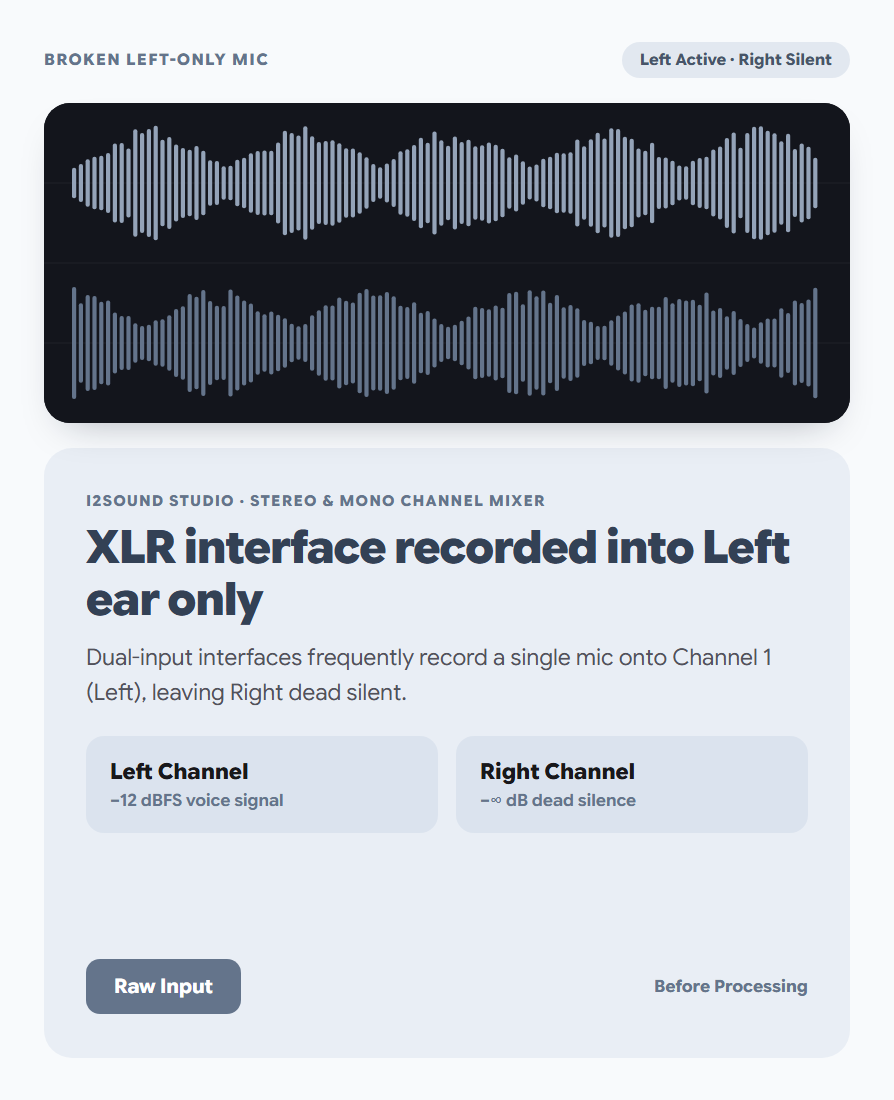
Consejo de estudio: Si una interfaz de audio de doble entrada grabó tu micrófono solo en la izquierda (silencio en la derecha), elige Aislar solo el canal izquierdo o Mono real para que los oyentes escuchen tu voz en ambos oídos.
Ajusta Stereo → True Mono (−3 dB Sum) y escucha en tiempo real
Ajusta Estéreo → Mono Real (suma de −3 dB) y Mono → Estéreo Haas Amplio junto con Intercambiar Izquierda ↔ Derecha en el panel de control del estudio. Mantén presionada la tecla Shift mientras arrastras cualquier dial giratorio para mayor precisión, o haz doble clic en cualquier control para volver a su valor predeterminado calibrado.
Presiona B en tu teclado (o haz clic en el interruptor FX Activo (A/B)) mientras el audio se reproduce para realizar un fundido cruzado sin clics en 15 ms entre tu señal original seca y la procesada.
Corrige grabaciones de micrófono XLR de un solo oído
Centra instantáneamente una grabación de cámara/interfaz que solo tenga audio en la izquierda o derecha en ambos oídos de los auriculares.
Ensanchamiento psicoacústico Haas
Convierte guitarras o sintetizadores mono planos en estéreo amplio usando un retardo Haas de 10–25 ms en el canal derecho.
Matriz de diferencia lateral L − R
Cancela voces y bombos mono centrados para escuchar instrumentos con paneo amplio.
Verifica los niveles y exporta limpiamente
Confirma el margen (headroom) en el medidor de salida estéreo para que los picos se mantengan de forma segura por debajo de 0.0 dBFS. Selecciona tu formato de destino, como MP3 · 320 kbps, WAV · 24-bit Studio o FLAC · 16-bit Lossless, y haz clic en Exportar Audio.
¿Necesitas masterización de varios pasos o capas de stems multipista después? Haz clic en Continuar en (o Pro Studio en la barra superior del módulo) para pasar tu audio procesado directamente a la siguiente herramienta de estudio sin volver a subirlo.
Verified Studio Recipe — Stereo & Mono Channel Mixer
Input Support : Stereo or Mono MP3, WAV, FLAC, M4A, OGG, OPUS
Key Controls  : Stereo → True Mono (−3 dB Sum)  |  Mono → Wide Haas Stereo  |  Swap Left ↔ Right  |  Isolate Left Channel Only  |  Isolate Right Channel Only
Before -> Now : Left Active · Right Silent  -->  True Mono / Balanced Stereo
Output Export : True 1-Ch Mono, Haas Widened Stereo, Swapped L↔R, or Isolated L/R (100% Client-Side Browser DSP)Preguntas frecuentes
¿True Mono genera realmente un archivo de 1 canal?
Sí. En el modo True Mono, i2Sound suma (L + R) × 0.5 en un AudioBuffer de un solo canal genuino, reduciendo a la mitad el tamaño de archivos WAV/FLAC sin comprimir.
¿Cómo corrijo un micrófono que solo grabó en el oído izquierdo?
Selecciona Isolate Left Channel Only (para copiar el canal izquierdo limpiamente en ambos oídos) o True Mono (para exportar un archivo de 1 canal centrado).
¿Qué hace Haas Widen a una pista mono?
Duplica tu señal mono en los canales izquierdo y derecho y retrasa el canal derecho entre 10 y 25 ms, creando una impresión de estéreo amplio sin cancelación de fase en auriculares.
Prueba el mezclador de canales Stereo & Mono en tu navegador
Inspecciona visualmente las pistas L/R: realiza una mezcla a mono de 1 canal, intercambia L↔R o amplía el mono con el retardo Haas.