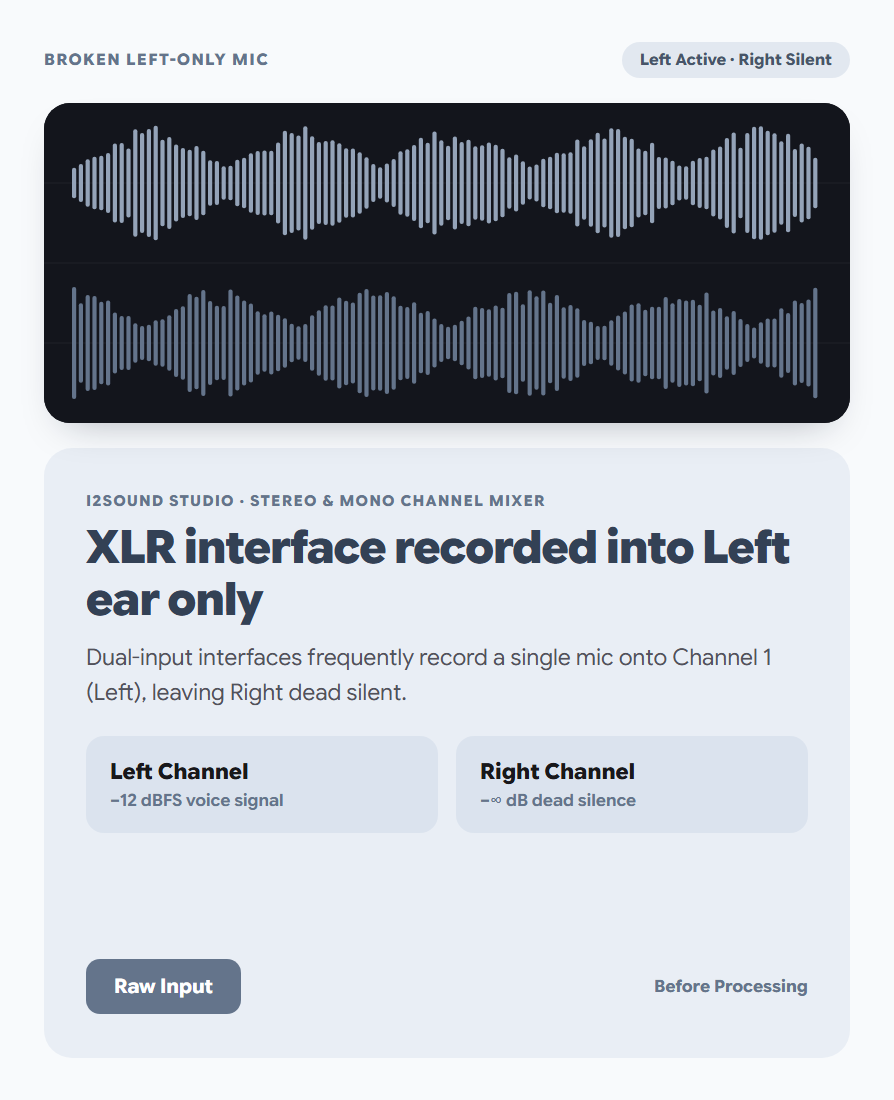
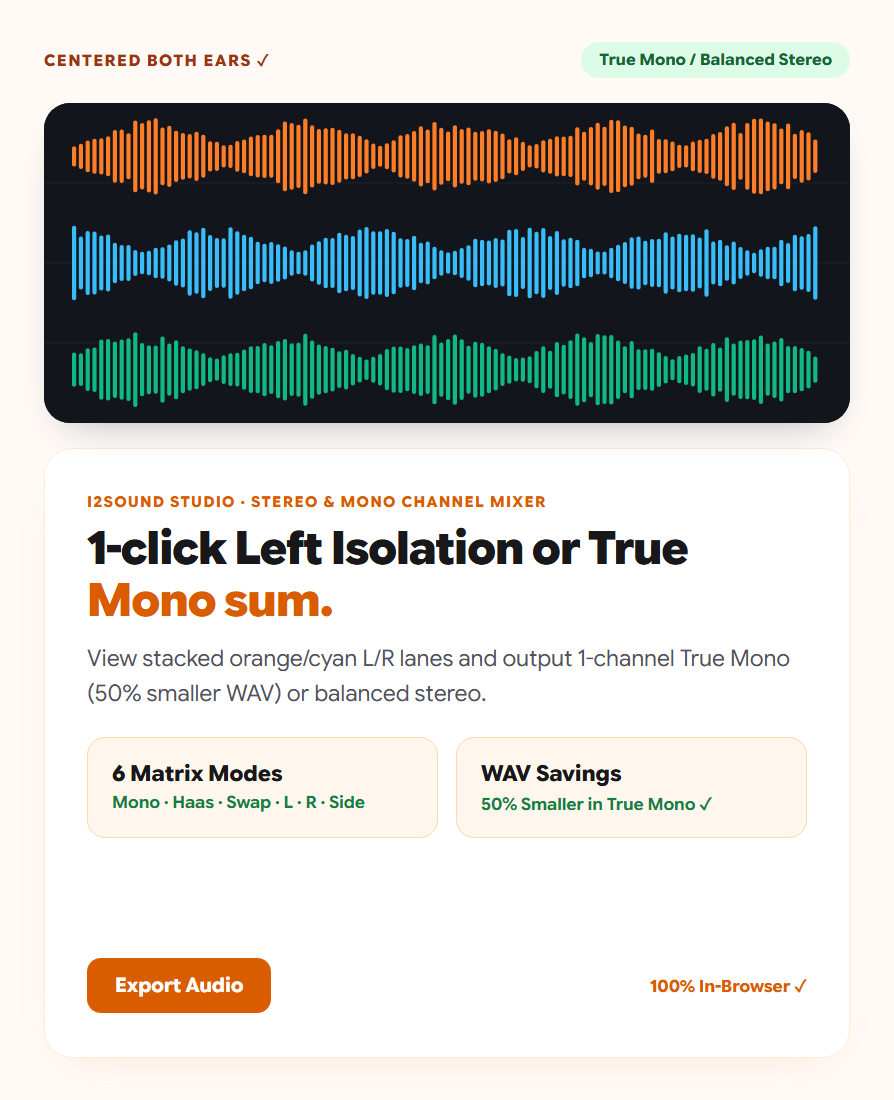

Buksan ang Stereo & Mono Channel Mixer tuwing kailangan mo ng mabilis at tumpak na resulta sa studio nang direkta sa iyong browser nang hindi nag-a-upload ng mga pribadong file. Nag-record ka ba ng mikropono sa kaliwang tenga lang? Kailangan mo ba ng tunay na 1-channel Mono para hatiin ang laki ng WAV file, o gusto mong palawakin ang flat mono synth para maging malawak na stereo? I-visualize ang parehong channel sa isang split L/R stage.
Buksan ang iyong audio o video nang lokal
I-click ang Choose Audio or Video sa Stereo & Mono Channel Mixer (o i-drag at i-drop ang Stereo o Mono MP3, WAV, FLAC, M4A, OGG, OPUS) para mag-render ng interactive na Retina waveform nang direkta sa memory ng lokal na browser—o i-click ang Try Studio Demo para subukan agad.
Pindutin ang Spacebar para simulan ang playback at gamitin ang mga tab na Waveform / Spectrogram / Live FFT o i-zoom gamit ang mouse-wheel (hanggang 40×) para suriin ang eksaktong transients at noise floors.
Studio tip: Kung ang dual-input audio interface ay nag-record ng iyong mic sa Left Only (tahimik sa Right), piliin ang Isolate Left Channel Only o True Mono para marinig ng mga tagapakinig ang iyong boses sa parehong tenga!
I-dial ang Stereo → True Mono (−3 dB Sum) & pakinggan nang live
I-adjust ang Stereo → True Mono (−3 dB Sum) at Mono → Wide Haas Stereo kasama ang Swap Left ↔ Right sa studio control dock. Pindutin ang Shift habang hinihila ang anumang rotary dial para sa mas tumpak na kontrol, o i-double click ang anumang control para bumalik sa default na setting.
Pindutin ang B sa iyong keyboard (o i-click ang FX Active (A/B) switch) habang tumutugtog ang audio para mag-crossfade nang walang putol sa loob ng 15 ms sa pagitan ng iyong dry original at processed signal.
Ayusin ang mga one-ear XLR mic recording
I-center ang Left-only o Right-only na recording mula sa camera/interface sa parehong tenga ng headphone nang agaran.
Psychoacoustic Haas widening
Gawing malawak na stereo ang mga flat mono guitar o synth gamit ang 10–25 ms right-channel Haas delay.
L − R Side difference matrix
I-cancel ang dead-center mono vocals at kick drums para marinig ang mga instrumentong naka-pan nang malawak.
I-verify ang mga level at mag-export nang malinis
Kumpirmahin ang headroom sa stereo output meter para manatiling ligtas ang mga peak sa ibaba ng 0.0 dBFS. Piliin ang iyong target format—gaya ng MP3 · 320 kbps, WAV · 24-bit Studio, o FLAC · 16-bit Lossless—at i-click ang Export Audio.
Kailangan mo ba ng multi-step mastering o multi-track stem layering pagkatapos? I-click ang Continue in (o Pro Studio sa upper module bar) para ipasa ang iyong processed audio nang direkta sa susunod na studio tool nang hindi na kailangang mag-upload muli.
Verified Studio Recipe — Stereo & Mono Channel Mixer
Input Support : Stereo or Mono MP3, WAV, FLAC, M4A, OGG, OPUS
Key Controls  : Stereo → True Mono (−3 dB Sum)  |  Mono → Wide Haas Stereo  |  Swap Left ↔ Right  |  Isolate Left Channel Only  |  Isolate Right Channel Only
Before -> Now : Left Active · Right Silent  -->  True Mono / Balanced Stereo
Output Export : True 1-Ch Mono, Haas Widened Stereo, Swapped L↔R, or Isolated L/R (100% Client-Side Browser DSP)Mga karaniwang tanong
Ang True Mono ba ay talagang naglalabas ng 1-channel na file?
Oo. Sa True Mono mode, pinagsasama ng i2Sound ang (L + R) × 0.5 para maging isang tunay na single-channel AudioBuffer—na nagpapaliit sa laki ng mga uncompressed na WAV/FLAC file nang kalahati.
Paano ko aayusin ang mikropono na sa Left ear lang nag-record?
Piliin ang Isolate Left Channel Only (para kopyahin ang Left nang malinis sa parehong stereo ears) o True Mono (para mag-export ng 1-channel na centered file).
Ano ang ginagawa ng Haas Widen sa isang mono track?
Dudoblehin nito ang iyong mono signal sa Left at Right at ia-adjust ang delay ng Right channel nang 10–25 ms, na lumilikha ng malawak na stereo impression nang walang phase cancellation sa headphones.
Subukan ang Stereo & Mono Channel Mixer sa iyong browser
Suriin ang Left/Right lanes nang biswal—i-downmix sa 1-ch Mono, pagpalitin ang L↔R, o palawakin ang Mono gamit ang Haas delay.