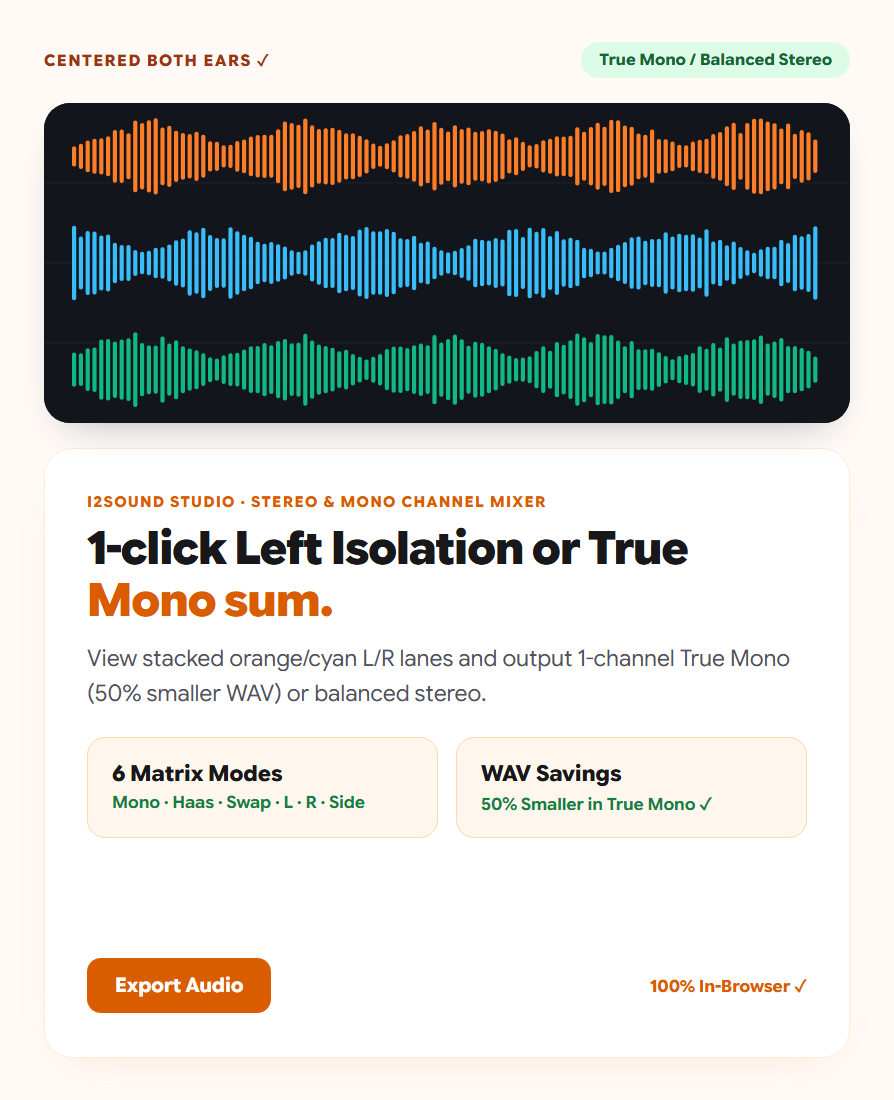

Apri Mixer Canali Stereo & Mono ogni volta che hai bisogno di risultati rapidi e professionali direttamente nel tuo browser senza caricare file privati. Hai registrato un microfono solo nell'orecchio Sinistro? Ti serve un Mono reale a 1 canale per dimezzare la dimensione del file WAV, o vuoi trasformare un synth mono piatto in uno stereo avvolgente? Visualizza entrambi i canali su uno stage L/R diviso.
Apri il tuo file audio o video localmente
Clicca Scegli Audio o Video nel Mixer Canali Stereo & Mono (o trascina file MP3, WAV, FLAC, M4A, OGG, OPUS Stereo o Mono) per renderizzare una forma d'onda Retina interattiva direttamente nella memoria locale del browser, oppure clicca Prova Demo Studio per testare immediatamente.
Premi Spacebar per avviare la riproduzione e usa le schede Forma d'onda / Spettrogramma / FFT Live o lo zoom della rotellina del mouse (fino a 40×) per ispezionare transitori e rumore di fondo.
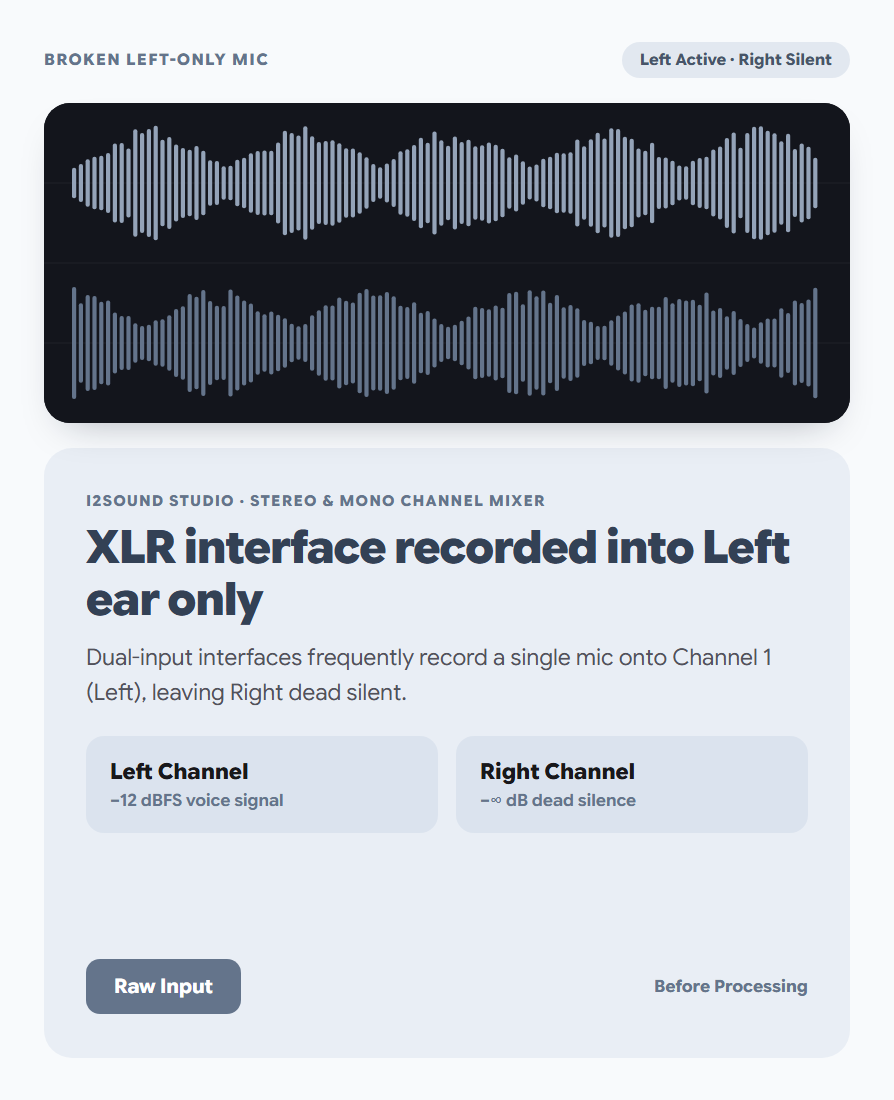
Consiglio dello studio: Se un'interfaccia audio a doppio ingresso ha registrato il microfono solo a Sinistra (silenzio a Destra), scegli Isola Solo Canale Sinistro o Mono Reale affinché gli ascoltatori sentano la tua voce in entrambe le orecchie!
Imposta Stereo → True Mono (−3 dB Sum) e ascolta in tempo reale
Regola Stereo → Mono Reale (Somma −3 dB) e Mono → Stereo Ampio Haas insieme a Scambia Sinistro ↔ Destro nel pannello di controllo dello studio. Tieni premuto Shift mentre trascini qualsiasi manopola per una precisione millimetrica, o fai doppio clic su qualsiasi controllo per tornare al valore predefinito calibrato.
Premi B sulla tastiera (o clicca l'interruttore FX Attivo (A/B)) durante la riproduzione per passare senza interruzioni in 15 ms tra il segnale originale dry e quello elaborato.
Correggi le registrazioni da microfono XLR su un solo canale
Centra istantaneamente una registrazione da fotocamera/interfaccia che si sente solo a Sinistra o a Destra su entrambe le orecchie delle cuffie.
Amplificazione psicoacustica Haas
Trasforma chitarre o synth mono piatti in stereo ampio usando un delay Haas sul canale destro di 10–25 ms.
Matrice di differenza L − R Side
Elimina voci mono o grancasse posizionate al centro per ascoltare strumenti con panning ampio.
Verifica i livelli ed esporta in modo pulito
Conferma l'headroom sul misuratore di uscita stereo affinché i picchi rimangano in sicurezza sotto 0.0 dBFS. Seleziona il formato di destinazione—come MP3 · 320 kbps, WAV · 24-bit Studio, o FLAC · 16-bit Lossless—e clicca Esporta Audio.
Hai bisogno di mastering in più passaggi o di stratificazione di stem multitraccia in seguito? Clicca Continua in (o Pro Studio nella barra superiore del modulo) per passare il tuo audio elaborato direttamente al prossimo strumento dello studio senza doverlo ricaricare.
Verified Studio Recipe — Stereo & Mono Channel Mixer
Input Support : Stereo or Mono MP3, WAV, FLAC, M4A, OGG, OPUS
Key Controls  : Stereo → True Mono (−3 dB Sum)  |  Mono → Wide Haas Stereo  |  Swap Left ↔ Right  |  Isolate Left Channel Only  |  Isolate Right Channel Only
Before -> Now : Left Active · Right Silent  -->  True Mono / Balanced Stereo
Output Export : True 1-Ch Mono, Haas Widened Stereo, Swapped L↔R, or Isolated L/R (100% Client-Side Browser DSP)Domande frequenti
True Mono esporta effettivamente un file a 1 canale?
Sì. In modalità True Mono, i2Sound somma (L + R) × 0,5 in un vero AudioBuffer a canale singolo, dimezzando le dimensioni dei file WAV/FLAC non compressi.
Come posso correggere un microfono che ha registrato solo nell'orecchio sinistro?
Seleziona Isolate Left Channel Only (per copiare il canale sinistro in entrambe le orecchie) o True Mono (per esportare un file a 1 canale centrato).
Cosa fa l'effetto Haas Widen a una traccia mono?
Duplica il segnale mono in Left e Right e ritarda il canale Right di 10–25 ms, creando un'impressione di stereo ampio senza cancellazione di fase in cuffia.
Prova il Mixer Canali Stereo & Mono nel tuo browser
Ispeziona visivamente le tracce Left/Right: esegui il downmix in Mono a 1 canale, scambia L↔R o amplia il segnale Mono con il ritardo Haas.