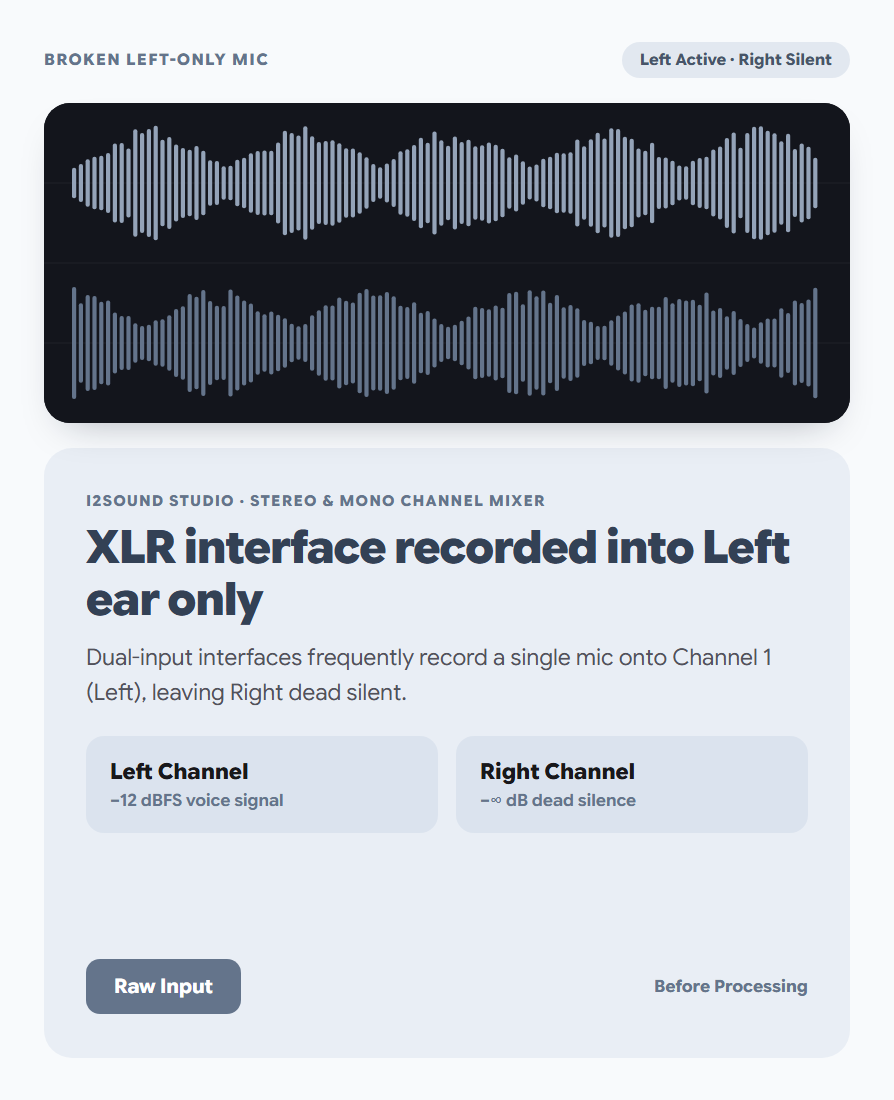
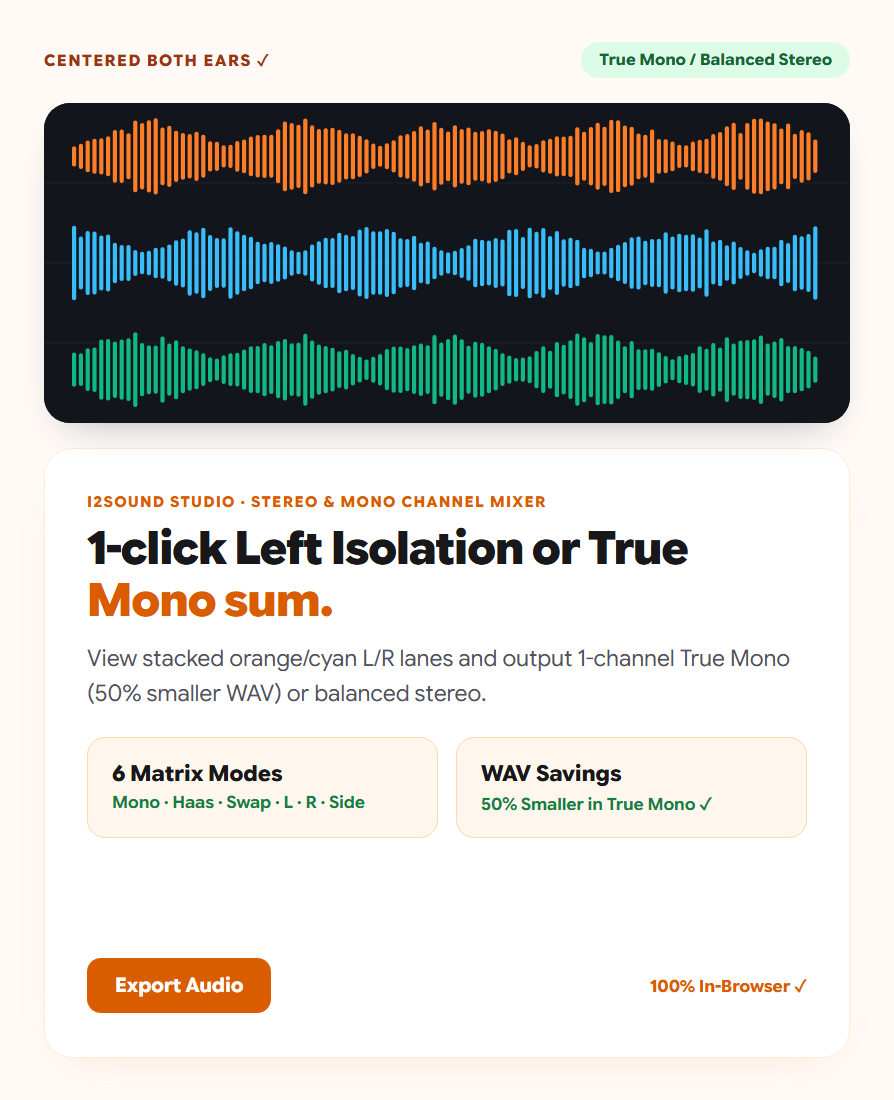

Ouvrez Mixeur de canaux stéréo et mono dès que vous avez besoin de résultats rapides et précis en studio directement dans votre navigateur, sans télécharger de fichiers privés. Vous avez enregistré un micro uniquement sur l'oreille gauche ? Besoin d'un vrai mono 1 canal pour réduire de moitié la taille d'un fichier WAV, ou envie d'élargir un synthé mono plat en une stéréo riche ? Visualisez les deux canaux sur une scène G/D divisée.
Ouvrez votre fichier audio ou vidéo localement
Cliquez sur Choisir audio ou vidéo dans Mixeur de canaux stéréo et mono (ou glissez-déposez des fichiers MP3, WAV, FLAC, M4A, OGG, OPUS stéréo ou mono) pour générer une forme d'onde Retina interactive directement dans la mémoire locale du navigateur — ou cliquez sur Essayer la démo studio pour tester immédiatement.
Appuyez sur Spacebar pour lancer la lecture et utilisez les onglets de vue Forme d'onde / Spectrogramme / FFT en direct ou le zoom de la molette de la souris (jusqu'à 40×) pour inspecter les transitoires et le bruit de fond exacts.
Astuce studio : Si une interface audio à double entrée a enregistré votre micro uniquement à gauche (silence à droite), choisissez Isoler le canal gauche uniquement ou Vrai mono pour que les auditeurs entendent votre voix dans les deux oreilles !
Réglez Stereo → True Mono (−3 dB Sum) & écoutez en direct
Ajustez Stéréo → Vrai mono (somme −3 dB) et Mono → Stéréo large Haas ainsi que Inverser gauche ↔ droite dans le panneau de contrôle du studio. Maintenez Shift tout en faisant glisser un bouton rotatif pour une précision accrue, ou double-cliquez sur n'importe quelle commande pour revenir à sa valeur par défaut calibrée.
Appuyez sur B sur votre clavier (ou cliquez sur l'interrupteur FX actif (A/B)) pendant la lecture pour effectuer un fondu enchaîné sans clic en 15 ms entre votre signal original sec et le signal traité.
Corrigez les enregistrements micro XLR sur une seule oreille
Centrez instantanément un enregistrement caméra/interface mono (gauche ou droite) sur les deux oreilles du casque.
Élargissement psychoacoustique Haas
Transformez des guitares ou synthés mono plats en stéréo large en utilisant un délai Haas de 10–25 ms sur le canal droit.
Matrice de différence latérale G − D
Annulez les voix et grosses caisses mono centrées pour entendre les instruments panoramiques larges.
Vérifiez les niveaux et exportez proprement
Confirmez la marge sur le vumètre de sortie stéréo pour que les crêtes restent en toute sécurité sous 0.0 dBFS. Sélectionnez votre format cible — comme MP3 · 320 kbps, WAV · 24-bit Studio, ou FLAC · 16-bit Lossless — et cliquez sur Exporter l'audio.
Besoin d'un mastering en plusieurs étapes ou d'une superposition de pistes par la suite ? Cliquez sur Continuer dans (ou Pro Studio dans la barre de module supérieure) pour transférer votre audio traité directement vers l'outil de studio suivant sans rechargement.
Verified Studio Recipe — Stereo & Mono Channel Mixer
Input Support : Stereo or Mono MP3, WAV, FLAC, M4A, OGG, OPUS
Key Controls  : Stereo → True Mono (−3 dB Sum)  |  Mono → Wide Haas Stereo  |  Swap Left ↔ Right  |  Isolate Left Channel Only  |  Isolate Right Channel Only
Before -> Now : Left Active · Right Silent  -->  True Mono / Balanced Stereo
Output Export : True 1-Ch Mono, Haas Widened Stereo, Swapped L↔R, or Isolated L/R (100% Client-Side Browser DSP)Questions fréquentes
Le mode True Mono produit-il réellement un fichier 1 canal ?
Oui. En mode True Mono, i2Sound additionne (G + D) × 0,5 dans un véritable AudioBuffer monocanal, réduisant de moitié la taille des fichiers WAV/FLAC non compressés.
Comment corriger un micro qui n'a enregistré que sur l'oreille gauche ?
Sélectionnez Isolate Left Channel Only (pour copier proprement le canal gauche dans les deux oreilles) ou True Mono (pour exporter un fichier 1 canal centré).
Que fait l'élargissement Haas sur une piste mono ?
Il duplique votre signal mono vers la gauche et la droite et retarde le canal droit de 10 à 25 ms, créant une impression stéréo spacieuse sans annulation de phase au casque.
Essayez le mixeur de canaux Stereo & Mono dans votre navigateur
Inspectez visuellement les pistes Gauche/Droite — mixez en mono 1 canal, inversez G↔D, ou élargissez le mono avec le délai Haas.