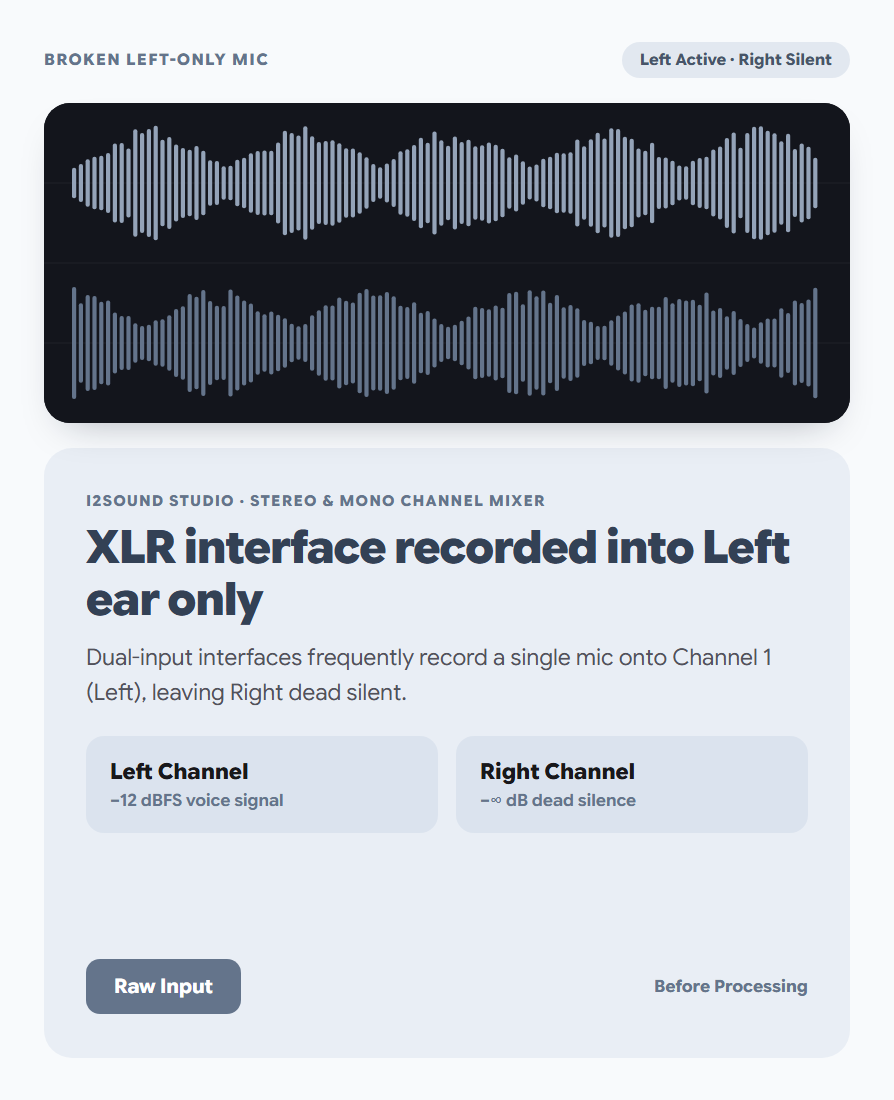
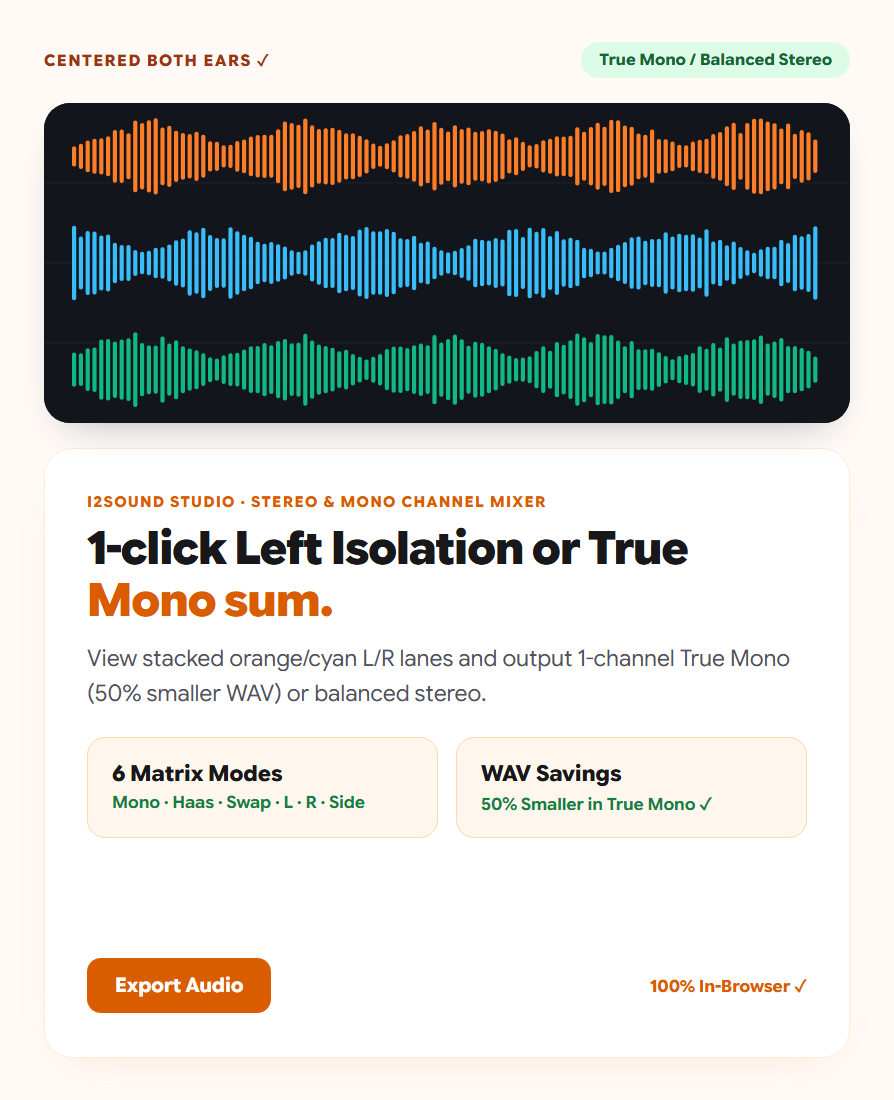

Otwórz Mikser kanałów Stereo i Mono, gdy potrzebujesz szybkich, studyjnych rezultatów bezpośrednio w przeglądarce, bez przesyłania prywatnych plików. Mikrofon nagrał dźwięk tylko w lewym kanale? Potrzebujesz prawdziwego 1-kanałowego Mono, aby zmniejszyć rozmiar pliku WAV o połowę, lub chcesz poszerzyć płaski syntezator mono do pełnego stereo? Wizualizuj oba kanały na podzielonym ekranie L/R.
Otwórz plik audio lub wideo lokalnie
Kliknij Wybierz Audio lub Wideo w Mikserze kanałów Stereo i Mono (lub przeciągnij i upuść pliki Stereo lub Mono MP3, WAV, FLAC, M4A, OGG, OPUS), aby wyrenderować interaktywny przebieg fali w pamięci przeglądarki — lub kliknij Wypróbuj demo studia, aby przetestować narzędzie natychmiast.
Naciśnij Spacebar, aby rozpocząć odtwarzanie i użyj zakładek Przebieg fali / Spektrogram / FFT na żywo lub powiększania kółkiem myszy (do 40×), aby sprawdzić dokładne transjenty i poziom szumów.
Wskazówka studyjna: Jeśli interfejs audio nagrał mikrofon tylko w lewym kanale (cisza w prawym), wybierz opcję izolacji lewego kanału lub prawdziwe Mono, aby słuchacze słyszeli Twój głos w obu uszach!
Ustaw Stereo → True Mono (−3 dB Sum) & odsłuchaj na żywo
Dostosuj Stereo → Prawdziwe Mono (suma −3 dB) oraz Mono → Szerokie Stereo Haasa wraz z Zamianą Lewy ↔ Prawy w panelu sterowania studia. Przytrzymaj Shift podczas przeciągania dowolnego pokrętła, aby uzyskać precyzję, lub kliknij dwukrotnie dowolny element sterujący, aby przywrócić ustawienie domyślne.
Naciśnij B na klawiaturze (lub kliknij przełącznik FX Aktywny (A/B)), podczas gdy dźwięk jest odtwarzany, aby płynnie przełączać się w 15 ms między oryginalnym a przetworzonym sygnałem.
Napraw nagrania z mikrofonu XLR słyszalne tylko w jednym uchu
Wyśrodkuj nagranie z kamery/interfejsu, które jest słyszalne tylko w lewym lub prawym kanale, aby było słyszalne w obu słuchawkach.
Psychoakustyczne poszerzanie Haas
Zmień płaskie gitary lub syntezatory mono w szerokie stereo, używając opóźnienia Haasa 10–25 ms w prawym kanale.
Macierz różnicowa L − R Side
Usuń wokal lub stopę perkusji z centrum, aby wyeksponować szeroko rozstawione instrumenty.
Sprawdź poziomy i wyeksportuj czysty plik
Sprawdź zapas mocy (headroom) na mierniku wyjściowym stereo, aby szczyty pozostały bezpiecznie poniżej 0.0 dBFS. Wybierz format docelowy — taki jak MP3 · 320 kbps, WAV · 24-bit Studio lub FLAC · 16-bit Lossless — i kliknij Eksportuj Audio.
Potrzebujesz dalszego masteringu lub nakładania ścieżek? Kliknij Kontynuuj w (lub Pro Studio na górnym pasku modułów), aby przekazać przetworzony dźwięk bezpośrednio do kolejnego narzędzia studyjnego bez ponownego przesyłania.
Verified Studio Recipe — Stereo & Mono Channel Mixer
Input Support : Stereo or Mono MP3, WAV, FLAC, M4A, OGG, OPUS
Key Controls  : Stereo → True Mono (−3 dB Sum)  |  Mono → Wide Haas Stereo  |  Swap Left ↔ Right  |  Isolate Left Channel Only  |  Isolate Right Channel Only
Before -> Now : Left Active · Right Silent  -->  True Mono / Balanced Stereo
Output Export : True 1-Ch Mono, Haas Widened Stereo, Swapped L↔R, or Isolated L/R (100% Client-Side Browser DSP)Często zadawane pytania
Czy True Mono faktycznie generuje plik 1-kanałowy?
Tak. W trybie True Mono, i2Sound sumuje (L + R) × 0,5 do rzeczywistego jednokanałowego AudioBuffer—zmniejszając o połowę rozmiar nieskompresowanych plików WAV/FLAC.
Jak naprawić mikrofon, który nagrał dźwięk tylko w lewym kanale?
Wybierz Isolate Left Channel Only (aby skopiować lewy kanał do obu uszu) lub True Mono (aby wyeksportować jednokanałowy plik wyśrodkowany).
Co funkcja Haas Widen robi ze ścieżką mono?
Duplikuje sygnał mono do lewego i prawego kanału oraz opóźnia prawy kanał o 10–25 ms, tworząc wrażenie przestrzennego szerokiego stereo bez znoszenia fazowego w słuchawkach.
Wypróbuj Stereo & Mono Channel Mixer w swojej przeglądarce
Sprawdź wizualnie ścieżki lewą/prawą—zmiksuj do 1-kanałowego Mono, zamień L↔R lub poszerz Mono za pomocą opóźnienia Haas.