

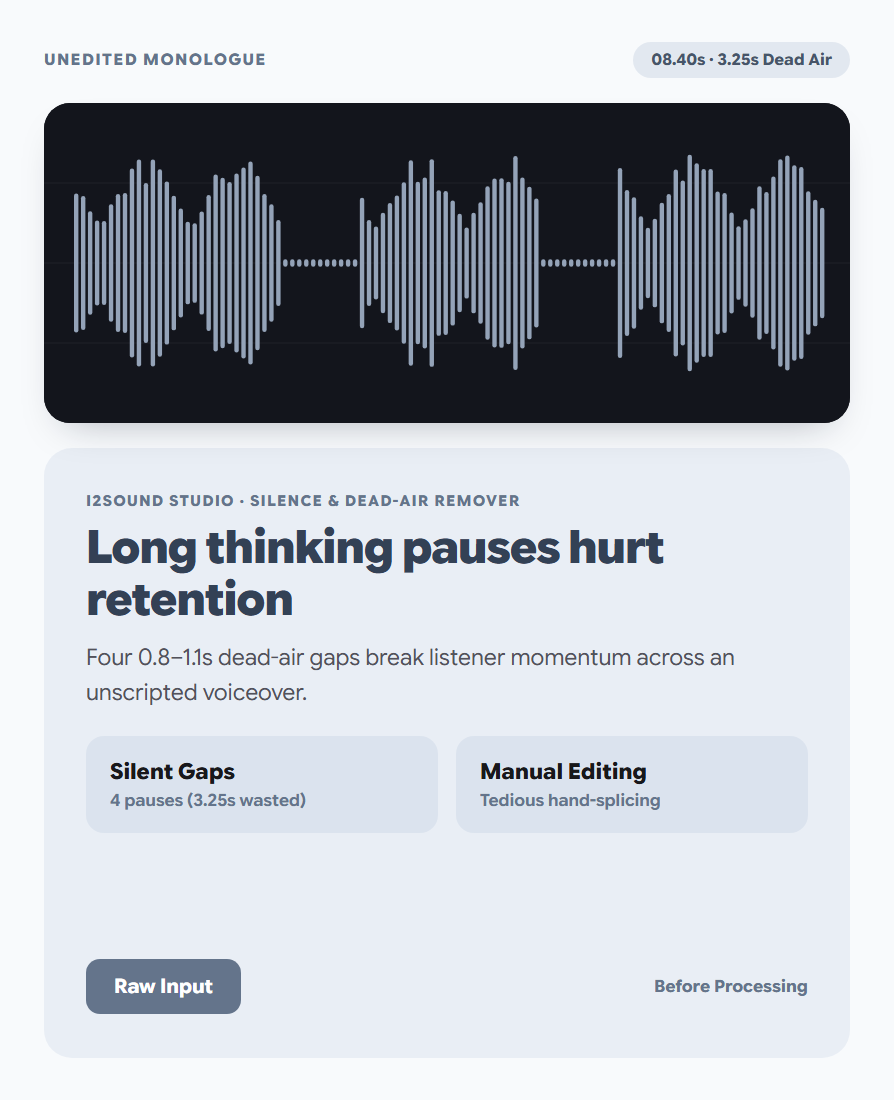
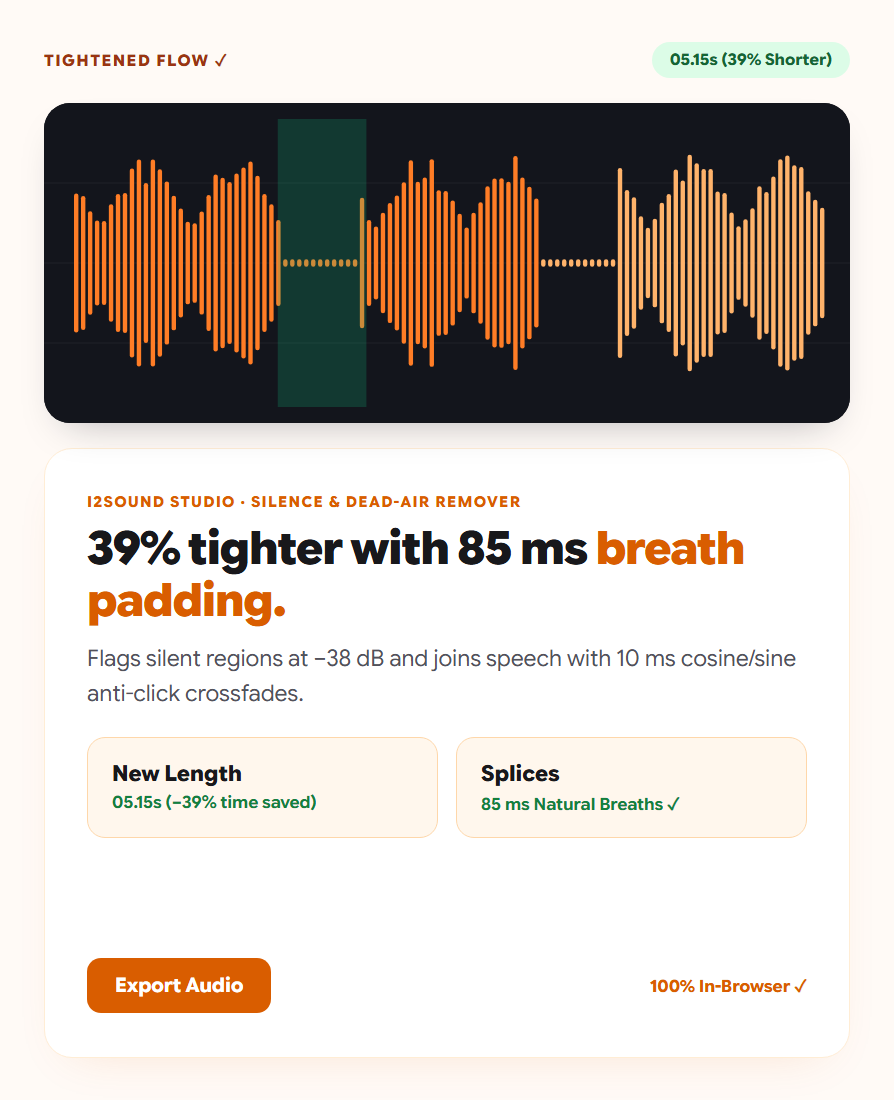

Otwórz Silence & Dead-Air Remover, gdy potrzebujesz szybkich, studyjnych rezultatów bezpośrednio w przeglądarce, bez przesyłania prywatnych plików. Długie pauzy, wahania typu „yyy” i cisza obniżają retencję słuchaczy. Silence Remover skanuje nagranie w 20 ms oknach, zaznacza każdą lukę na czerwono bezpośrednio na przebiegu fali Retina, wyświetla zaoszczędzony czas i czysto wycina fragmenty mowy.
Otwórz plik audio lub wideo lokalnie
Kliknij Choose Audio or Video w Silence & Dead-Air Remover (lub przeciągnij i upuść podcasty, wywiady, lektoraty i nagrania wykładów), aby wygenerować interaktywny przebieg fali Retina bezpośrednio w pamięci przeglądarki — lub kliknij Try Studio Demo, aby przetestować natychmiast.
Naciśnij Spacebar, aby rozpocząć odtwarzanie i użyj zakładek Waveform / Spectrogram / Live FFT lub powiększenia kółkiem myszy (do 40×), aby sprawdzić dokładne transjenty i poziom szumów.
Wskazówka studyjna: Zachowaj 60–100 ms odstępu na oddech, aby skrócone rozmowy brzmiały naturalnie i swobodnie, a nie robotycznie.
Ustaw dynamiczne cięcie głosu (−34 dB) i odsłuchaj na żywo
Dostosuj Snappy Jump-Cut Voiceover (−34 dB) oraz Play Tightened Output Live wraz z Silence Threshold w panelu sterowania studia. Przytrzymaj Shift podczas przeciągania dowolnego pokrętła dla większej precyzji lub kliknij dwukrotnie dowolny element sterujący, aby przywrócić jego skalibrowane ustawienie domyślne.
Naciśnij B na klawiaturze (lub kliknij przełącznik FX Active (A/B)), podczas gdy audio jest odtwarzane, aby płynnie przełączać się w 15 ms między oryginalnym a przetworzonym sygnałem bez trzasków.
Skróć improwizowane monologi
Usuń pauzy na myślenie, zachowując naturalną kadencję zdań.
Dynamiczne tempo dla YouTube i TikTok
Użyj presetu Snappy Jump-Cut (próg 200 ms, odstęp 40 ms) dla narracji o wysokiej retencji.
Usuń martwą ciszę z prezentacji i wykładów
Automatycznie wycinaj wielosekundowe luki ciszy z 90-minutowych nagrań wykładów.
Sprawdź poziomy i wyeksportuj czysty plik
Sprawdź headroom na mierniku wyjściowym stereo, aby piki pozostały bezpiecznie poniżej 0.0 dBFS. Wybierz format docelowy — taki jak MP3 · 320 kbps, WAV · 24-bit Studio lub FLAC · 16-bit Lossless — i kliknij Export Audio.
Potrzebujesz wieloetapowego masteringu lub warstwowania ścieżek? Kliknij Continue in (lub Pro Studio na górnym pasku modułów), aby przekazać przetworzone audio bezpośrednio do kolejnego narzędzia studyjnego bez ponownego przesyłania.
Verified Studio Recipe — Silence & Dead-Air Remover
Input Support : Podcasts, Interviews, Voiceovers, & Lecture Recordings
Key Controls  : Snappy Jump-Cut Voiceover (−34 dB)  |  Play Tightened Output Live  |  Silence Threshold  |  Minimum Pause Length  |  Keep Breath Padding
Before -> Now : 08.40s · 3.25s Dead Air  -->  05.15s (39% Shorter)
Output Export : Tightened Click-Free MP3, WAV, or Lossless FLAC (100% Client-Side Browser DSP)Często zadawane pytania
Czy mogę odsłuchać efekt przed eksportem?
Tak! Przełącz tryb Stage View Mode na Show Tightened Result (lub kliknij preset Play Tightened Output Live), aby odsłuchać dokładnie wycięte audio bezpośrednio na scenie.
Jaki próg ciszy (dB) najlepiej sprawdza się w większości nagrań?
−38 dB do −35 dB skutecznie wyłapuje pauzy w cichym pomieszczeniu przy użyciu standardowych mikrofonów; podnieś wartość w stronę −28 dB, jeśli w tle słychać szum.
Dlaczego nie należy ustawiać zbyt krótkiej minimalnej długości pauzy?
Ustawienie minimalnej pauzy poniżej 150 ms może uciąć naturalne spółgłoski między słowami; zakres 250–350 ms usuwa rzeczywiste wahania, zachowując naturalność mowy.
Wypróbuj narzędzie do usuwania ciszy w przeglądarce
Wykrywaj luki w 20 ms oknach, zachowaj naturalne odstępy na oddech i łącz ścieżki bez kliknięć.


