

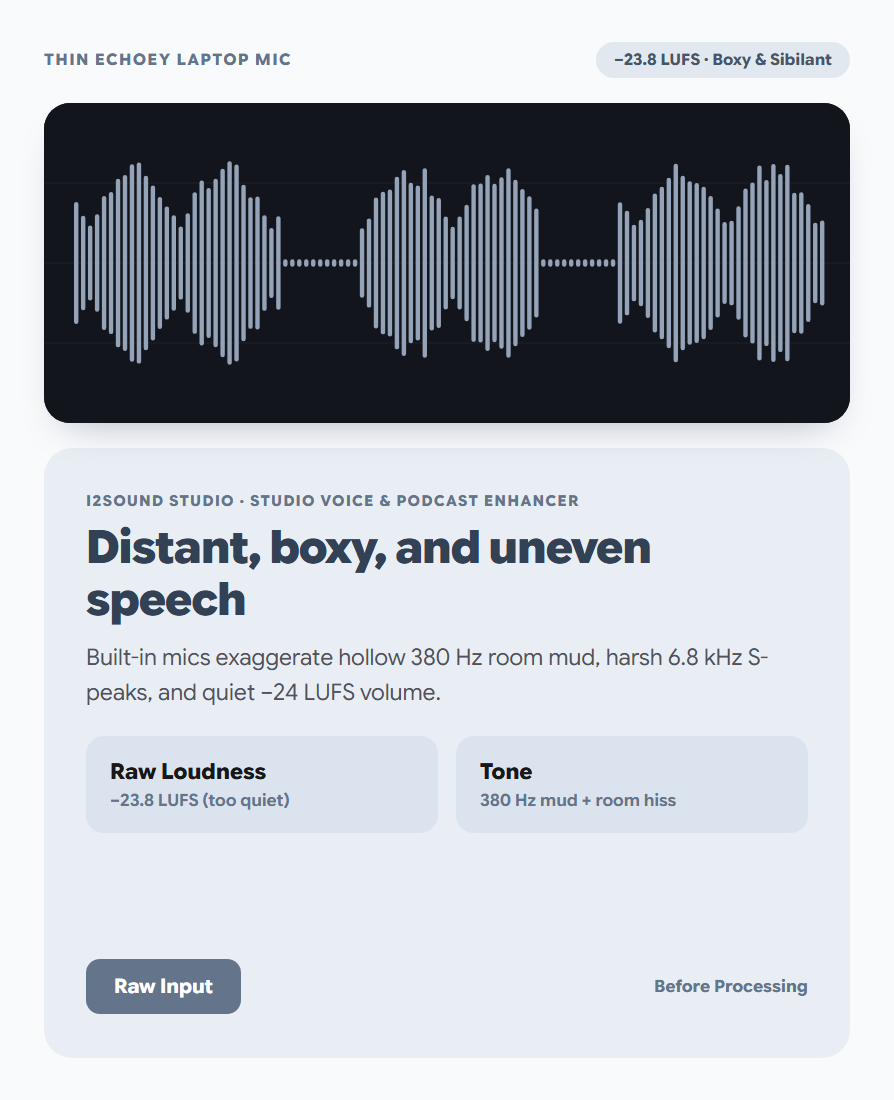
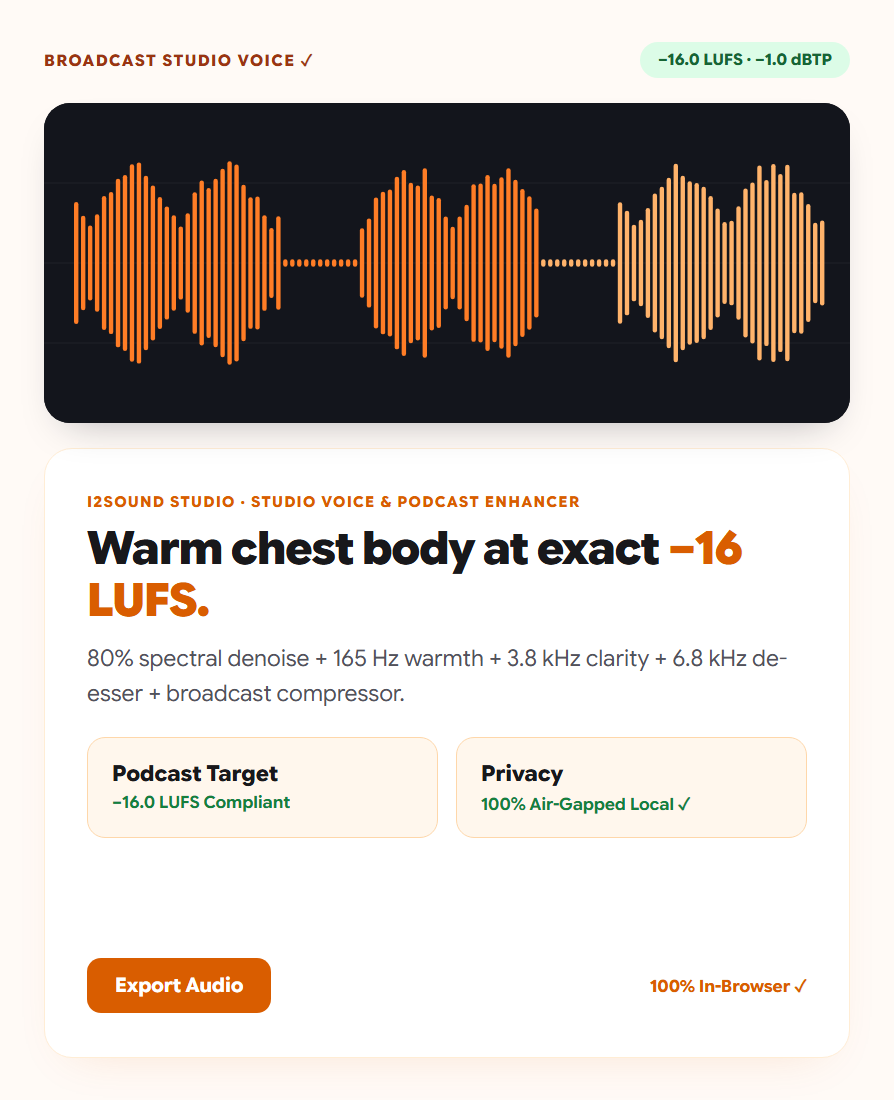

Otwórz Studio Voice & Podcast Enhancer, gdy potrzebujesz szybkich, studyjnych rezultatów bezpośrednio w przeglądarce, bez przesyłania prywatnych plików. Łączy spektralne usuwanie szumów tła, filtr głosek wybuchowych 85 Hz, redukcję pudełkowatego brzmienia 380 Hz, ocieplenie 165 Hz, klarowność wokalu 3.8 kHz, de-essing sybilantów 6.8 kHz, kompresję radiową oraz automatyczną normalizację głośności do −16 / −14 LUFS.
Otwórz plik audio lub wideo lokalnie
Kliknij Choose Audio or Video w Studio Voice & Podcast Enhancer (lub przeciągnij i upuść nagrania z telefonu, laptopa lub mikrofonu USB), aby wygenerować interaktywną falę dźwiękową Retina bezpośrednio w pamięci przeglądarki — lub kliknij Try Studio Demo, aby przetestować natychmiast.
Naciśnij Spacebar, aby rozpocząć odtwarzanie i użyj zakładek Waveform / Spectrogram / Live FFT lub powiększenia kółkiem myszy (do 40×), aby sprawdzić dokładne transjenty i poziom szumów.
Wskazówka studyjna: Nagrywasz w nieprzystosowanej sypialni? Zacznij od NPR Warm Broadcast (−16 LUFS) i dostosuj Chest Warmth oraz Denoise, porównując efekt klawiszem B.
Wybierz NPR Warm Broadcast (−16 LUFS) i odsłuchaj na żywo
Dostosuj NPR Warm Broadcast (−16 LUFS) oraz Crisp YouTube Voiceover (−14 LUFS) wraz z Rescue Noisy Phone Memo w panelu sterowania studia. Przytrzymaj Shift podczas przeciągania dowolnego pokrętła dla większej precyzji lub kliknij dwukrotnie dowolny element, aby przywrócić skalibrowane ustawienie domyślne.
Naciśnij B na klawiaturze (lub kliknij przełącznik FX Active (A/B)), podczas gdy dźwięk jest odtwarzany, aby płynnie przełączyć się w 15 ms między oryginalnym a przetworzonym sygnałem.
Spójne brzmienie radiowe −16 LUFS
Zapewnij zgodność głośności podcastów Apple & Spotify z ciepłym brzmieniem wokalu w jednym przebiegu.
Ulepsz wbudowane mikrofony laptopów
Usuń pusty, pudełkowaty pogłos pomieszczenia i ostre syczenie głosek „S” dla komfortu słuchania.
W 100% offline alternatywa dla chmurowej AI
Ulepszaj wrażliwe wywiady klienckie lub dziennikarskie bez przesyłania dźwięku na serwery stron trzecich.
Zweryfikuj poziomy i wyeksportuj czysty plik
Sprawdź zapas dynamiki na mierniku wyjściowym stereo, aby szczyty pozostały bezpiecznie poniżej 0.0 dBFS. Wybierz format docelowy — taki jak MP3 · 320 kbps, WAV · 24-bit Studio lub FLAC · 16-bit Lossless — i kliknij Export Audio.
Potrzebujesz wieloetapowego masteringu lub nakładania ścieżek? Kliknij Continue in (lub Pro Studio na górnym pasku modułów), aby przekazać przetworzony dźwięk bezpośrednio do kolejnego narzędzia studyjnego bez ponownego przesyłania.
Verified Studio Recipe — Studio Voice & Podcast Enhancer
Input Support : Phone, Laptop, or USB Microphone Recordings
Key Controls  : NPR Warm Broadcast (−16 LUFS)  |  Crisp YouTube Voiceover (−14 LUFS)  |  Rescue Noisy Phone Memo  |  Gentle Studio Polish  |  Denoise & Room Cleanup
Before -> Now : −23.8 LUFS · Boxy & Sibilant  -->  −16.0 LUFS · −1.0 dBTP
Output Export : Broadcast-Mastered (−16 / −14 LUFS) MP3, WAV, or FLAC (100% Client-Side Browser DSP)Często zadawane pytania
Czym Podcast Enhancer różni się od Background Noise Remover?
Narzędzie Noise Remover skupia się wyłącznie na usuwaniu szumów i przydźwięków, podczas gdy Podcast Enhancer uruchamia pełny, 8-stopniowy tor radiowy: odszumianie ORAZ kształtowanie barwy, de-essing, kompresję dynamiki i normalizację głośności do −16 LUFS.
Wybrać −16 LUFS czy −14 LUFS?
Wybierz −16 LUFS dla Apple Podcasts, Spotify Podcasts i audiobooków lub −14 LUFS dla filmów na YouTube, Reels i lektorów na TikTok.
Co robi pokrętło Harsh Sibilance Tamer?
Tłumi przenikliwe częstotliwości „S” i „SZ” w okolicach 6,8 kHz, dzięki czemu wzmocniony wokal pozostaje czysty i przyjemny w odsłuchu na słuchawkach dousznych.
Wypróbuj Studio Voice & Podcast Enhancer w swojej przeglądarce
Uruchom 8-stopniowy radiowy tor wokalny z odszumianiem spektralnym, ociepleniem, de-essingiem i wyrównaniem do −16 LUFS.


