

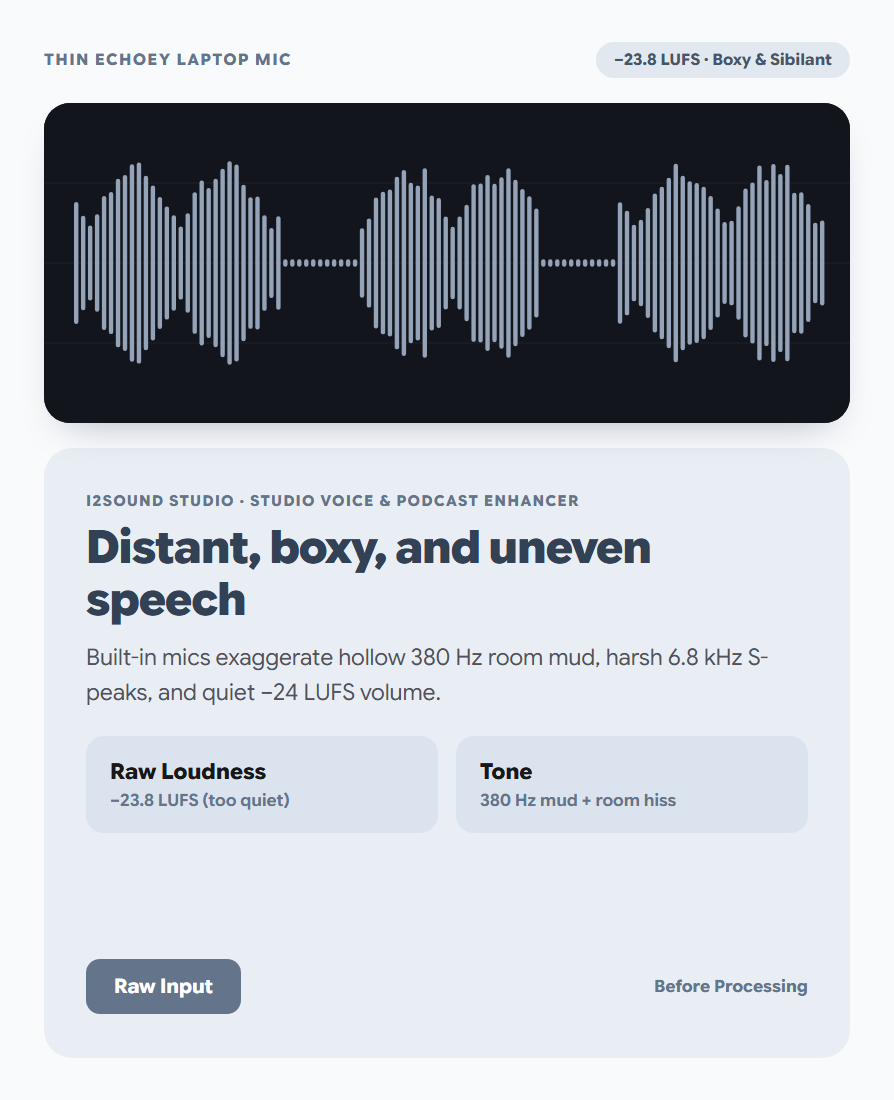
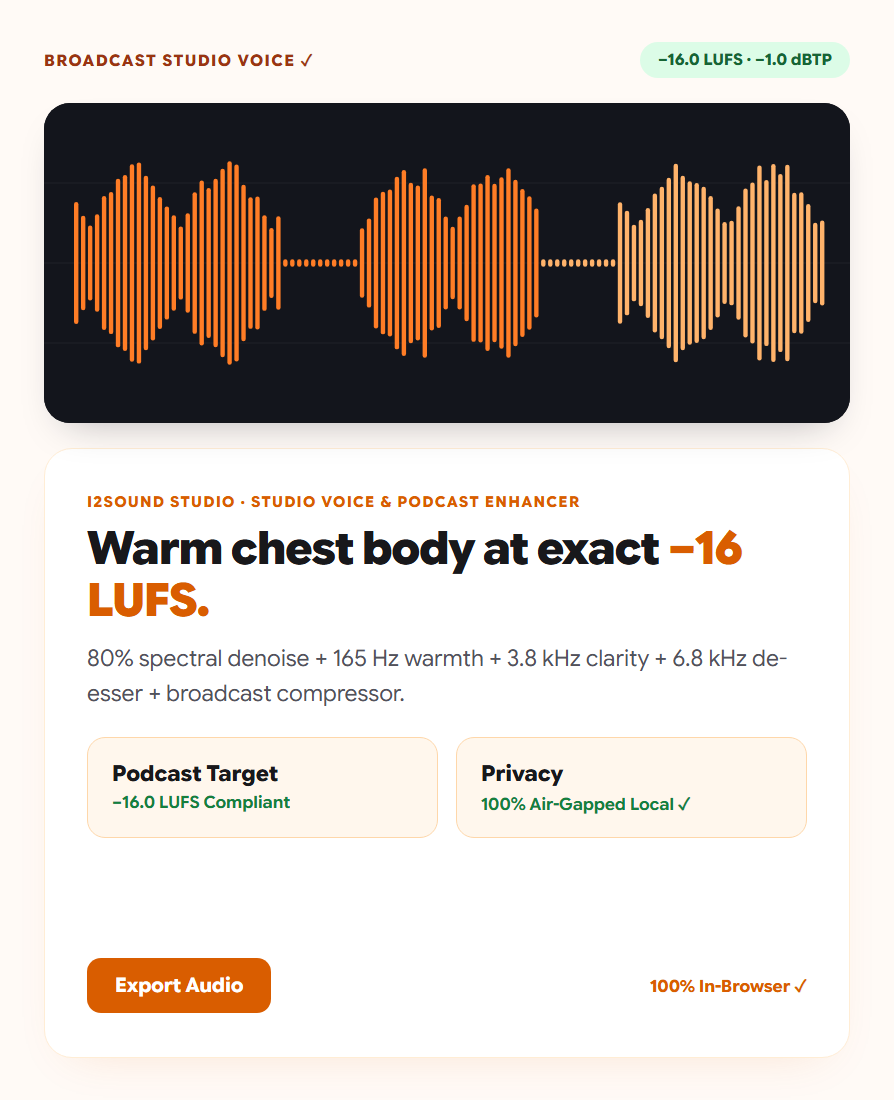

เปิด Studio Voice & Podcast Enhancer เมื่อใดก็ตามที่คุณต้องการผลลัพธ์ระดับสตูดิโอที่รวดเร็วและแม่นยำโดยตรงในเบราว์เซอร์ของคุณ โดยไม่ต้องอัปโหลดไฟล์ส่วนตัว รวมการทำความสะอาดเสียงรบกวนพื้นหลัง, ตัดเสียงลมกระแทกที่ 85 Hz, ลดเสียงอู้อี้ที่ 380 Hz, เพิ่มความอุ่นที่ 165 Hz, เพิ่มความชัดเจนของเสียงพูดที่ 3.8 kHz, ลดเสียงเสียดที่ 6.8 kHz, บรอดแคสต์คอมเพรสชัน และปรับระดับความดังอัตโนมัติที่ −16 / −14 LUFS
เปิดไฟล์เสียงหรือวิดีโอของคุณจากเครื่อง
คลิก Choose Audio or Video ใน Studio Voice & Podcast Enhancer (หรือลากและวางไฟล์บันทึกจากมือถือ, แล็ปท็อป หรือไมค์ USB) เพื่อแสดงผลรูปคลื่น Retina แบบโต้ตอบในหน่วยความจำเบราว์เซอร์ หรือคลิก Try Studio Demo เพื่อทดสอบทันที
กด Spacebar เพื่อเริ่มเล่น และใช้แท็บ Waveform / Spectrogram / Live FFT หรือใช้เมาส์เลื่อนเพื่อซูม (สูงสุด 40×) เพื่อตรวจสอบทรานเซียนท์และระดับเสียงรบกวนอย่างละเอียด
เคล็ดลับสตูดิโอ: บันทึกเสียงในห้องนอนที่ไม่ได้ปรับแต่งเสียงใช่ไหม? เริ่มต้นด้วย NPR Warm Broadcast (−16 LUFS) แล้วปรับ Chest Warmth และ Denoise พร้อมเปรียบเทียบด้วยปุ่ม B
เลือกโหมด NPR Warm Broadcast (−16 LUFS) และทดลองฟังแบบเรียลไทม์
ปรับ NPR Warm Broadcast (−16 LUFS) และ Crisp YouTube Voiceover (−14 LUFS) ควบคู่ไปกับ Rescue Noisy Phone Memo ในแผงควบคุมสตูดิโอ กด Shift ค้างไว้ขณะลากปุ่มหมุนเพื่อความแม่นยำ หรือดับเบิลคลิกที่ตัวควบคุมใดก็ได้เพื่อรีเซ็ตกลับเป็นค่าเริ่มต้น
กด B บนคีย์บอร์ดของคุณ (หรือคลิกสวิตช์ FX Active (A/B)) ขณะเล่นเสียงเพื่อสลับระหว่างเสียงต้นฉบับและเสียงที่ประมวลผลแล้วโดยไม่มีเสียงคลิกภายใน 15 ms
โทนเสียงวิทยุที่สม่ำเสมอระดับ −16 LUFS
ส่งมอบไฟล์พอดแคสต์ที่ได้มาตรฐานความดังของ Apple & Spotify พร้อมเนื้อเสียงที่อบอุ่นในขั้นตอนเดียว
อัปเกรดคุณภาพไมโครโฟนแล็ปท็อปในตัว
กำจัดเสียงก้องอู้อี้และเสียง 'ส' ที่บาดหู เพื่อบทเรียนที่ฟังได้นานโดยไม่ล้าหู
ทางเลือกแบบออฟไลน์ 100% แทนการใช้ Cloud AI
ปรับปรุงคุณภาพการสัมภาษณ์ลูกค้าหรือนักข่าวที่ละเอียดอ่อนโดยไม่ต้องอัปโหลดเสียงไปยังเซิร์ฟเวอร์ของบุคคลที่สาม
ตรวจสอบระดับเสียงและส่งออกไฟล์อย่างสะอาด
ตรวจสอบ Headroom บนมิเตอร์เอาต์พุตสเตอริโอเพื่อให้แน่ใจว่าจุดสูงสุดยังคงต่ำกว่า 0.0 dBFS เลือกรูปแบบไฟล์เป้าหมาย เช่น MP3 · 320 kbps, WAV · 24-bit Studio หรือ FLAC · 16-bit Lossless แล้วคลิก Export Audio
ต้องการการทำมาสเตอร์หลายขั้นตอนหรือการแยกเลเยอร์เสียงหลังจากนี้ใช่ไหม? คลิก Continue in (หรือ Pro Studio ในแถบโมดูลด้านบน) เพื่อส่งเสียงที่ประมวลผลแล้วไปยังเครื่องมือสตูดิโอถัดไปโดยไม่ต้องอัปโหลดใหม่
Verified Studio Recipe — Studio Voice & Podcast Enhancer
Input Support : Phone, Laptop, or USB Microphone Recordings
Key Controls  : NPR Warm Broadcast (−16 LUFS)  |  Crisp YouTube Voiceover (−14 LUFS)  |  Rescue Noisy Phone Memo  |  Gentle Studio Polish  |  Denoise & Room Cleanup
Before -> Now : −23.8 LUFS · Boxy & Sibilant  -->  −16.0 LUFS · −1.0 dBTP
Output Export : Broadcast-Mastered (−16 / −14 LUFS) MP3, WAV, or FLAC (100% Client-Side Browser DSP)คำถามที่พบบ่อย
Podcast Enhancer แตกต่างจาก Background Noise Remover อย่างไร?
Noise Remover เน้นการกำจัดเสียงซ่าและเสียงฮัมโดยเฉพาะ ในขณะที่ Podcast Enhancer จะรันเชนเสียงวิทยุ 8 ขั้นตอนแบบครบวงจร ซึ่งรวมถึงการลดเสียงรบกวน พร้อมการปรับแต่งโทนเสียง, De-essing, การบีบอัดไดนามิก และการปรับระดับความดังให้ได้มาตรฐาน −16 LUFS
ควรเลือก −16 LUFS หรือ −14 LUFS?
เลือก −16 LUFS สำหรับ Apple Podcasts, Spotify Podcasts และหนังสือเสียง หรือ −14 LUFS สำหรับวิดีโอ YouTube, Reels และเสียงพากย์ TikTok
ปุ่ม Harsh Sibilance Tamer ทำหน้าที่อะไร?
ช่วยลดความถี่เสียง 'S' และ 'SH' ที่แหลมบาดหูในช่วง 6.8 kHz เพื่อให้เสียงร้องที่ถูกบูสต์ขึ้นมายังคงความนุ่มนวลและฟังสบายเมื่อใช้หูฟัง
ลองใช้ Studio Voice & Podcast Enhancer ในเบราว์เซอร์ของคุณ
รันเชนเสียงวิทยุ 8 ขั้นตอนด้วยระบบ Spectral Denoise, ความอุ่นของเสียง, De-essing และการปรับระดับความดังที่ −16 LUFS


