

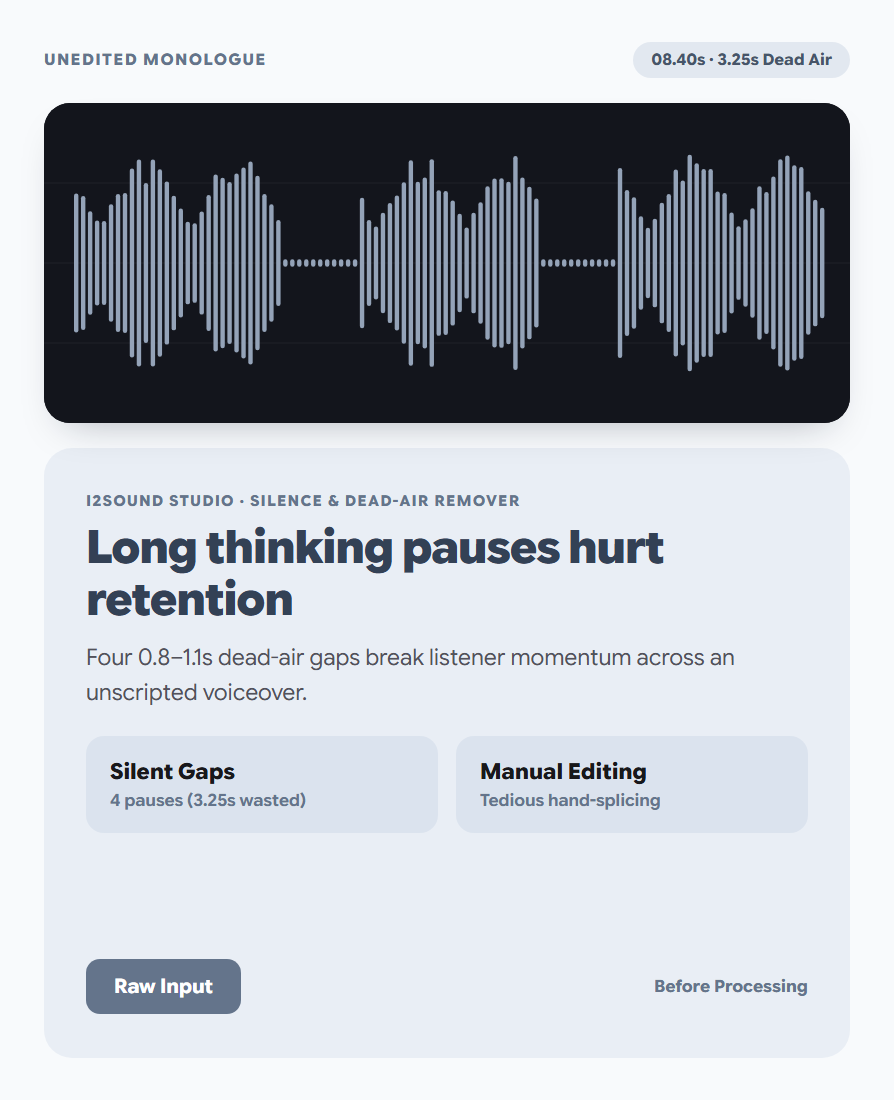
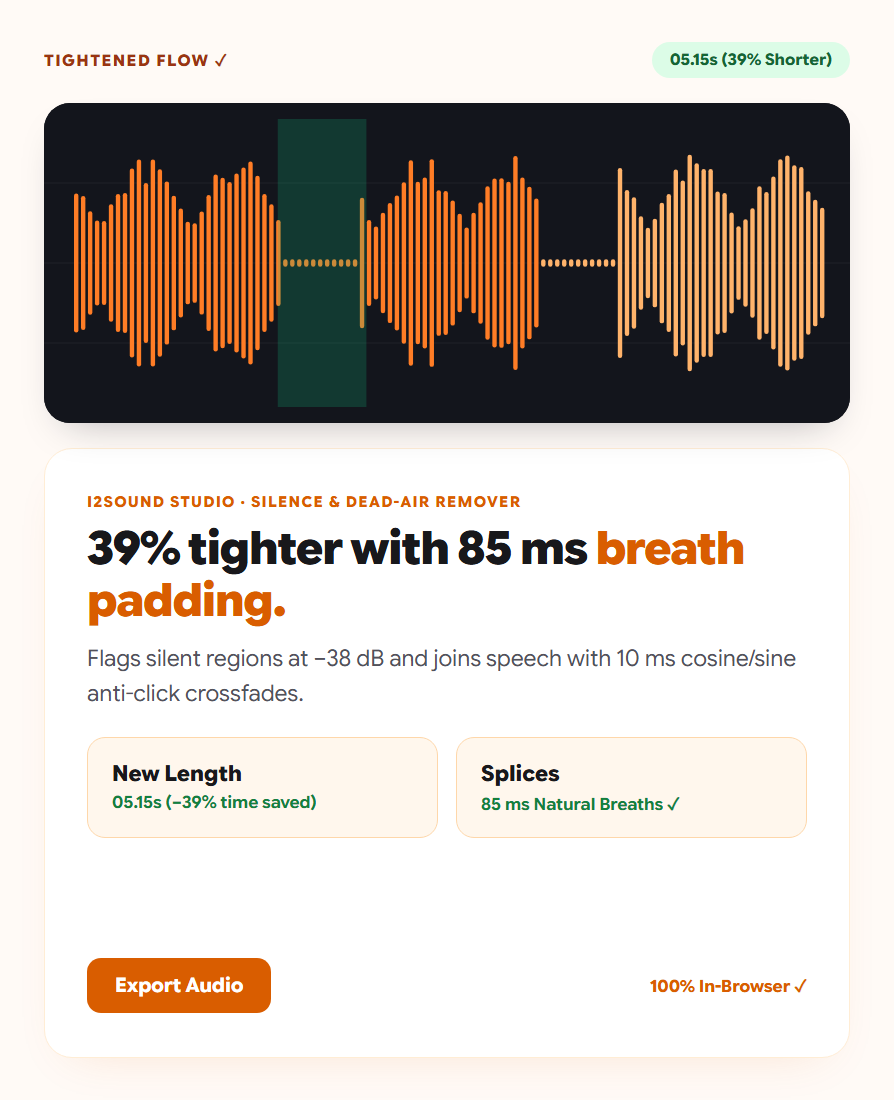

เปิด Silence & Dead-Air Remover เมื่อใดก็ตามที่คุณต้องการผลลัพธ์ที่รวดเร็วและแม่นยำระดับสตูดิโอโดยตรงในเบราว์เซอร์โดยไม่ต้องอัปโหลดไฟล์ส่วนตัว ช่วงหยุดยาว เสียงลังเล และความเงียบอาจทำให้ผู้ฟังเลิกติดตาม เครื่องมือลบความเงียบจะสแกนการบันทึกของคุณในระดับ 20 ms ไฮไลต์ช่วงเงียบทุกจุดเป็นสีแดงบนรูปคลื่น Retina แสดงเวลาที่ประหยัดได้จริง และตัดต่อเสียงอย่างสะอาดหมดจด
เปิดไฟล์เสียงหรือวิดีโอของคุณจากเครื่อง
คลิก Choose Audio or Video ใน Silence & Dead-Air Remover (หรือลากและวางไฟล์พอดแคสต์, บทสัมภาษณ์, เสียงพากย์ และการบันทึกการบรรยาย) เพื่อแสดงรูปคลื่น Retina แบบโต้ตอบในหน่วยความจำเบราว์เซอร์ หรือคลิก Try Studio Demo เพื่อทดสอบทันที
กด Spacebar เพื่อเริ่มเล่น และใช้แท็บมุมมอง Waveform / Spectrogram / Live FFT หรือใช้เมาส์ซูม (สูงสุด 40×) เพื่อตรวจสอบจุดเปลี่ยนผ่านและระดับเสียงรบกวนพื้นหลัง
เคล็ดลับสตูดิโอ: ควรเว้นช่วงหายใจไว้ 60–100 ms เพื่อให้บทสนทนาที่ถูกตัดต่อยังคงความเป็นธรรมชาติและไม่ดูเหมือนหุ่นยนต์
ปรับค่า Snappy Jump-Cut Voiceover (−34 dB) และทดลองฟังแบบเรียลไทม์
ปรับค่า Snappy Jump-Cut Voiceover (−34 dB) และ Play Tightened Output Live ควบคู่ไปกับ Silence Threshold ในแผงควบคุมสตูดิโอ กด Shift ค้างไว้ขณะลากปุ่มหมุนเพื่อความแม่นยำ หรือดับเบิลคลิกที่ตัวควบคุมใดๆ เพื่อรีเซ็ตกลับเป็นค่าเริ่มต้น
กด B บนคีย์บอร์ดของคุณ (หรือคลิกสวิตช์ FX Active (A/B)) ขณะเล่นเสียงเพื่อสลับระหว่างไฟล์ต้นฉบับและไฟล์ที่ประมวลผลแล้วโดยไม่มีเสียงคลิกภายใน 15 ms
กระชับบทพูดแบบไม่ได้เตรียมตัว
ตัดช่วงหยุดคิดออกโดยยังคงจังหวะการพูดที่เป็นธรรมชาติไว้
ปรับจังหวะให้กระชับสำหรับ YouTube และ TikTok
ใช้พรีเซ็ต Snappy Jump-Cut (เกณฑ์ 200 ms, เว้นช่วง 40 ms) สำหรับการบรรยายที่ต้องการความกระชับ
ลบช่วงเงียบระหว่างการนำเสนอด้วยไวท์บอร์ดหรือสไลด์
ตัดช่วงเงียบที่ยาวหลายวินาทีออกจากการบันทึกการสอนความยาว 90 นาทีโดยอัตโนมัติ
ตรวจสอบระดับเสียงและส่งออกไฟล์อย่างสะอาด
ตรวจสอบระดับเสียงบนมิเตอร์เอาต์พุตสเตอริโอเพื่อให้แน่ใจว่าจุดสูงสุดยังคงต่ำกว่า 0.0 dBFS เลือกรูปแบบที่ต้องการ เช่น MP3 · 320 kbps, WAV · 24-bit Studio หรือ FLAC · 16-bit Lossless แล้วคลิก Export Audio
ต้องการการทำ Mastering หลายขั้นตอนหรือการแยกเลเยอร์เสียงหรือไม่? คลิก Continue in (หรือ Pro Studio ในแถบโมดูลด้านบน) เพื่อส่งไฟล์เสียงที่ประมวลผลแล้วไปยังเครื่องมือสตูดิโอถัดไปโดยไม่ต้องอัปโหลดใหม่
Verified Studio Recipe — Silence & Dead-Air Remover
Input Support : Podcasts, Interviews, Voiceovers, & Lecture Recordings
Key Controls  : Snappy Jump-Cut Voiceover (−34 dB)  |  Play Tightened Output Live  |  Silence Threshold  |  Minimum Pause Length  |  Keep Breath Padding
Before -> Now : 08.40s · 3.25s Dead Air  -->  05.15s (39% Shorter)
Output Export : Tightened Click-Free MP3, WAV, or Lossless FLAC (100% Client-Side Browser DSP)คำถามที่พบบ่อย
ฉันสามารถฟังผลลัพธ์ที่กระชับแล้วก่อนส่งออกได้หรือไม่?
ใช่! สลับโหมด Stage View เพื่อแสดงผลลัพธ์ที่ตัดต่อแล้ว (หรือคลิกพรีเซ็ต Play Tightened Output Live) เพื่อฟังเสียงที่ตัดต่อจริงบนเวทีได้ทันที
ค่า Silence Threshold dB เท่าไหร่ที่เหมาะกับการบันทึกเสียงส่วนใหญ่?
−38 dB ถึง −35 dB ช่วยตัดช่วงเงียบในห้องได้อย่างสะอาดสำหรับไมค์ทั่วไป หากพื้นหลังมีเสียงรบกวนบ้าง ให้ปรับขึ้นไปทาง −28 dB
ทำไมไม่ควรตั้งค่า Minimum Pause Length สั้นเกินไป?
การตั้งค่า Minimum Pause ต่ำกว่า 150 ms อาจทำให้เสียงพยัญชนะระหว่างคำขาดหายไปได้ การตั้งค่าที่ 250–350 ms จะช่วยลบช่วงลังเลออกโดยยังคงความเป็นธรรมชาติของเสียงพูดไว้
ลองใช้เครื่องมือลบความเงียบและช่วงว่าง (Silence & Dead-Air Remover) ในเบราว์เซอร์ของคุณ
ไฮไลต์ช่วงเงียบในหน้าต่าง 20 ms รักษาจังหวะการหายใจที่เป็นธรรมชาติ และตัดต่อโดยไม่มีเสียงคลิก


