
Otevřete Audio Format Converter, kdykoli potřebujete rychlé a studiově přesné výsledky přímo ve svém prohlížeči bez nahrávání soukromých souborů. Přetáhněte jednu stopu nebo celou složku souborů MP3, WAV, FLAC, M4A, AAC, OGG, OPUS, WMA, AC3, AMR, AIFF, ALAC, MKV, AVI, MOV a MP4 – zvolte výstupní formát, vzorkovací frekvenci, stereo/mono rozvržení a normalizaci hlasitosti a exportujte jednotlivě nebo jako .ZIP.
Otevřete svůj zvuk nebo video lokálně
Klikněte na Choose Audio or Video v Audio Format Converter (nebo přetáhněte standardní či exotické soubory včetně WMA, AC3, AMR, AIFF, ALAC, MKV, AVI, MP3, WAV, FLAC, M4A a OGG) a zařaďte je přímo do lokální paměti prohlížeče.
Stiskněte Spacebar pro spuštění přehrávání a použijte karty zobrazení Waveform / Spectrogram / Live FFT nebo přiblížení kolečkem myši (až 40×) pro kontrolu přesných transientů a šumového pozadí.
Tip studia: Archivujete studiové mastery? V nabídce Formát vyberte FLAC · 16-bit Lossless nebo WAV · 24-bit Studio pro bitově transparentní zachování zvuku.
Nastavte předvolbu & vyzkoušejte živě
Upravte Preset v ovládacím doku studia. Podržte Shift při tažení jakéhokoli otočného ovladače pro jemnou přesnost nebo dvakrát klikněte na jakýkoli ovládací prvek pro návrat na kalibrované výchozí nastavení.
Stiskněte B na klávesnici (nebo klikněte na přepínač FX Active (A/B)), zatímco audio hraje, pro plynulý přechod bez lupnutí během 15 ms mezi vaším původním a zpracovaným signálem.
Příprava formátů pro CDJ & DAW
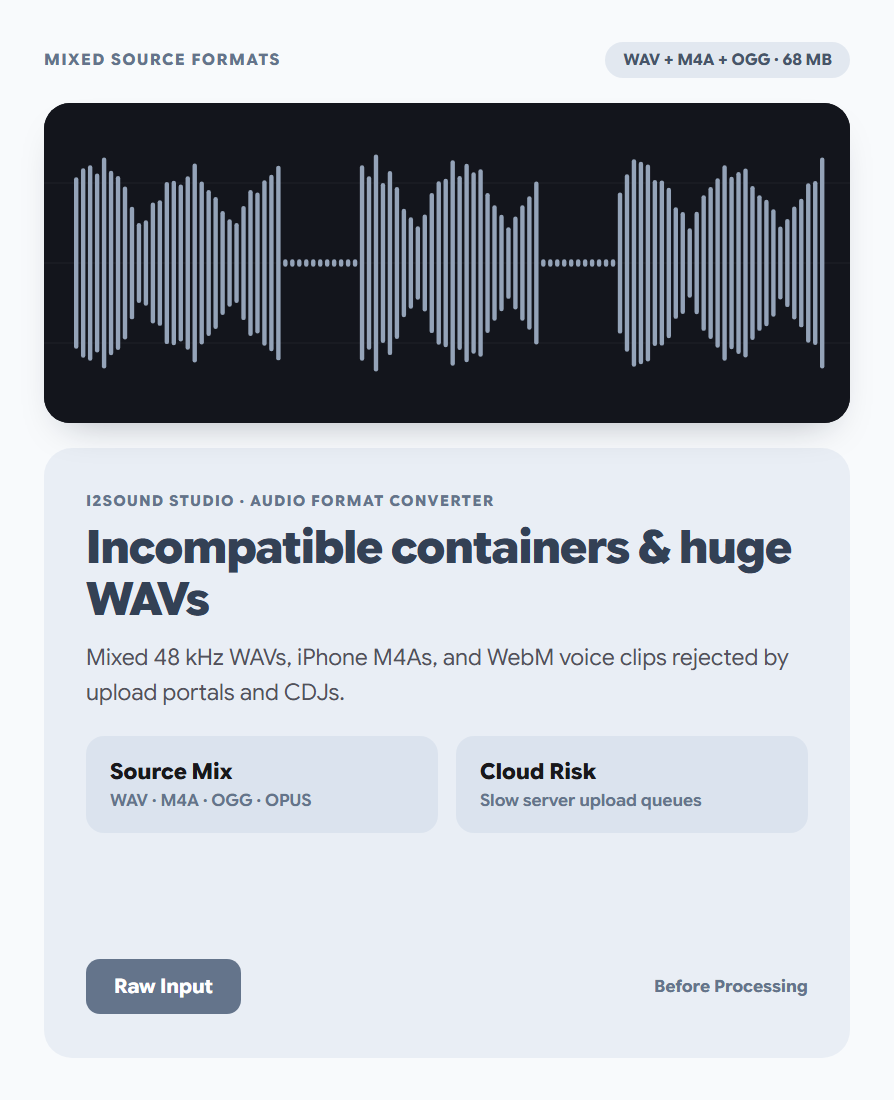
Převeďte stažené soubory OGG, OPUS nebo WebM na standardní 44,1/48 kHz 16bitové nebo 24bitové WAV a 320 kbps MP3.
Dávková normalizace & mono downmix
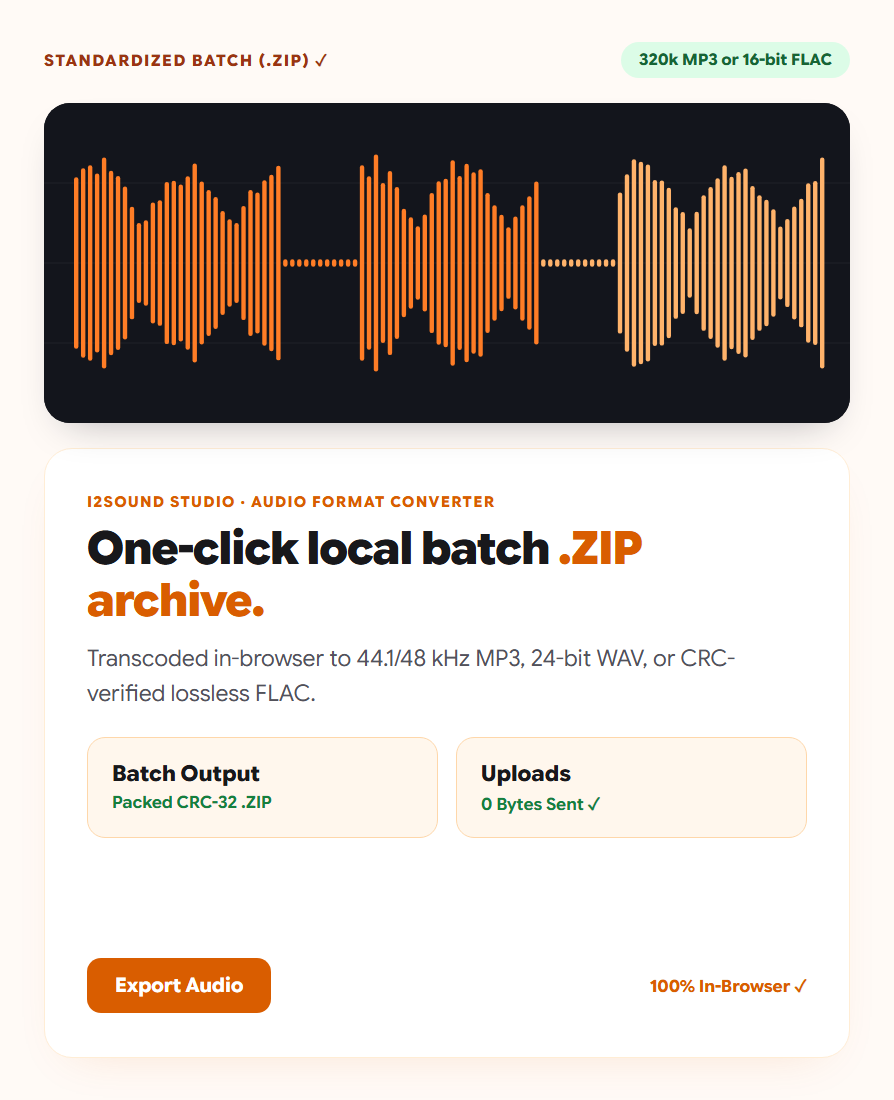
Standardizujte složku smíšených hlasových nahrávek na 44,1 kHz Mono −0,3 dBFS MP3 v jednom dávkovém průchodu.
Offline bezeztrátové kódování FLAC
Kódujte bezeztrátové soubory FLAC s ověřením rámců CRC-8/CRC-16 přímo ve vašem prohlížeči.
Ověřte úrovně a čistě exportujte
Potvrďte rezervu (headroom) na stereo výstupním měřiči, aby špičky zůstaly bezpečně pod 0.0 dBFS. Vyberte cílový formát – například MP3 · 320 kbps, WAV · 24-bit Studio nebo FLAC · 16-bit Lossless – a klikněte na Export Audio.
Potřebujete následně vícestupňový mastering nebo vrstvení stop? Klikněte na Continue in (nebo Pro Studio v horním panelu modulů) pro přenesení zpracovaného audia přímo do dalšího studiového nástroje bez nutnosti opětovného nahrávání.
Verified Studio Recipe — Audio Format Converter
Input Support : MP3, WAV, FLAC, M4A, OGG, OPUS, WMA, AC3, AMR, AIFF, ALAC, MKV, AVI, MP4
Key Controls  : Target Format  |  Sample Rate  |  Stereo / Mono  |  Peak Normalization
Before -> Now : Mixed WMA + AC3 + WAV + MKV Batch  -->  320k MP3 or Lossless FLAC (.ZIP)
Output Export : MP3 (320/192/128k), WAV (16/24/32-bit), Lossless FLAC, & Batch .ZIPČasté dotazy
Kolik souborů mohu převést najednou?
Protože převod běží na CPU vašeho vlastního zařízení s nulovými limity serveru, můžete zařadit do fronty desítky stop najednou a stáhnout je v jediném archivu .ZIP.
Kdy zvolit FLAC vs. WAV vs. 320 kbps MP3?
Zvolte 320 kbps MP3 pro univerzální přehrávání při malé velikosti souboru, 24-bit WAV pro časové osy videa/DAW a 16-bit FLAC pro bezeztrátovou archivaci s přibližně o 45 % menší velikostí než WAV.
Ořezává Auto-Normalize Loudness hlasité bicí?
Ne—normalizace cílí na bezpečný limit špiček −0.3 dBFS, chráněný 4× převzorkovaným soft clipperem.
Vyzkoušejte převodník audio formátů ve svém prohlížeči
Překódujte jednotlivé stopy nebo celé složky do MP3, 24-bit WAV nebo FLAC.