
Abre Convertidor de Formato de Audio siempre que necesites resultados rápidos y precisos de estudio directamente en tu navegador sin subir archivos privados. Suelta una pista o una carpeta completa de archivos MP3, WAV, FLAC, M4A, AAC, OGG, OPUS, WMA, AC3, AMR, AIFF, ALAC, MKV, AVI, MOV y MP4; elige tu formato de salida, frecuencia de muestreo, diseño estéreo/mono y normalización de sonoridad, y expórtalos individualmente o como un .ZIP.
Abre tu audio o video localmente
Haz clic en Elegir Audio o Video en Convertidor de Formato de Audio (o arrastra y suelta archivos estándar o exóticos incluyendo WMA, AC3, AMR, AIFF, ALAC, MKV, AVI, MP3, WAV, FLAC, M4A y OGG) para ponerlos en cola directamente en la memoria local del navegador.
Presiona Spacebar para iniciar la reproducción y utiliza las pestañas de visualización Waveform / Spectrogram / Live FFT o el zoom de la rueda del ratón (hasta 40×) para inspeccionar transitorios exactos y niveles de ruido.
Consejo de estudio: ¿Archivando masters de estudio? Selecciona FLAC · 16-bit Lossless o WAV · 24-bit Studio en el menú de formato para una preservación de audio bit-transparente.
Selecciona el ajuste preestablecido y escucha en tiempo real
Ajusta el Preset en el panel de control del estudio. Mantén presionada la tecla Shift mientras arrastras cualquier dial giratorio para mayor precisión, o haz doble clic en cualquier control para volver a su valor predeterminado calibrado.
Presiona B en tu teclado (o haz clic en el interruptor FX Active (A/B)) mientras el audio se reproduce para realizar un fundido cruzado sin clics en 15 ms entre tu señal original seca y la procesada.
Preparación de formato para CDJ y DAW
Convierte descargas de OGG, OPUS o WebM a WAV estándar de 44.1/48 kHz de 16 o 24 bits y MP3 de 320 kbps.
Normalización por lotes y mezcla a mono
Estandariza una carpeta de grabaciones de voz mixtas a MP3 de 44.1 kHz Mono a −0.3 dBFS en un solo proceso por lotes.
Codificación FLAC sin pérdida sin conexión
Codifica archivos FLAC sin pérdida con verificación de trama CRC-8/CRC-16 directamente dentro de tu navegador.
Verifica niveles y exporta limpiamente
Confirma el margen (headroom) en el medidor de salida estéreo para que los picos permanezcan de forma segura por debajo de 0.0 dBFS. Selecciona tu formato de destino, como MP3 · 320 kbps, WAV · 24-bit Studio o FLAC · 16-bit Lossless, y haz clic en Export Audio.
¿Necesitas masterización en varios pasos o capas de stems multipista después? Haz clic en Continue in (o Pro Studio en la barra superior del módulo) para pasar tu audio procesado directamente a la siguiente herramienta de estudio sin volver a subirlo.
Verified Studio Recipe — Audio Format Converter
Input Support : MP3, WAV, FLAC, M4A, OGG, OPUS, WMA, AC3, AMR, AIFF, ALAC, MKV, AVI, MP4
Key Controls  : Target Format  |  Sample Rate  |  Stereo / Mono  |  Peak Normalization
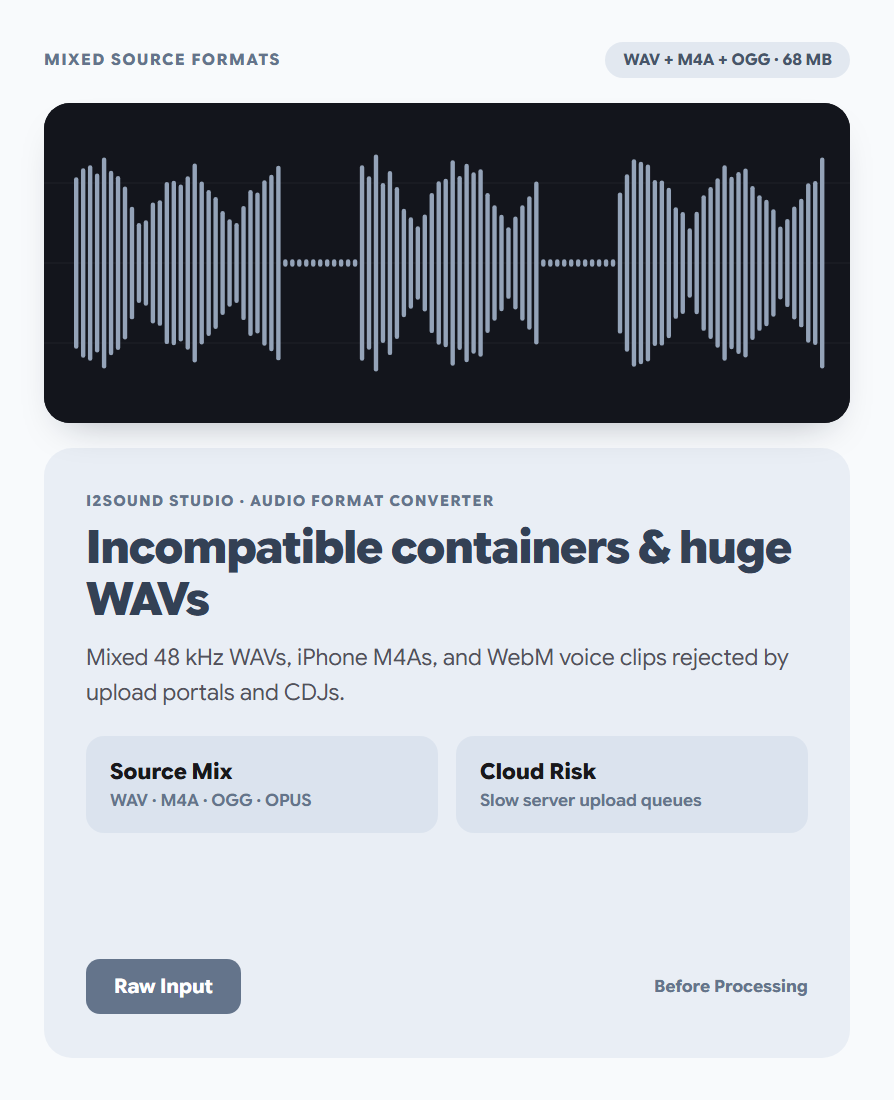
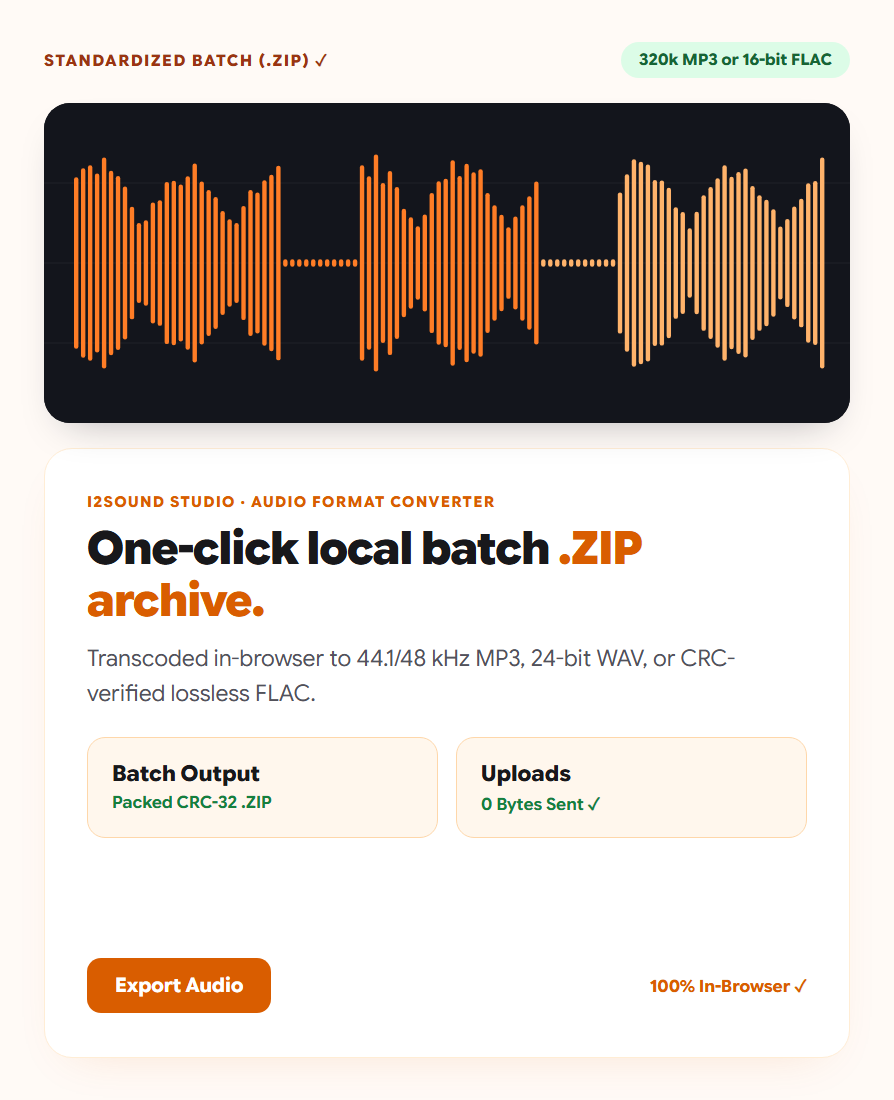
Before -> Now : Mixed WMA + AC3 + WAV + MKV Batch  -->  320k MP3 or Lossless FLAC (.ZIP)
Output Export : MP3 (320/192/128k), WAV (16/24/32-bit), Lossless FLAC, & Batch .ZIPPreguntas frecuentes
¿Cuántos archivos puedo convertir a la vez?
Debido a que la conversión se ejecuta en la CPU de tu propio dispositivo sin cuotas de servidor, puedes poner en cola docenas de pistas a la vez y descargarlas en un solo archivo .ZIP.
¿Cuándo debería elegir FLAC frente a WAV o MP3 a 320 kbps?
Elige MP3 a 320 kbps para reproducción universal con archivos pequeños, WAV de 24 bits para líneas de tiempo de video/DAW, y FLAC de 16 bits para archivo sin pérdida con un tamaño ~45% menor que WAV.
¿La normalización automática de sonoridad recorta la percusión fuerte?
No: la normalización apunta a un techo de pico seguro de −0.3 dBFS protegido por un limitador suave con sobremuestreo 4×.
Prueba el convertidor de formatos de audio en tu navegador
Transcodifica pistas individuales o carpetas completas a MP3, WAV de 24 bits o FLAC.