
هر زمان که به نتایج سریع و دقیق استودیویی مستقیماً در مرورگر و بدون آپلود فایلهای خصوصی نیاز داشتید، مبدل فرمت صوتی را باز کنید. یک ترک یا کل پوشهای از فایلهای MP3، WAV، FLAC، M4A، AAC، OGG، OPUS، WMA، AC3، AMR، AIFF، ALAC، MKV، AVI، MOV و MP4 را رها کنید؛ فرمت خروجی، نرخ نمونهبرداری، چیدمان استریو/مونو و نرمالسازی بلندی صدا را انتخاب کرده و بهصورت تکی یا در قالب یک فایل .ZIP خروجی بگیرید.
فایل صوتی یا ویدیویی خود را بهصورت محلی باز کنید
در مبدل فرمت صوتی روی انتخاب فایل صوتی یا تصویری کلیک کنید (یا فایلهای استاندارد و خاص شامل WMA، AC3، AMR، AIFF، ALAC، MKV، AVI، MP3، WAV، FLAC، M4A و OGG را بکشید و رها کنید) تا مستقیماً در حافظه محلی مرورگر صفبندی شوند.
برای شروع پخش Spacebar را فشار دهید و از تبهای شکل موج / طیفنگار / FFT زنده یا زوم چرخموس (تا ۴۰ برابر) برای بررسی دقیق گذراها و کف نویز استفاده کنید.
نکته استودیویی: برای آرشیو مسترهای استودیویی؟ در منوی فرمت، گزینه FLAC · ۱۶-bit Lossless یا WAV · ۲۴-bit Studio را برای حفظ کیفیت شفاف صوتی انتخاب کنید.
پیشتنظیم (Preset) را انتخاب و بهصورت زنده گوش دهید
پیشفرض را در داک کنترل استودیو تنظیم کنید. هنگام کشیدن هر پیچ تنظیم، کلید Shift را نگه دارید تا دقت بیشتری داشته باشید، یا روی هر کنترل دوبار کلیک کنید تا به حالت پیشفرض کالیبرهشده بازگردد.
هنگام پخش صدا، کلید B را روی کیبورد خود فشار دهید (یا روی سوئیچ FX Active (A/B) کلیک کنید) تا بدون ایجاد صدای کلیک، در ۱۵ میلیثانیه بین سیگنال اصلی خشک و سیگنال پردازششده جابجا شوید.
آمادهسازی فرمت برای CDJ و DAW
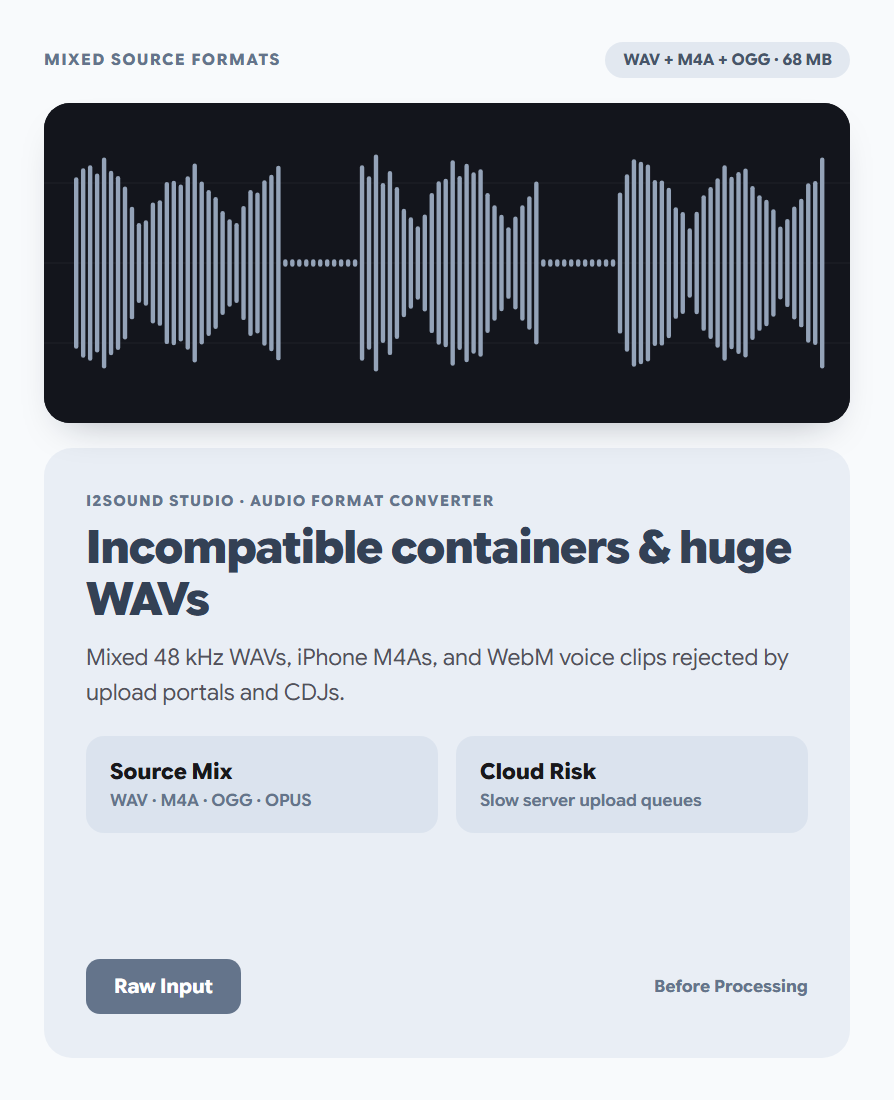
تبدیل فایلهای دانلودی OGG، OPUS یا WebM به WAV استاندارد ۴۴.۱/۴۸ کیلوهرتز ۱۶ یا ۲۴ بیتی و MP3 با نرخ ۳۲۰ کیلوبیت بر ثانیه.
نرمالسازی دستهای و ترکیب به مونو (Downmix)
استانداردسازی یک پوشه از ضبطهای صوتی ترکیبی به MP3 مونو ۴۴.۱ کیلوهرتز با سطح -۰.۳ dBFS در یک مرحله دستهای.
انکودینگ آفلاین و بدون افت کیفیت FLAC
انکود فایلهای FLAC بدون افت کیفیت با تأیید فریم CRC-8/CRC-16 مستقیماً داخل مرورگر شما.
سطح صدا را بررسی و خروجی تمیز بگیرید
هدروم را روی متر خروجی استریو تأیید کنید تا پیکها با اطمینان زیر 0.0 dBFS باقی بمانند. فرمت هدف خود را انتخاب کنید—مانند MP3 · 320 kbps، WAV · 24-bit Studio یا FLAC · 16-bit Lossless—و روی خروجی صدا کلیک کنید.
آیا پس از آن به مسترینگ چندمرحلهای یا لایهبندی استمهای چندتراکه نیاز دارید؟ روی ادامه در (یا استودیوی حرفهای در نوار ماژول بالایی) کلیک کنید تا صدای پردازششده خود را بدون آپلود مجدد مستقیماً به ابزار استودیویی بعدی بفرستید.
Verified Studio Recipe — Audio Format Converter
Input Support : MP3, WAV, FLAC, M4A, OGG, OPUS, WMA, AC3, AMR, AIFF, ALAC, MKV, AVI, MP4
Key Controls  : Target Format  |  Sample Rate  |  Stereo / Mono  |  Peak Normalization
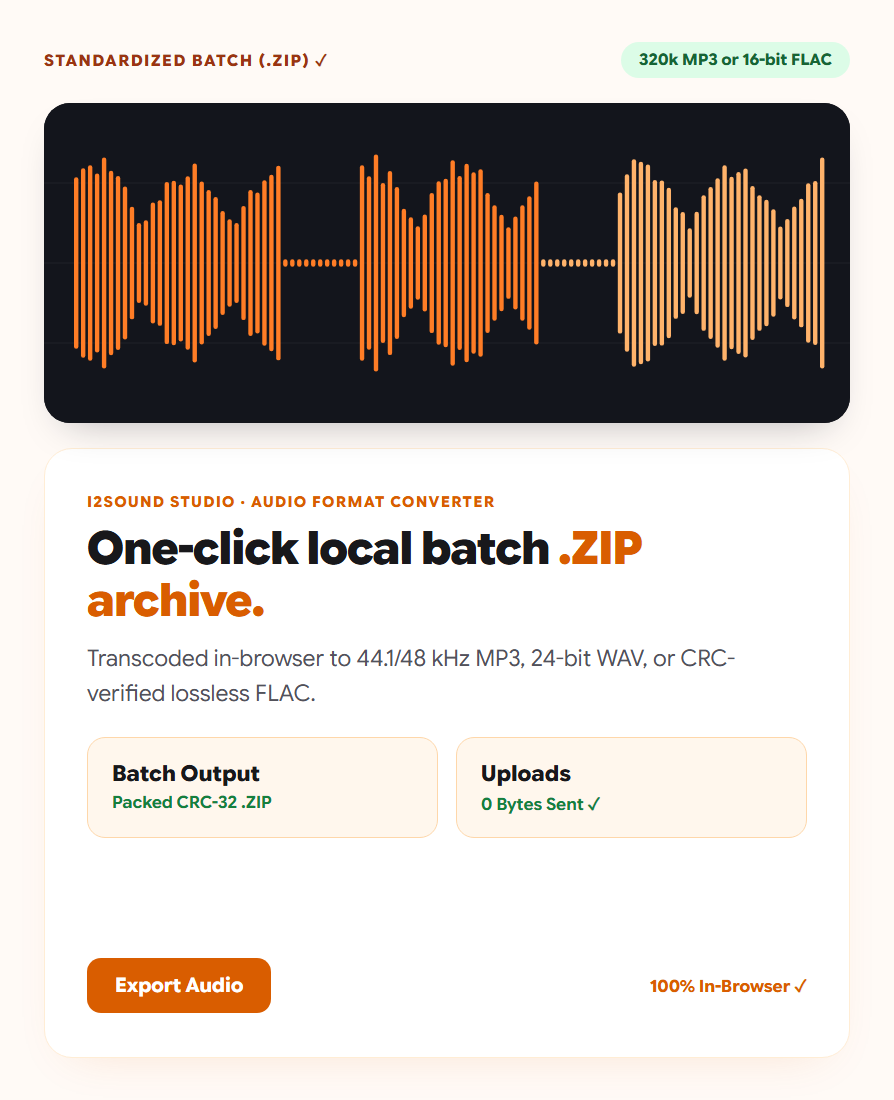
Before -> Now : Mixed WMA + AC3 + WAV + MKV Batch  -->  320k MP3 or Lossless FLAC (.ZIP)
Output Export : MP3 (320/192/128k), WAV (16/24/32-bit), Lossless FLAC, & Batch .ZIPپرسشهای متداول
در هر بار چند فایل را میتوانم تبدیل کنم؟
از آنجا که تبدیل روی CPU دستگاه خودتان و بدون سهمیه سرور انجام میشود، میتوانید دهها تراک را همزمان در صف قرار داده و آنها را در یک آرشیو .ZIP دانلود کنید.
چه زمانی باید FLAC را در مقابل WAV یا MP3 با نرخ 320 kbps انتخاب کنم؟
برای پخش جهانی با حجم کم، MP3 با نرخ 320 kbps، برای تایملاینهای ویدیو و DAW، فرمت WAV با عمق 24-bit و برای آرشیو بدون افت کیفیت (Lossless) با حجمی حدود 45٪ کمتر از WAV، فرمت FLAC با عمق 16-bit را انتخاب کنید.
آیا نرمالسازی خودکار بلندی صدا (Auto-Normalize Loudness) باعث کلیپ شدن درامهای بلند میشود؟
خیر—نرمالسازی (Normalization) سقف پیک 0.3- dBFS را هدف قرار میدهد که توسط یک سافت کلیپر با اورسمپلینگ 4 برابری محافظت میشود.
مبدل فرمت صوتی را در مرورگر خود امتحان کنید
تکآهنگها یا کل پوشهها را به MP3، WAV با عمق 24-bit یا FLAC تبدیل کنید.