
Ouvrez Convertisseur de format audio dès que vous avez besoin de résultats rapides et précis en studio, directement dans votre navigateur sans téléverser vos fichiers privés. Déposez une piste ou un dossier entier de fichiers MP3, WAV, FLAC, M4A, AAC, OGG, OPUS, WMA, AC3, AMR, AIFF, ALAC, MKV, AVI, MOV et MP4 — choisissez votre format de sortie, fréquence d'échantillonnage, configuration stéréo/mono et normalisation du volume, puis exportez individuellement ou en .ZIP.
Ouvrez votre audio ou vidéo localement
Cliquez sur Choisir un fichier audio ou vidéo dans Convertisseur de format audio (ou glissez-déposez des fichiers standards ou exotiques, y compris WMA, AC3, AMR, AIFF, ALAC, MKV, AVI, MP3, WAV, FLAC, M4A et OGG) pour les mettre en file d'attente directement dans la mémoire locale de votre navigateur.
Appuyez sur Spacebar pour lancer la lecture et utilisez les onglets de vue Waveform / Spectrogram / Live FFT ou le zoom de la molette de la souris (jusqu'à 40×) pour inspecter les transitoires exacts et le bruit de fond.
Conseil studio : Vous archivez des masters de studio ? Sélectionnez FLAC · 16-bit Lossless ou WAV · 24-bit Studio dans le menu Format pour une préservation audio bit-transparente.
Sélectionnez un préréglage et écoutez en direct
Ajustez le Preset dans le dock de contrôle du studio. Maintenez Shift tout en faisant glisser n'importe quel bouton rotatif pour une précision accrue, ou double-cliquez sur n'importe quelle commande pour revenir à sa valeur par défaut calibrée.
Appuyez sur B sur votre clavier (ou cliquez sur l'interrupteur FX Active (A/B)) pendant la lecture audio pour effectuer un fondu enchaîné sans clic en 15 ms entre votre signal original sec et le signal traité.
Préparation de formats pour CDJ et DAW
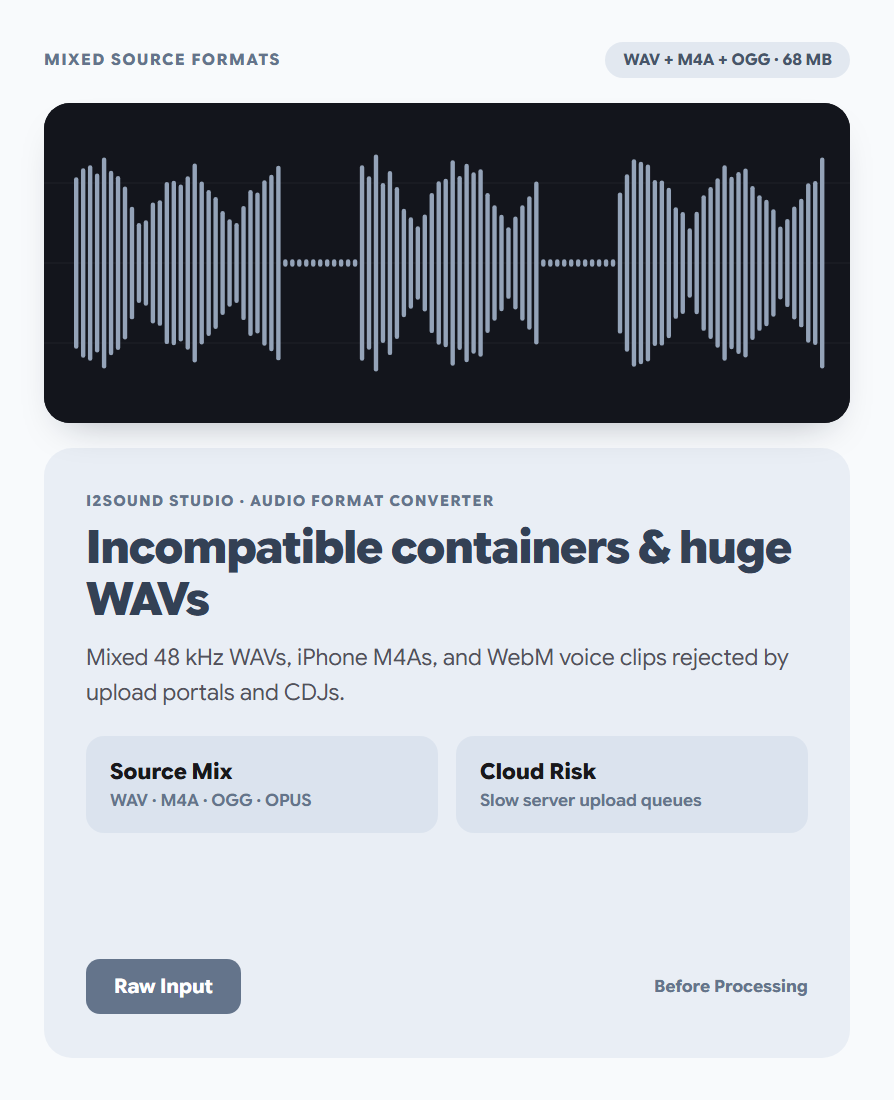
Convertissez les téléchargements OGG, OPUS ou WebM en fichiers WAV standard 44.1/48 kHz 16 bits ou 24 bits et MP3 320 kbps.
Normalisation par lots et mixage mono
Standardisez un dossier d'enregistrements vocaux mixtes en MP3 44.1 kHz Mono −0.3 dBFS en une seule passe par lots.
Encodage FLAC sans perte hors ligne
Encodez des fichiers FLAC sans perte avec vérification de trame CRC-8/CRC-16 directement dans votre navigateur.
Vérifiez les niveaux et exportez proprement
Confirmez la marge sur le vumètre de sortie stéréo afin que les crêtes restent en toute sécurité en dessous de 0.0 dBFS. Sélectionnez votre format cible — tel que MP3 · 320 kbps, WAV · 24-bit Studio, ou FLAC · 16-bit Lossless — et cliquez sur Export Audio.
Besoin d'un mastering en plusieurs étapes ou d'une superposition de pistes après coup ? Cliquez sur Continue in (ou Pro Studio dans la barre de module supérieure) pour transmettre votre audio traité directement à l'outil de studio suivant sans re-téléchargement.
Verified Studio Recipe — Audio Format Converter
Input Support : MP3, WAV, FLAC, M4A, OGG, OPUS, WMA, AC3, AMR, AIFF, ALAC, MKV, AVI, MP4
Key Controls  : Target Format  |  Sample Rate  |  Stereo / Mono  |  Peak Normalization
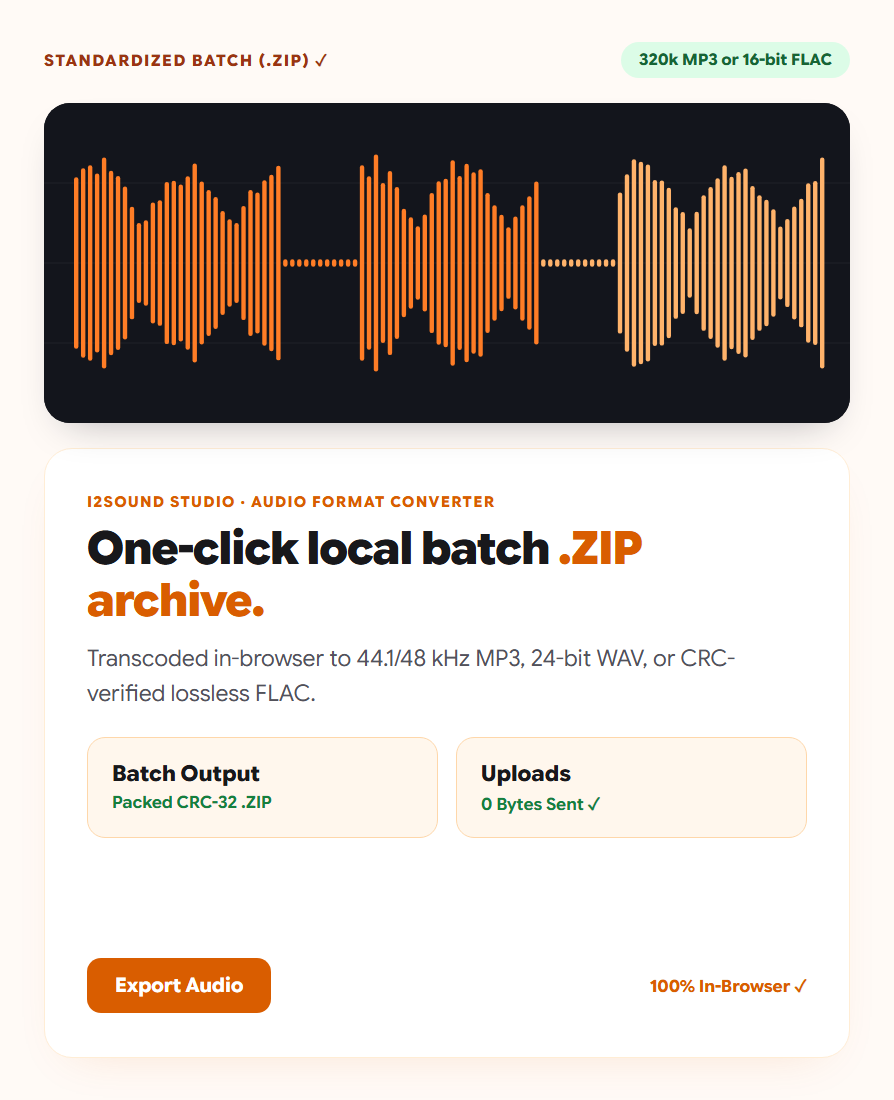
Before -> Now : Mixed WMA + AC3 + WAV + MKV Batch  -->  320k MP3 or Lossless FLAC (.ZIP)
Output Export : MP3 (320/192/128k), WAV (16/24/32-bit), Lossless FLAC, & Batch .ZIPQuestions fréquentes
Combien de fichiers puis-je convertir simultanément ?
Comme la conversion s'exécute sur le processeur de votre propre appareil sans quota serveur, vous pouvez mettre en file d'attente des dizaines de pistes à la fois et les télécharger dans une seule archive .ZIP.
Quand choisir entre FLAC, WAV ou MP3 320 kbps ?
Choisissez le MP3 320 kbps pour une lecture universelle avec des fichiers légers, le WAV 24 bits pour les timelines vidéo/DAW, et le FLAC 16 bits pour un archivage sans perte avec une taille réduite d'environ 45 % par rapport au WAV.
La normalisation automatique du volume sature-t-elle les percussions fortes ?
Non — la normalisation cible un plafond de crête sécurisé de −0,3 dBFS, protégé par un soft clipper suréchantillonné 4×.
Essayez le convertisseur de format audio dans votre navigateur
Transcodez des pistes individuelles ou des dossiers entiers en MP3, WAV 24 bits ou FLAC.