

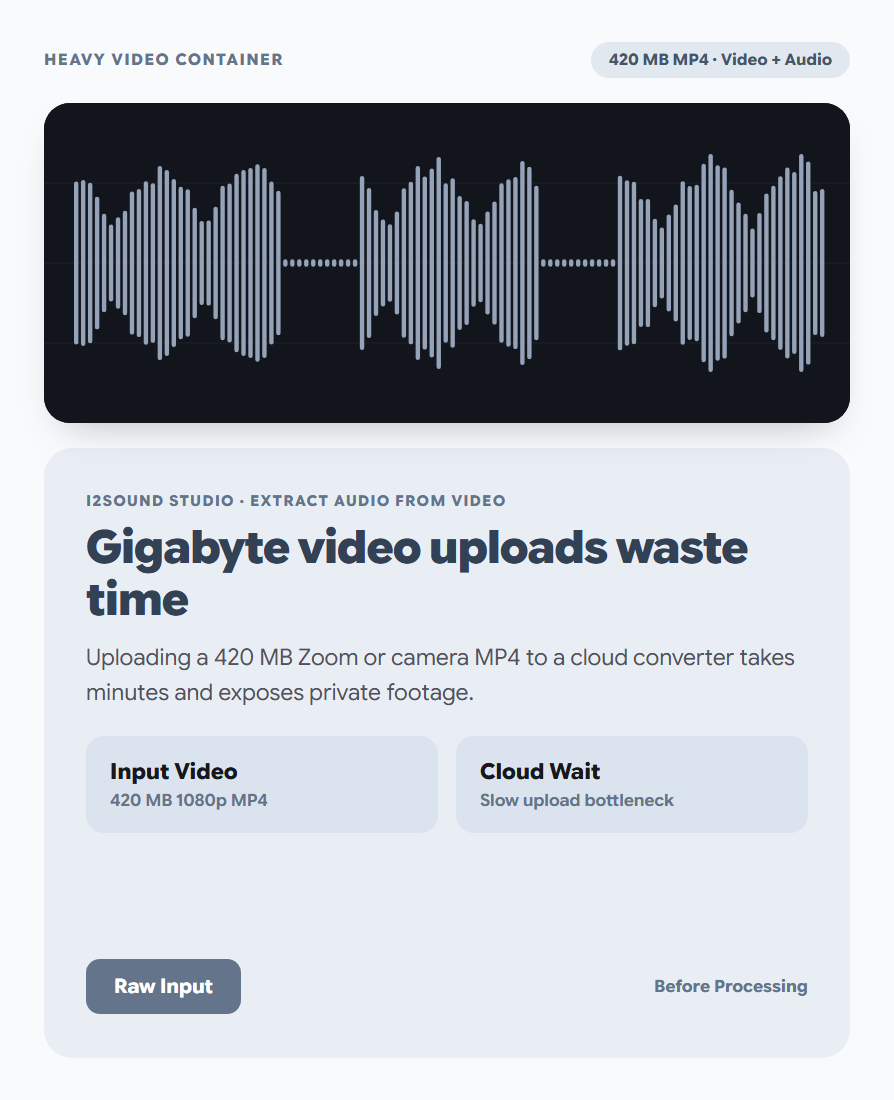
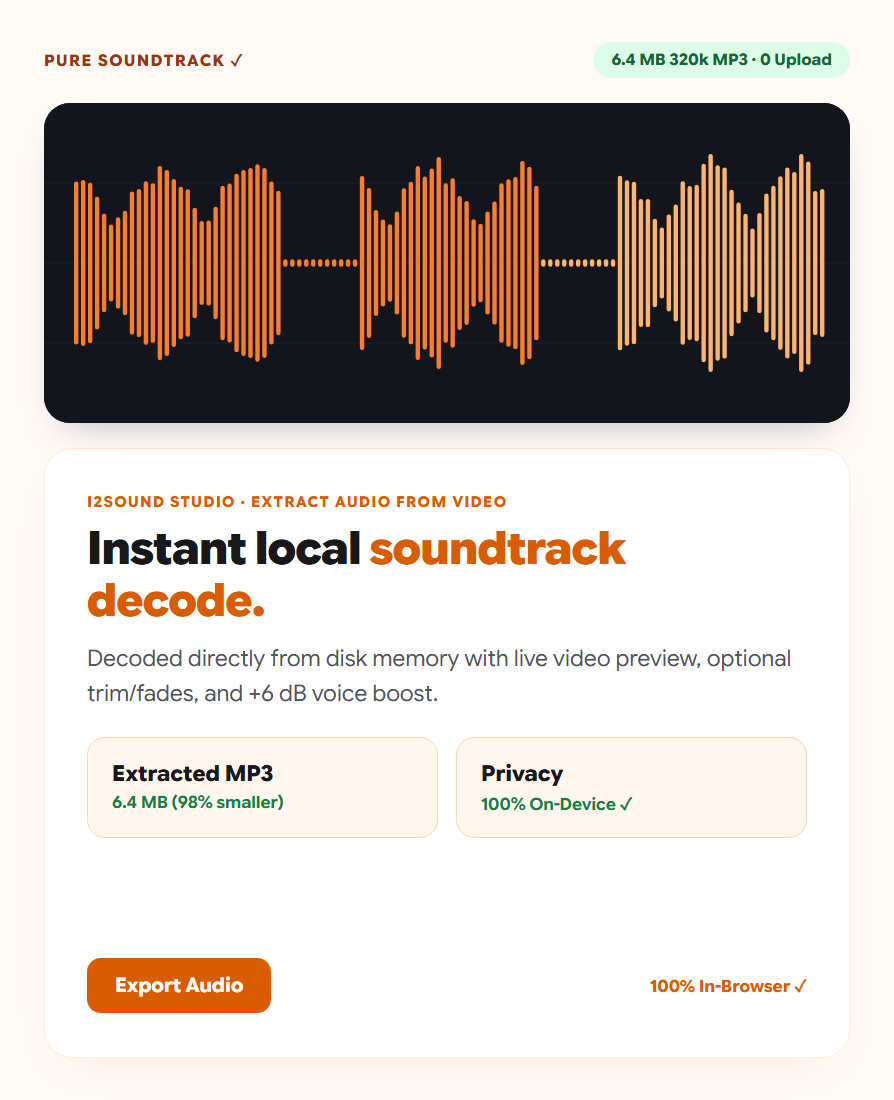

जब भी आपको बिना निजी फ़ाइलें अपलोड किए सीधे अपने ब्राउज़र में तेज़ और स्टूडियो-सटीक परिणामों की आवश्यकता हो, तो Extract Audio from Video खोलें। क्लाउड वीडियो-टू-MP3 कन्वर्टर्स आपको धीमी कनेक्शन पर सैकड़ों मेगाबाइट अपलोड करने के लिए मजबूर करते हैं। i2Sound आपके डिवाइस पर सीधे MP4, MOV और WebM साउंडट्रैक को डिकोड करता है—लाइव वीडियो मॉनिटर और ट्रिम हैंडल के साथ।
अपनी ऑडियो या वीडियो फ़ाइल स्थानीय रूप से खोलें
Extract Audio from Video में Choose Audio or Video पर क्लिक करें (या MP4, MOV, WebM, M4V वीडियो को ड्रैग और ड्रॉप करें (100% स्थानीय रूप से संसाधित)) ताकि सीधे स्थानीय ब्राउज़र मेमोरी में एक इंटरैक्टिव रेटिना वेवफॉर्म रेंडर हो सके—या तुरंत परीक्षण करने के लिए Try Studio Demo पर क्लिक करें।
प्लेबैक शुरू करने के लिए Spacebar दबाएं और सटीक ट्रांजिएंट्स और नॉइज़ फ्लोर का निरीक्षण करने के लिए Waveform / Spectrogram / Live FFT व्यू टैब या माउस-व्हील ज़ूम (40× तक) का उपयोग करें।
Studio tip: क्या आपको 45-मिनट के वीडियो से केवल 20-सेकंड का उद्धरण या गाने का अंश चाहिए? Export Audio पर क्लिक करने से पहले नारंगी वेवफॉर्म ब्रैकेट को ड्रैग करें।
पूर्ण वीडियो साउंडट्रैक चुनें और लाइव सुनें
स्टूडियो कंट्रोल डॉक में Full Video Soundtrack और Boost Quiet Video Voice (+6 dB) के साथ Smooth Intro & Outro Fades को समायोजित करें। सटीक नियंत्रण के लिए किसी भी रोटरी डायल को ड्रैग करते समय Shift दबाए रखें, या किसी भी कंट्रोल को उसके कैलिब्रेटेड डिफ़ॉल्ट पर वापस लाने के लिए उस पर डबल-क्लिक करें।
ऑडियो बजते समय अपने कीबोर्ड पर B दबाएं (या FX Active (A/B) स्विच पर क्लिक करें) ताकि आपके ड्राई ओरिजिनल और प्रोसेस्ड सिग्नल के बीच 15 ms में बिना किसी क्लिक के क्रॉसफ़ेड हो सके।
वीडियो साक्षात्कारों को ऑडियो एपिसोड में बदलें
गोपनीय फुटेज अपलोड किए बिना Zoom MP4s और कैमरा MOVs से साफ स्टीरियो या मोनो ऑडियो निकालें।
व्याख्यान और लाइव प्रदर्शनों के नमूने लें
स्मूथ S-curve फेड्स के साथ सटीक क्षणों को ट्रिम करें और 320 kbps MP3, 24-bit WAV, या लॉसलेस FLAC एक्सपोर्ट करें।
हल्के MP3 के रूप में ऑफ़लाइन सुनें
भारी वीडियो टॉक्स को कॉम्पैक्ट ऑडियो फ़ाइलों में बदलें जो आपके फ़ोन की स्क्रीन लॉक होने पर भी बजती हैं।
लेवल की जाँच करें और साफ़ तौर पर एक्सपोर्ट करें
स्टीरियो आउटपुट मीटर पर हेडरूम की पुष्टि करें ताकि पीक सुरक्षित रूप से 0.0 dBFS से नीचे रहें। अपना लक्ष्य प्रारूप चुनें—जैसे MP3 · 320 kbps, WAV · 24-bit Studio, या FLAC · 16-bit Lossless—और Export Audio पर क्लिक करें।
क्या बाद में मल्टी-स्टेप मास्टरिंग या मल्टी-ट्रैक स्टेम लेयरिंग की आवश्यकता है? अपने प्रोसेस्ड ऑडियो को बिना दोबारा अपलोड किए सीधे अगले स्टूडियो टूल में भेजने के लिए Continue in (या ऊपरी मॉड्यूल बार में Pro Studio) पर क्लिक करें।
Verified Studio Recipe — Extract Audio from Video
Input Support : MP4, MOV, WebM, M4V Videos (Processed 100% Locally)
Key Controls  : Full Video Soundtrack  |  Boost Quiet Video Voice (+6 dB)  |  Smooth Intro & Outro Fades  |  Fade In  |  Fade Out
Before -> Now : 420 MB MP4 · Video + Audio  -->  6.4 MB 320k MP3 · 0 Upload
Output Export : 320/192/128 kbps MP3, 16/24/32-bit WAV, or Lossless FLAC (100% Client-Side Browser DSP)सामान्य प्रश्न
क्या एक्सट्रैक्शन के दौरान मेरी वीडियो फ़ाइल सर्वर पर अपलोड होती है?
कभी नहीं। 1 GB का वीडियो भी पूरी तरह से आपके ब्राउज़र की स्थानीय मेमोरी के अंदर रहता है—जिससे अपलोड बैंडविड्थ की बचत होती है और निजी वीडियो 100% गोपनीय रहते हैं।
मैं किन वीडियो प्रारूपों से ऑडियो निकाल सकता हूँ?
मानक ब्राउज़र-समर्थित MP4 (H.264/AAC), Apple QuickTime MOV, और WebM (VP8/VP9/Opus/Vorbis) वीडियो सीधे आपके डिवाइस पर डिकोड होते हैं।
क्या मैं वीडियो से ऑडियो निकालते समय धीमी आवाज़ (dialogue) को बूस्ट कर सकता हूँ?
हाँ। 'Boost Quiet Video Voice (+6 dB)' प्रीसेट का उपयोग करें या 'Export Audio' पर क्लिक करने से पहले 'Volume Boost' नॉब को बढ़ाएं।
अपने ब्राउज़र में 'Extract Audio from Video' आज़माएं
बड़ी MP4, MOV, और WebM वीडियो से मिलीसेकंड में साफ़ साउंडट्रैक निकालें।


