

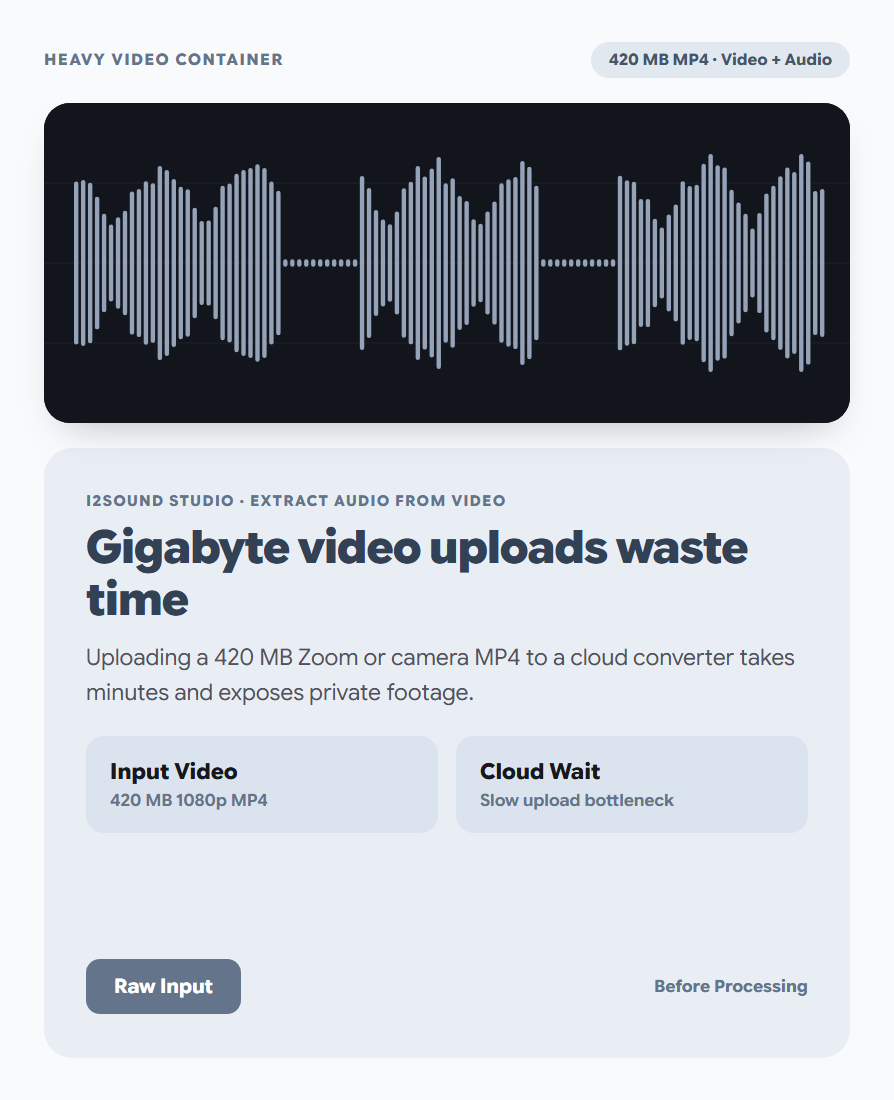
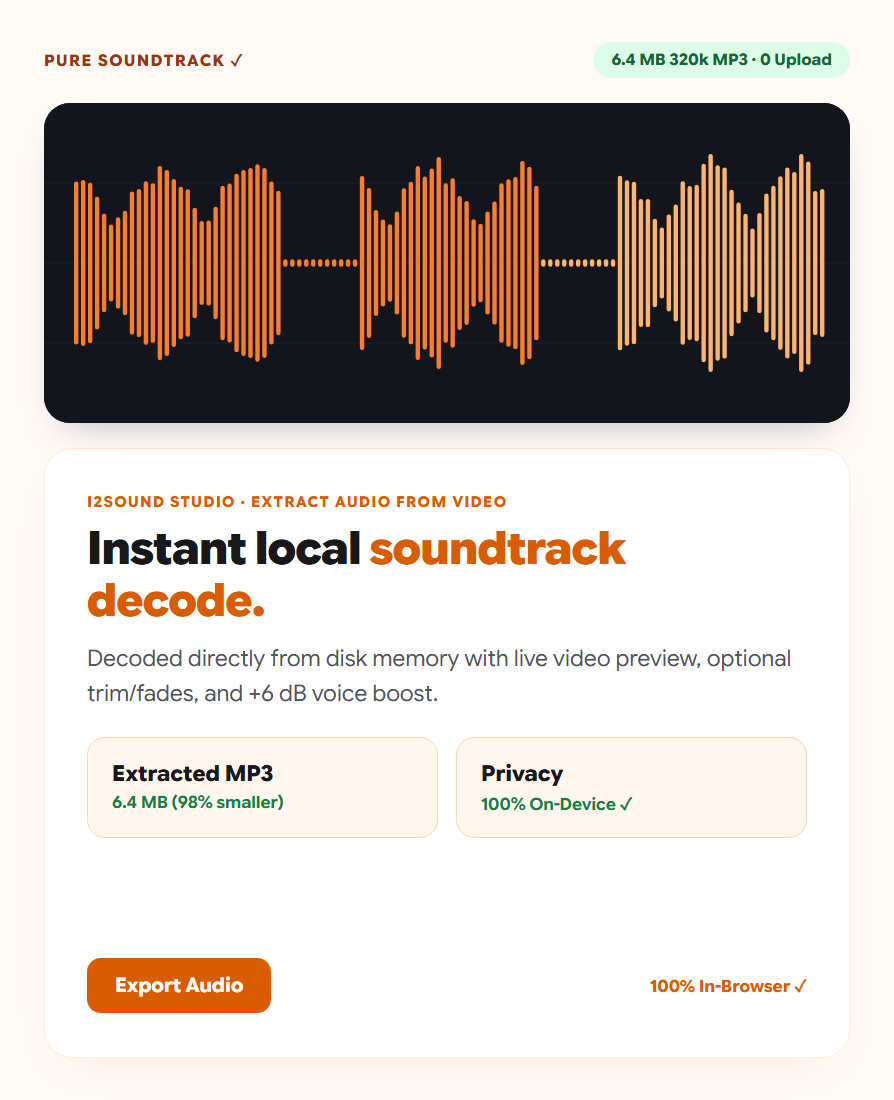

Buksan ang Extract Audio from Video tuwing kailangan mo ng mabilis at tumpak na resulta sa studio nang direkta sa iyong browser nang hindi nag-a-upload ng mga pribadong file. Ang mga cloud video-to-MP3 converter ay pumipilit sa iyong mag-upload ng daan-daang megabyte sa mabagal na koneksyon. Dine-decode ng i2Sound ang mga MP4, MOV, at WebM na soundtrack nang direkta sa iyong device—na may live video monitor at trim handles.
Buksan ang iyong audio o video nang lokal
I-click ang Choose Audio or Video sa Extract Audio from Video (o i-drag at i-drop ang mga MP4, MOV, WebM, M4V Video (Pinoproseso nang 100% Lokal)) para mag-render ng interactive na Retina waveform nang direkta sa lokal na memory ng browser—o i-click ang Try Studio Demo para subukan agad.
Pindutin ang Spacebar para simulan ang playback at gamitin ang mga tab na Waveform / Spectrogram / Live FFT o mouse-wheel zoom (hanggang 40×) para suriin ang mga eksaktong transient at noise floor.
Studio tip: Kailangan mo lang ba ng 20-segundong quote o snippet ng kanta mula sa 45-minutong video? I-drag ang mga orange na waveform bracket bago i-click ang Export Audio.
I-dial ang Full Video Soundtrack at pakinggan nang live
I-adjust ang Full Video Soundtrack at Boost Quiet Video Voice (+6 dB) kasama ang Smooth Intro & Outro Fades sa studio control dock. Hawakan ang Shift habang hinihila ang anumang rotary dial para sa mas tumpak na kontrol, o i-double click ang anumang control para bumalik sa calibrated default nito.
Pindutin ang B sa iyong keyboard (o i-click ang FX Active (A/B) switch) habang tumutugtog ang audio para mag-crossfade nang walang click sa loob ng 15 ms sa pagitan ng iyong dry original at processed signal.
Gawing audio episode ang mga video interview
Kumuha ng malinaw na stereo o mono audio mula sa mga Zoom MP4 at camera MOV nang hindi nag-a-upload ng kumpidensyal na footage.
Kumuha ng sample mula sa mga lecture at live performance
I-trim ang mga eksaktong sandali gamit ang smooth S-curve fades at mag-export ng 320 kbps MP3, 24-bit WAV, o lossless na FLAC.
Makinig nang offline bilang magaan na MP3
I-convert ang mabibigat na video talk sa mga compact na audio file na tumutugtog kahit naka-lock ang screen ng iyong telepono.
I-verify ang mga level at mag-export nang malinis
I-confirm ang headroom sa stereo output meter para manatiling ligtas ang mga peak sa ibaba ng 0.0 dBFS. Piliin ang iyong target na format—gaya ng MP3 · 320 kbps, WAV · 24-bit Studio, o FLAC · 16-bit Lossless—at i-click ang Export Audio.
Kailangan mo ba ng multi-step mastering o multi-track stem layering pagkatapos? I-click ang Continue in (o Pro Studio sa upper module bar) para ipasa ang iyong processed audio nang direkta sa susunod na studio tool nang hindi na kailangang mag-upload muli.
Verified Studio Recipe — Extract Audio from Video
Input Support : MP4, MOV, WebM, M4V Videos (Processed 100% Locally)
Key Controls  : Full Video Soundtrack  |  Boost Quiet Video Voice (+6 dB)  |  Smooth Intro & Outro Fades  |  Fade In  |  Fade Out
Before -> Now : 420 MB MP4 · Video + Audio  -->  6.4 MB 320k MP3 · 0 Upload
Output Export : 320/192/128 kbps MP3, 16/24/32-bit WAV, or Lossless FLAC (100% Client-Side Browser DSP)Mga karaniwang tanong
Ina-upload ba ang aking video file sa server habang nag-e-extract?
Hindi kailanman. Kahit ang 1 GB na video ay nananatiling mahigpit sa loob ng lokal na memory ng iyong browser—nakakatipid sa upload bandwidth at pinapanatiling 100% kumpidensyal ang mga pribadong video.
Anong mga video format ang pwedeng pag-extract-an ng audio?
Ang mga video na MP4 (H.264/AAC), Apple QuickTime MOV, at WebM (VP8/VP9/Opus/Vorbis) na suportado ng browser ay direktang nade-decode sa iyong device.
Pwede ko bang palakasin ang mahinang dialogue habang nag-e-extract ng audio mula sa video?
Oo. Gamitin ang preset na Boost Quiet Video Voice (+6 dB) o itaas ang Volume Boost knob bago i-click ang Export Audio.
Subukan ang Extract Audio from Video sa iyong browser
Kumuha ng malinaw na soundtrack mula sa malalaking MP4, MOV, at WebM na video sa loob ng ilang millisecond.


