

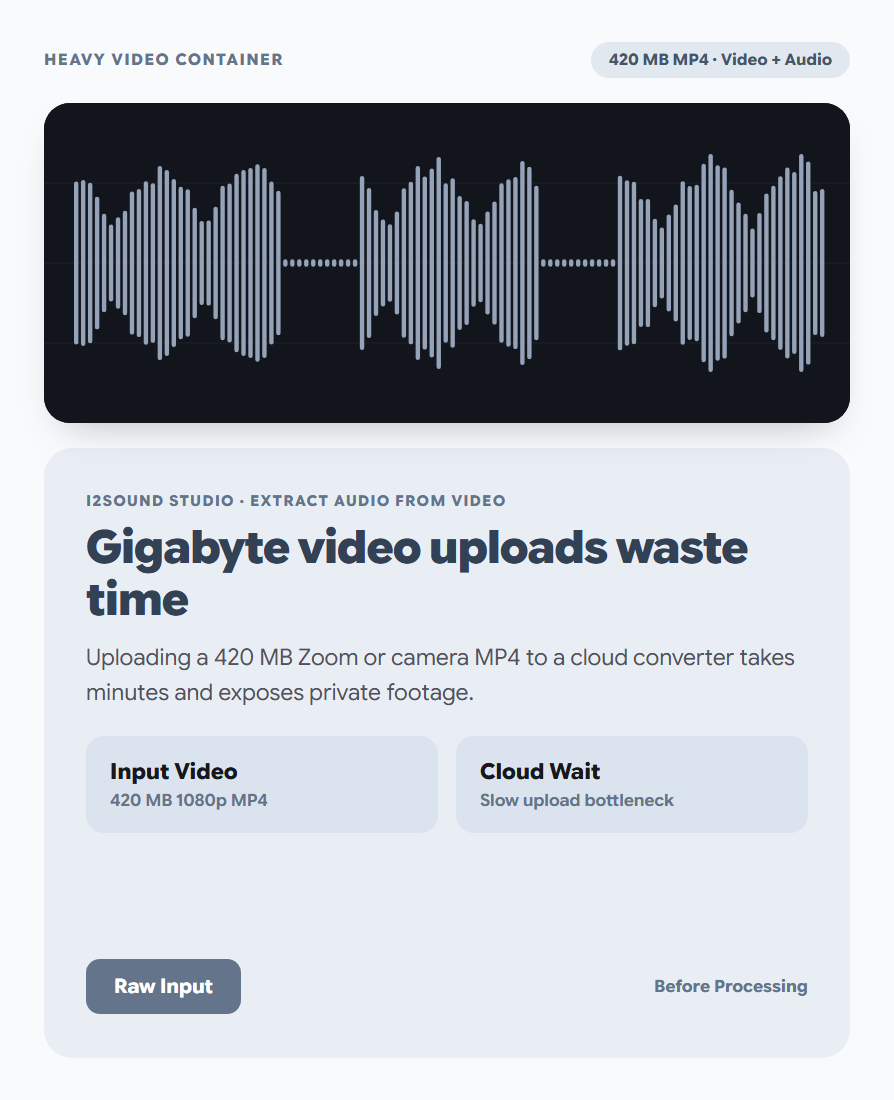
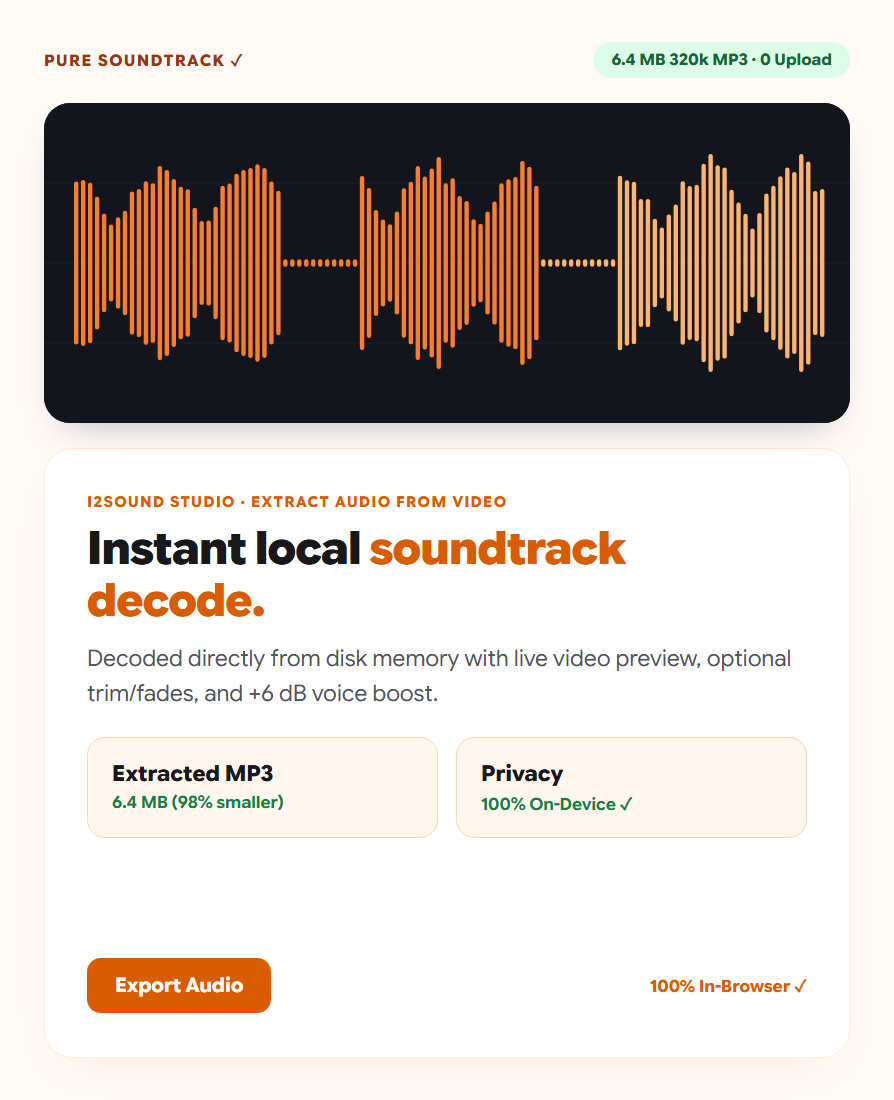

Apri Estrai Audio da Video ogni volta che hai bisogno di risultati rapidi e precisi da studio direttamente nel tuo browser, senza caricare file privati. I convertitori video-in-MP3 basati su cloud ti costringono a caricare centinaia di megabyte su connessioni lente. i2Sound decodifica le colonne sonore MP4, MOV e WebM direttamente sul tuo dispositivo, con un monitor video in tempo reale e maniglie di ritaglio.
Apri il tuo audio o video localmente
Clicca su Scegli Audio o Video in Estrai Audio da Video (o trascina video MP4, MOV, WebM, M4V (elaborati al 100% localmente)) per renderizzare una forma d'onda Retina interattiva direttamente nella memoria locale del browser, oppure clicca su Prova Demo Studio per testare immediatamente.
Premi Spacebar per avviare la riproduzione e usa le schede di visualizzazione Forma d'onda / Spettrogramma / FFT in tempo reale o lo zoom con la rotella del mouse (fino a 40×) per ispezionare transitori e rumore di fondo.
Suggerimento studio: Ti serve solo una citazione di 20 secondi o un frammento di canzone da un video di 45 minuti? Trascina le parentesi arancioni della forma d'onda prima di cliccare su Esporta Audio.
Seleziona l'intera colonna sonora del video e ascolta in tempo reale
Regola Colonna sonora video completa e Amplifica voce video bassa (+6 dB) insieme a Dissolvenze fluide in entrata e uscita nel pannello di controllo dello studio. Tieni premuto Shift mentre trascini qualsiasi manopola per una precisione millimetrica, o fai doppio clic su qualsiasi controllo per tornare al valore predefinito calibrato.
Premi B sulla tastiera (o clicca sull'interruttore FX Attivo (A/B)) mentre l'audio è in riproduzione per passare senza interruzioni in 15 ms tra il segnale originale dry e quello elaborato.
Trasforma interviste video in episodi audio
Estrai audio stereo o mono pulito da MP4 di Zoom e MOV di fotocamere senza caricare filmati riservati.
Campiona lezioni e performance dal vivo
Ritaglia i momenti esatti con dissolvenze a curva S fluide ed esporta in MP3 320 kbps, WAV 24-bit o FLAC lossless.
Ascolta offline come MP3 leggero
Converti pesanti video di conferenze in file audio compatti che puoi ascoltare con lo schermo del telefono bloccato.
Verifica i livelli ed esporta in modo pulito
Verifica l'headroom sul misuratore di uscita stereo affinché i picchi rimangano in sicurezza sotto 0.0 dBFS. Seleziona il formato di destinazione, come MP3 · 320 kbps, WAV · 24-bit Studio o FLAC · 16-bit Lossless, e clicca su Esporta Audio.
Hai bisogno di mastering multi-passaggio o stratificazione di stem multitraccia in seguito? Clicca su Continua in (o Pro Studio nella barra del modulo superiore) per passare il tuo audio elaborato direttamente al prossimo strumento dello studio senza dover ricaricare.
Verified Studio Recipe — Extract Audio from Video
Input Support : MP4, MOV, WebM, M4V Videos (Processed 100% Locally)
Key Controls  : Full Video Soundtrack  |  Boost Quiet Video Voice (+6 dB)  |  Smooth Intro & Outro Fades  |  Fade In  |  Fade Out
Before -> Now : 420 MB MP4 · Video + Audio  -->  6.4 MB 320k MP3 · 0 Upload
Output Export : 320/192/128 kbps MP3, 16/24/32-bit WAV, or Lossless FLAC (100% Client-Side Browser DSP)Domande frequenti
Il mio file video viene caricato su un server durante l'estrazione?
Mai. Anche un video da 1 GB rimane rigorosamente all'interno della memoria locale del tuo browser, risparmiando larghezza di banda di caricamento e mantenendo i video privati riservati al 100%.
Da quali formati video posso estrarre l'audio?
I video in formato standard supportati dal browser MP4 (H.264/AAC), Apple QuickTime MOV e WebM (VP8/VP9/Opus/Vorbis) vengono decodificati direttamente sul tuo dispositivo.
Posso aumentare il volume di dialoghi bassi durante l'estrazione dell'audio da un video?
Sì. Usa il preset Boost Quiet Video Voice (+6 dB) o alza la manopola Volume Boost prima di cliccare su Export Audio.
Prova Extract Audio from Video nel tuo browser
Estrai colonne sonore pulite da video MP4, MOV e WebM di grandi dimensioni in pochi millisecondi.


