

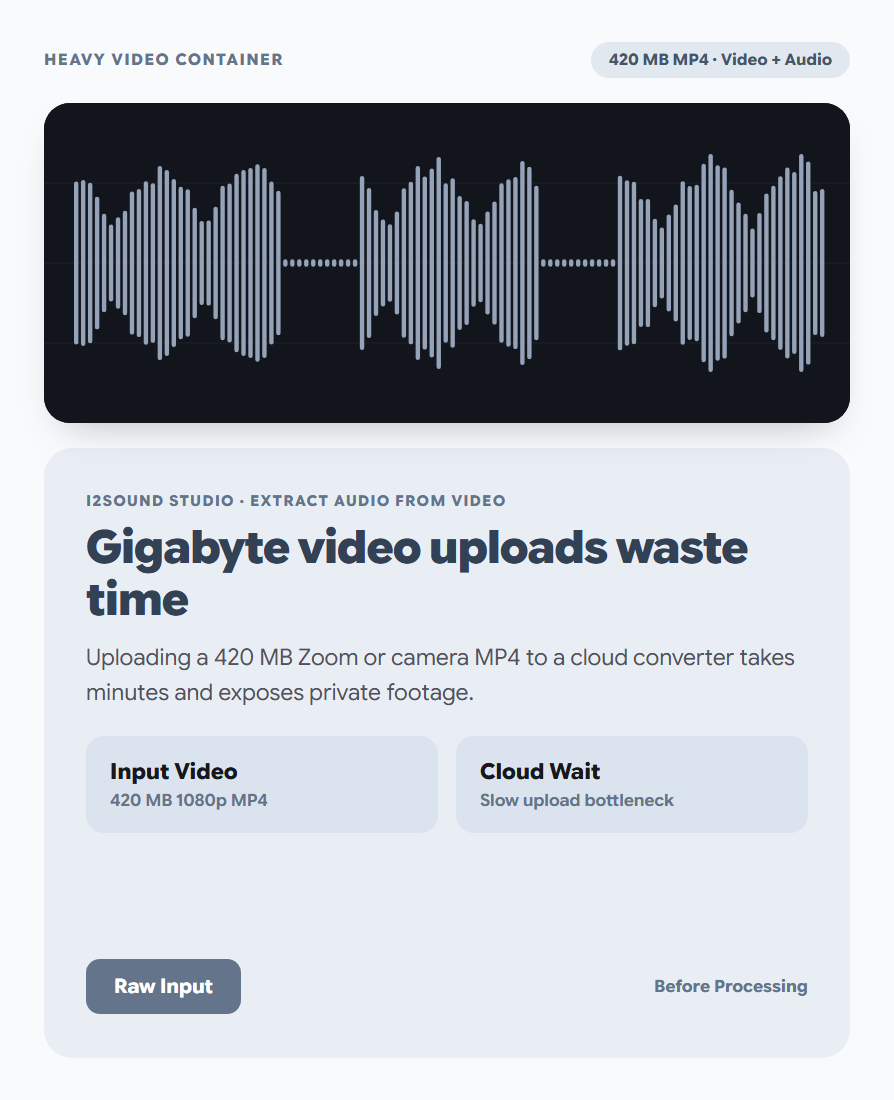
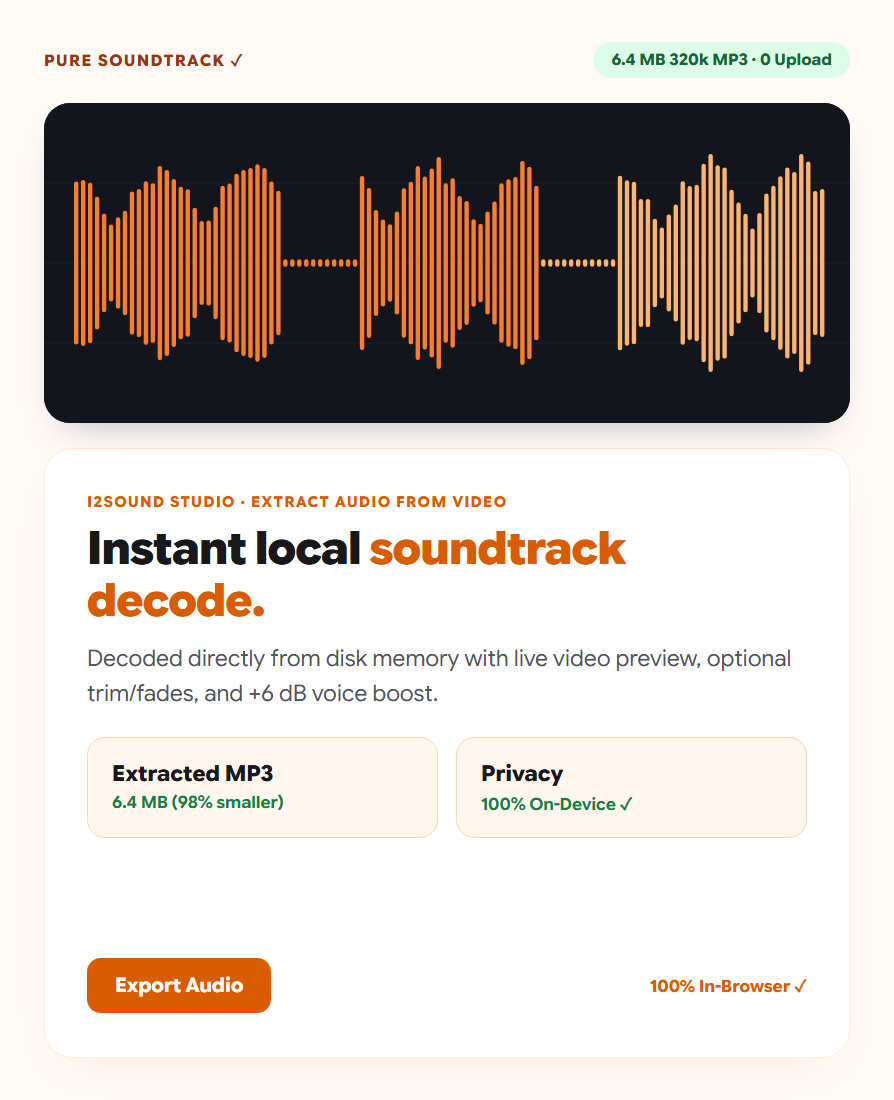

هر زمان که به نتایج سریع و دقیق استودیویی مستقیماً در مرورگر خود بدون آپلود فایلهای خصوصی نیاز داشتید، استخراج صدا از ویدیو را باز کنید. مبدلهای ویدیوی ابری شما را مجبور میکنند صدها مگابایت را با اتصالات کند آپلود کنید. i2Sound صدای ویدیوهای MP4، MOV و WebM را مستقیماً روی دستگاه شما رمزگشایی میکند—همراه با مانیتور ویدیوی زنده و ابزارهای برش.
فایل صوتی یا ویدیویی خود را بهصورت محلی باز کنید
در استخراج صدا از ویدیو روی انتخاب صدا یا ویدیو کلیک کنید (یا ویدیوهای MP4، MOV، WebM، M4V را بکشید و رها کنید (پردازش 100% محلی)) تا یک شکل موج تعاملی Retina مستقیماً در حافظه محلی مرورگر رندر شود—یا برای تست فوری روی امتحان نسخه نمایشی استودیو کلیک کنید.
برای شروع پخش Spacebar را فشار دهید و از زبانههای شکل موج / طیفنگار / FFT زنده یا زوم چرخموس (تا 40 برابر) برای بررسی دقیق گذراها و کف نویز استفاده کنید.
نکته استودیویی: آیا فقط به یک نقلقول 20 ثانیهای یا بخشی از آهنگ از یک ویدیوی 45 دقیقهای نیاز دارید؟ قبل از کلیک روی خروجی صدا، براکتهای نارنجی شکل موج را بکشید.
صدای کامل ویدیو را تنظیم کرده و بهصورت زنده بشنوید
صدای کامل ویدیو و تقویت صدای آرام ویدیو (+6 dB) را در کنار محو شدن نرم ابتدا و انتهای صدا در داک کنترل استودیو تنظیم کنید. هنگام چرخاندن هر پیچ تنظیم، Shift را نگه دارید تا دقت بیشتری داشته باشید، یا برای بازگشت به تنظیمات پیشفرض کالیبره شده، روی هر کنترل دوبار کلیک کنید.
هنگام پخش صدا، B را روی کیبورد فشار دهید (یا روی سوئیچ FX فعال (A/B) کلیک کنید) تا در 15 میلیثانیه بدون صداهای اضافی بین سیگنال اصلی و پردازششده جابهجا شوید.
مصاحبههای ویدیویی را به قسمتهای صوتی تبدیل کنید
صدای استریو یا مونو را از ویدیوهای Zoom MP4 و دوربینهای MOV بدون آپلود فایلهای محرمانه استخراج کنید.
از سخنرانیها و اجراهای زنده نمونهبرداری کنید
لحظات دقیق را با محو شدنهای S-curve نرم برش دهید و خروجی MP3 با کیفیت 320 kbps، WAV با دقت 24-bit یا FLAC بدون افت کیفیت بگیرید.
بهصورت آفلاین با فرمت سبک MP3 گوش دهید
سخنرانیهای ویدیویی سنگین را به فایلهای صوتی فشرده تبدیل کنید که با صفحه قفل گوشی نیز پخش میشوند.
سطوح صدا را بررسی کرده و با کیفیت بالا خروجی بگیرید
هد روم را روی متر خروجی استریو تأیید کنید تا پیکها با خیال راحت زیر 0.0 dBFS باقی بمانند. فرمت هدف خود را انتخاب کنید—مانند MP3 · 320 kbps، WAV · 24-bit استودیویی، یا FLAC · 16-bit بدون افت کیفیت—و روی خروجی صدا کلیک کنید.
آیا بعد از آن به مسترینگ چند مرحلهای یا لایهبندی استمهای چندتایی نیاز دارید؟ روی ادامه در (یا استودیوی حرفهای در نوار ماژول بالا) کلیک کنید تا صدای پردازششده خود را بدون آپلود مجدد مستقیماً به ابزار استودیویی بعدی بفرستید.
Verified Studio Recipe — Extract Audio from Video
Input Support : MP4, MOV, WebM, M4V Videos (Processed 100% Locally)
Key Controls  : Full Video Soundtrack  |  Boost Quiet Video Voice (+6 dB)  |  Smooth Intro & Outro Fades  |  Fade In  |  Fade Out
Before -> Now : 420 MB MP4 · Video + Audio  -->  6.4 MB 320k MP3 · 0 Upload
Output Export : 320/192/128 kbps MP3, 16/24/32-bit WAV, or Lossless FLAC (100% Client-Side Browser DSP)پرسشهای متداول
آیا فایل ویدیویی من در حین استخراج به سرور آپلود میشود؟
هرگز. حتی یک ویدیوی 1 گیگابایتی کاملاً در حافظه محلی مرورگر شما باقی میماند—که باعث صرفهجویی در پهنای باند آپلود و حفظ محرمانگی 100% ویدیوهای خصوصی میشود.
از چه فرمتهای ویدیویی میتوانم صدا استخراج کنم؟
ویدیوهای استاندارد MP4 (H.264/AAC)، Apple QuickTime MOV و WebM (VP8/VP9/Opus/Vorbis) مستقیماً روی دستگاه شما رمزگشایی میشوند.
آیا میتوانم هنگام استخراج صدا از ویدیو، صدای دیالوگهای ضعیف را تقویت کنم؟
بله. از پیشتنظیم Boost Quiet Video Voice (+6 dB) استفاده کنید یا قبل از کلیک روی Export Audio، دکمه Volume Boost را افزایش دهید.
استخراج صدا از ویدیو را در مرورگر خود امتحان کنید
صداهای متن (Soundtrack) شفاف را از ویدیوهای حجیم MP4، MOV و WebM در چند میلیثانیه استخراج کنید.


