

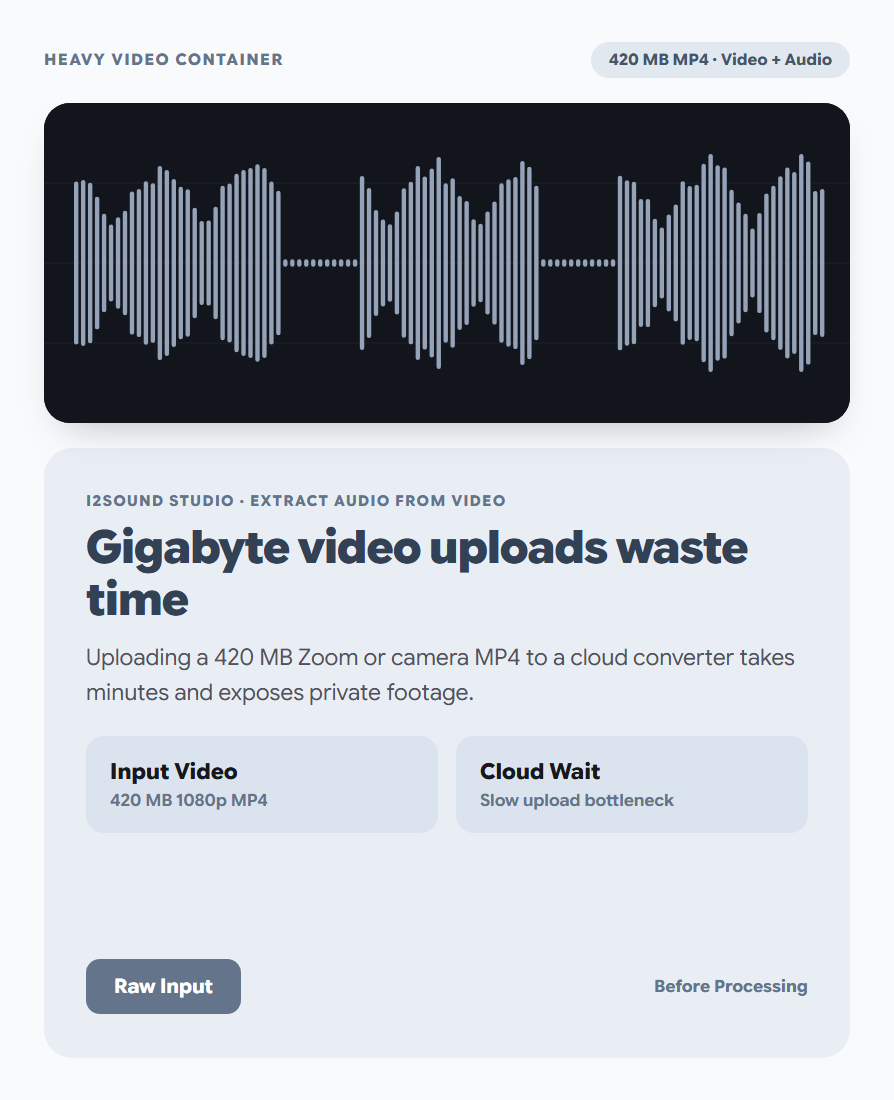
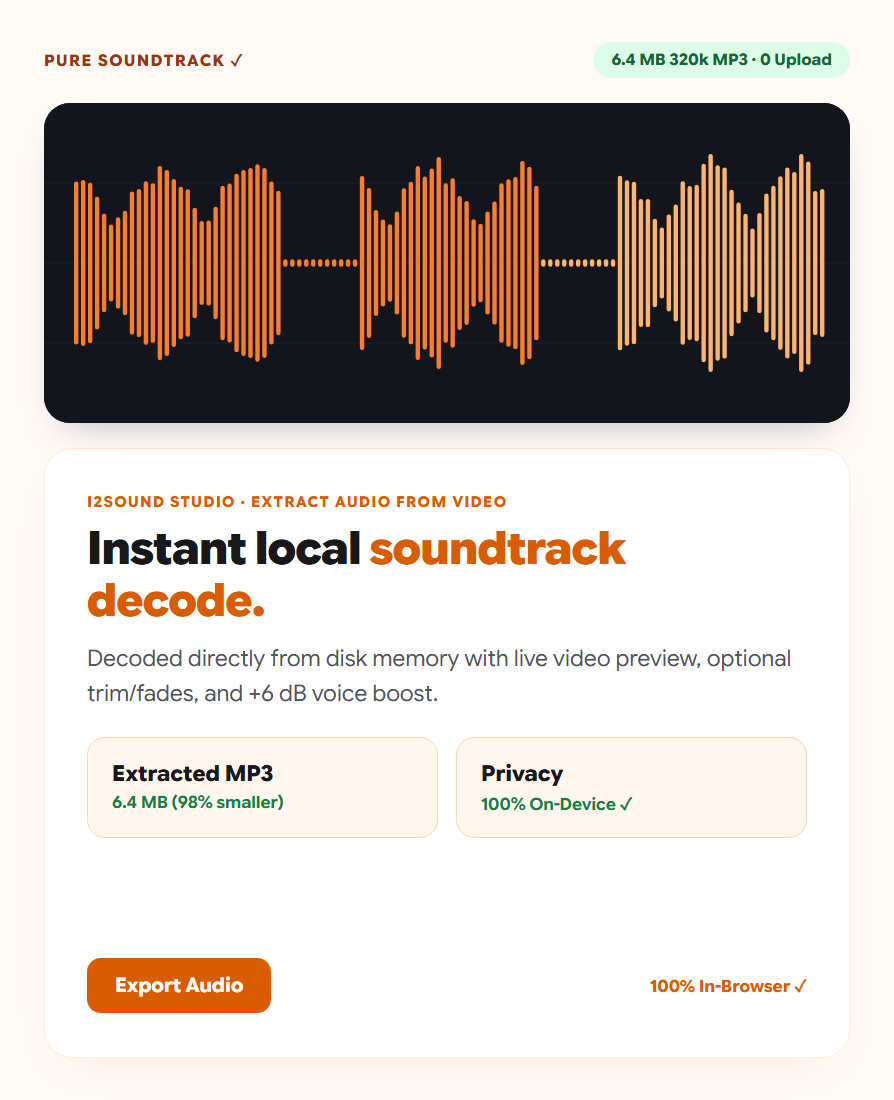

გახსენით აუდიოს ვიდეოდან ამოღება ყოველთვის, როცა გჭირდებათ სწრაფი, სტუდიური სიზუსტის შედეგები პირდაპირ თქვენს ბრაუზერში, პირადი ფაილების ატვირთვის გარეშე. ვიდეოდან MP3-ში კონვერტაციის ღრუბლოვანი სერვისები გაიძულებთ ასობით მეგაბაიტის ატვირთვას ნელი კავშირით. i2Sound დეკოდირებს MP4, MOV და WebM საუნდტრეკებს პირდაპირ თქვენს მოწყობილობაზე — ლაივ ვიდეო მონიტორით და ტრიმირების ფუნქციით.
გახსენით თქვენი აუდიო ან ვიდეო ლოკალურად
დააწკაპუნეთ აუდიოს ან ვიდეოს არჩევა აუდიოს ვიდეოდან ამოღება-ში (ან გადაათრიეთ MP4, MOV, WebM, M4V ვიდეოები (დამუშავება 100%-ით ლოკალურად)), რათა დაარენდეროთ ინტერაქტიული Retina ტალღოვანი ფორმა პირდაპირ ბრაუზერის ლოკალურ მეხსიერებაში — ან დააწკაპუნეთ სტუდიის დემოს მოსინჯვა დაუყოვნებლივ შესამოწმებლად.
დააჭირეთ Spacebar-ს დაკვრის დასაწყებად და გამოიყენეთ ტალღოვანი ფორმა / სპექტროგრამა / ლაივ FFT ჩანართები ან მაუსის ბორბლით მასშტაბირება (40-ჯერამდე), რათა შეამოწმოთ ზუსტი ტრანზიტები და ხმაურის დონეები.
სტუდიური რჩევა: გჭირდებათ მხოლოდ 20-წამიანი ციტატა ან სიმღერის ფრაგმენტი 45-წუთიანი ვიდეოდან? გადაათრიეთ ნარინჯისფერი ტალღოვანი ფორმის ფრჩხილები აუდიოს ექსპორტამდე.
აირჩიეთ ვიდეოს სრული საუნდტრეკი და მოუსმინეთ პირდაპირ
დაარეგულირეთ სრული ვიდეო საუნდტრეკი და ვიდეოს ჩუმი ხმის გაძლიერება (+6 dB) გლუვ შესავალ და გასავალ ფეიდებთან ერთად სტუდიის მართვის პანელში. გეჭიროთ Shift ნებისმიერი მბრუნავი რეგულატორის გადათრევისას მაღალი სიზუსტისთვის, ან ორჯერ დააწკაპუნეთ ნებისმიერ კონტროლზე ნაგულისხმევ პარამეტრებზე დასაბრუნებლად.
დააჭირეთ B კლავიატურაზე (ან დააწკაპუნეთ FX აქტიური (A/B) გადამრთველზე) აუდიოს დაკვრისას, რათა 15 მილიწამში შეუფერხებლად გადახვიდეთ ორიგინალსა და დამუშავებულ სიგნალს შორის.
აქციეთ ვიდეო ინტერვიუები აუდიო ეპიზოდებად
ამოიღეთ სუფთა სტერეო ან მონო აუდიო Zoom-ის MP4-ებიდან და კამერის MOV-ებიდან კონფიდენციალური მასალის ატვირთვის გარეშე.
დაამუშავეთ ლექციები და ცოცხალი შესრულებები
დაჭერით ზუსტი მომენტები S-ფორმის გლუვი ფეიდებით და გააკეთეთ 320 kbps MP3, 24-bit WAV ან უდანაკარგო FLAC ექსპორტი.
მოუსმინეთ ოფლაინ რეჟიმში, როგორც მსუბუქი MP3
გადააქციეთ მძიმე ვიდეო საუბრები კომპაქტურ აუდიო ფაილებად, რომლებიც უკრავს ტელეფონის ეკრანის ჩაკეტილ მდგომარეობაშიც.
შეამოწმეთ დონეები და ექსპორტი გააკეთეთ სუფთად
დაადასტურეთ ჰედრუმი სტერეო გამომავალ მეტრზე, რათა პიკები დარჩეს 0.0 dBFS-ზე დაბლა. აირჩიეთ სამიზნე ფორმატი — მაგალითად MP3 · 320 kbps, WAV · 24-bit სტუდიური, ან FLAC · 16-bit უდანაკარგო — და დააწკაპუნეთ აუდიოს ექსპორტი.
გჭირდებათ შემდგომი მასტერინგი ან მრავალტრეკიანი ფენებად დაყოფა? დააწკაპუნეთ გაგრძელება აქ (ან Pro სტუდია ზედა მოდულის ზოლში), რათა გადაიტანოთ დამუშავებული აუდიო პირდაპირ შემდეგ სტუდიურ ხელსაწყოში ხელახალი ატვირთვის გარეშე.
Verified Studio Recipe — Extract Audio from Video
Input Support : MP4, MOV, WebM, M4V Videos (Processed 100% Locally)
Key Controls  : Full Video Soundtrack  |  Boost Quiet Video Voice (+6 dB)  |  Smooth Intro & Outro Fades  |  Fade In  |  Fade Out
Before -> Now : 420 MB MP4 · Video + Audio  -->  6.4 MB 320k MP3 · 0 Upload
Output Export : 320/192/128 kbps MP3, 16/24/32-bit WAV, or Lossless FLAC (100% Client-Side Browser DSP)ხშირად დასმული კითხვები
იგზავნება თუ არა ჩემი ვიდეოფაილი სერვერზე ამოღების პროცესში?
არასდროს. 1 GB ვიდეოც კი რჩება მკაცრად თქვენი ბრაუზერის ლოკალურ მეხსიერებაში — რაც ზოგავს ატვირთვის ტრაფიკს და ინახავს პირად ვიდეოებს 100%-ით კონფიდენციალურად.
ვიდეოს რომელი ფორმატებიდან შემიძლია აუდიოს ამოღება?
სტანდარტული ბრაუზერის მიერ მხარდაჭერილი MP4 (H.264/AAC), Apple QuickTime MOV და WebM (VP8/VP9/Opus/Vorbis) ვიდეოები პირდაპირ თქვენს მოწყობილობაზე დეკოდირდება.
შემიძლია თუ არა ჩუმი დიალოგის გაძლიერება ვიდეოდან აუდიოს ამოღებისას?
დიახ. გამოიყენეთ Boost Quiet Video Voice (+6 dB) წინასწარი პარამეტრი ან აწიეთ Volume Boost-ის რეგულატორი Export Audio-ზე დაჭერამდე.
სცადეთ Extract Audio from Video თქვენს ბრაუზერში
ამოიღეთ სუფთა საუნდტრეკები დიდი ზომის MP4, MOV და WebM ვიდეოებიდან მილიწამებში.


