


Otvorte Extrahovať zvuk z videa kedykoľvek potrebujete rýchle a štúdiovo presné výsledky priamo vo vašom prehliadači bez nahrávania súkromných súborov. Cloudové prevodníky videa na MP3 vás nútia nahrávať stovky megabajtov cez pomalé pripojenia. i2Sound dekóduje zvukové stopy MP4, MOV a WebM priamo na vašom zariadení – s živým monitorom videa a ovládacími prvkami orezania.
Otvorte svoj zvuk alebo video lokálne
Kliknite na Vybrať zvuk alebo video v Extrahovať zvuk z videa (alebo presuňte videá MP4, MOV, WebM, M4V (spracované 100 % lokálne)), aby sa vykreslila interaktívna Retina vlnová forma priamo v lokálnej pamäti prehliadača – alebo kliknite na Vyskúšať demo štúdia pre okamžité testovanie.
Stlačte Spacebar pre spustenie prehrávania a použite karty zobrazenia Vlnová forma / Spektrogram / Živé FFT alebo priblíženie kolieskom myši (až 40×) na kontrolu presných prechodov a šumového pozadia.
Tip štúdia: Potrebujete iba 20-sekundový citát alebo úryvok skladby zo 45-minútového videa? Pred kliknutím na Exportovať zvuk potiahnite oranžové zátvorky vlnovej formy.
Vytočte plnú zvukovú stopu videa a vypočujte si ju naživo
Upravte Plnú zvukovú stopu videa a Zosilniť tichý hlas vo videu (+6 dB) spolu s Vyhladením úvodného a koncového prelínania v ovládacom paneli štúdia. Podržte Shift počas otáčania akéhokoľvek otočného ovládača pre jemnú presnosť, alebo dvakrát kliknite na akýkoľvek ovládací prvok pre návrat na kalibrovaný predvolený stav.
Stlačte B na klávesnici (alebo kliknite na prepínač FX aktívne (A/B)) počas prehrávania zvuku pre plynulé prelínanie bez kliknutí v priebehu 15 ms medzi vaším pôvodným a spracovaným signálom.
Premeňte videorozhovory na zvukové epizódy
Získajte čistý stereo alebo mono zvuk zo Zoom MP4 a kamerových MOV súborov bez nahrávania dôverných záznamov.
Vzorkujte prednášky a živé vystúpenia
Orežte presné momenty pomocou plynulých S-kriviek prelínania a exportujte 320 kbps MP3, 24-bit WAV alebo bezstratový FLAC.
Počúvajte offline ako ľahké MP3
Preveďte ťažké video prednášky na kompaktné zvukové súbory, ktoré sa prehrávajú aj pri zamknutej obrazovke telefónu.
Overte úrovne a čisto exportujte
Potvrďte rezervu (headroom) na stereo výstupnom merači tak, aby špičky zostali bezpečne pod 0.0 dBFS. Vyberte cieľový formát – napríklad MP3 · 320 kbps, WAV · 24-bit Studio alebo FLAC · 16-bit Lossless – a kliknite na Exportovať zvuk.
Potrebujete následne viacstupňový mastering alebo vrstvenie viacerých stôp? Kliknite na Pokračovať v (alebo Pro štúdio v hornom module), aby ste preniesli spracovaný zvuk priamo do ďalšieho štúdiového nástroja bez opätovného nahrávania.
Verified Studio Recipe — Extract Audio from Video
Input Support : MP4, MOV, WebM, M4V Videos (Processed 100% Locally)
Key Controls  : Full Video Soundtrack  |  Boost Quiet Video Voice (+6 dB)  |  Smooth Intro & Outro Fades  |  Fade In  |  Fade Out
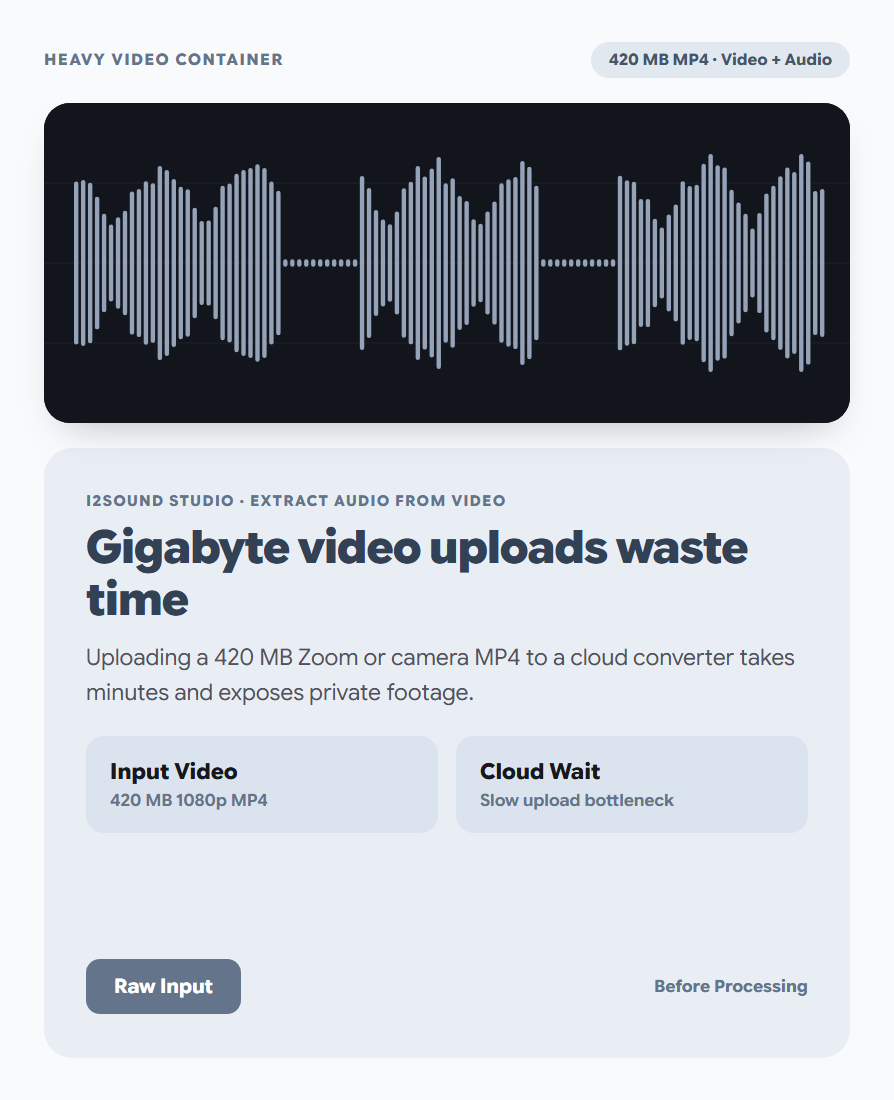
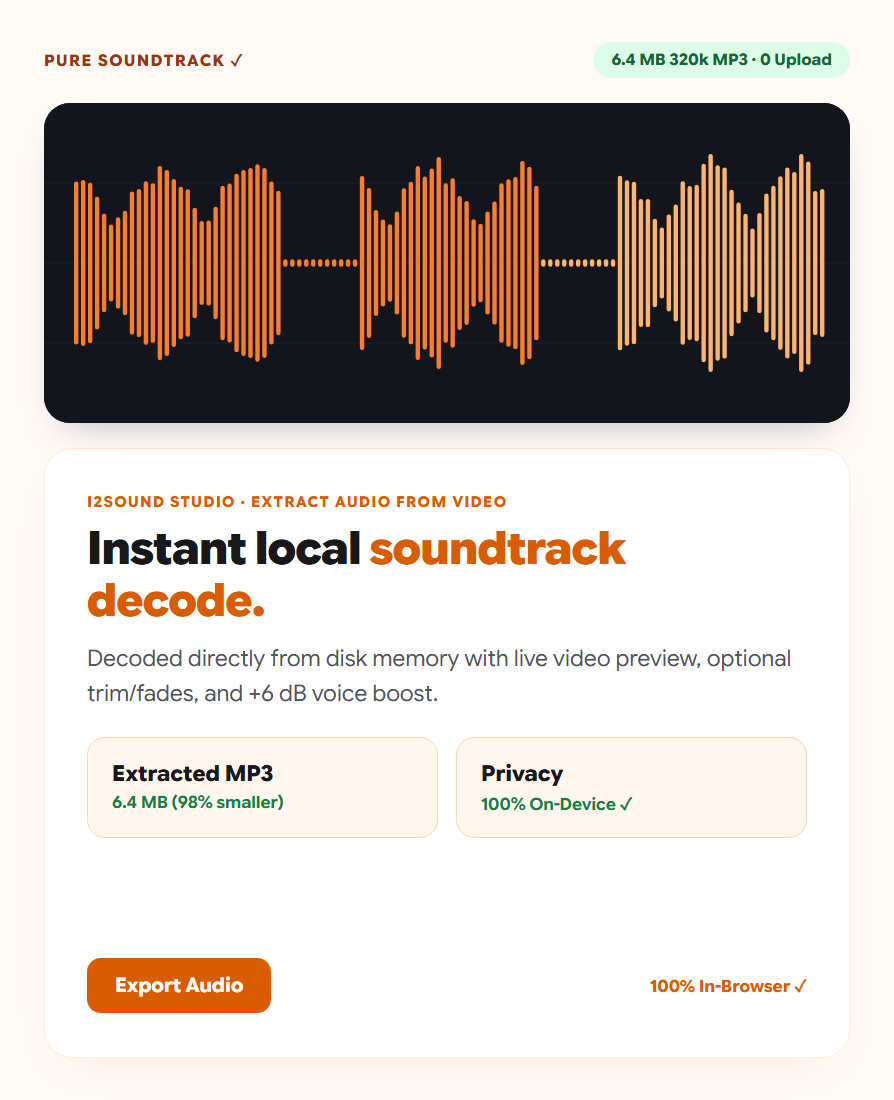
Before -> Now : 420 MB MP4 · Video + Audio  -->  6.4 MB 320k MP3 · 0 Upload
Output Export : 320/192/128 kbps MP3, 16/24/32-bit WAV, or Lossless FLAC (100% Client-Side Browser DSP)Časté otázky
Nahráva sa môj videosúbor počas extrakcie na server?
Nikdy. Dokonca aj 1 GB video zostáva striktne v lokálnej pamäti vášho prehliadača – čím šetríte šírku pásma na nahrávanie a zachovávate 100 % dôvernosť súkromných videí.
Z ktorých video formátov môžem extrahovať zvuk?
Štandardné videá v prehliadači ako MP4 (H.264/AAC), Apple QuickTime MOV a WebM (VP8/VP9/Opus/Vorbis) sa dekódujú priamo vo vašom zariadení.
Môžem zosilniť tiché dialógy pri extrakcii zvuku z videa?
Áno. Použite predvoľbu Boost Quiet Video Voice (+6 dB) alebo zvýšte ovládač Volume Boost pred kliknutím na Export Audio.
Vyskúšajte extrakciu zvuku z videa vo svojom prehliadači
Získajte čisté zvukové stopy z veľkých videí vo formátoch MP4, MOV a WebM v priebehu milisekúnd.


