

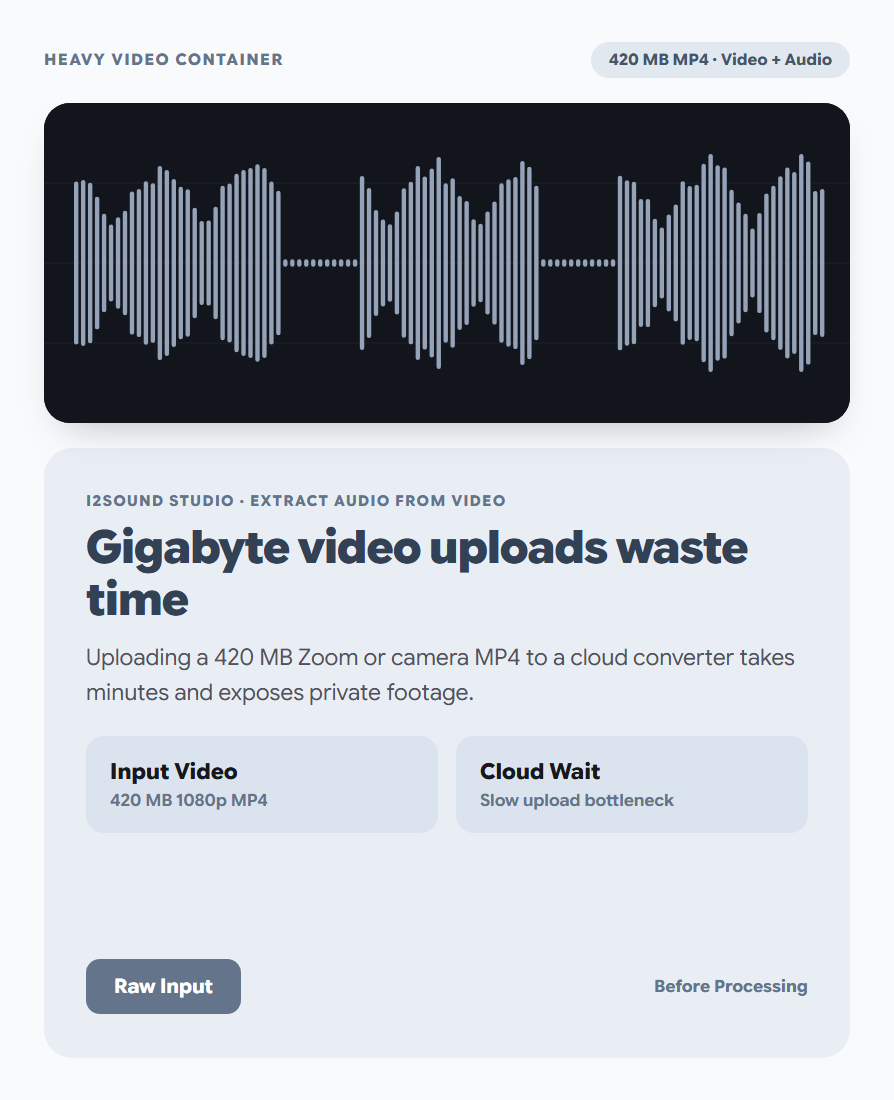
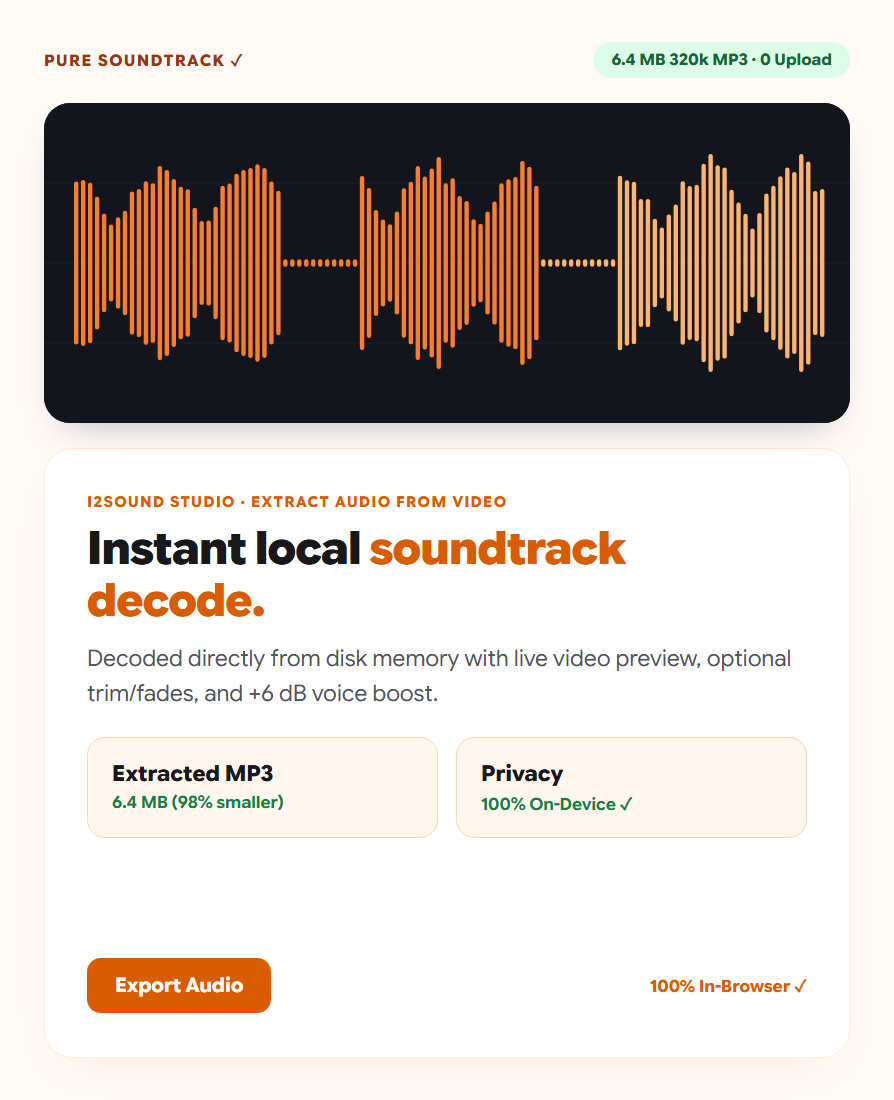

เปิด แยกเสียงจากวิดีโอ เมื่อใดก็ตามที่คุณต้องการผลลัพธ์ที่แม่นยำระดับสตูดิโออย่างรวดเร็วโดยตรงในเบราว์เซอร์ของคุณโดยไม่ต้องอัปโหลดไฟล์ส่วนตัว ตัวแปลงวิดีโอเป็น MP3 บนคลาวด์บังคับให้คุณต้องอัปโหลดไฟล์ขนาดหลายร้อยเมกะไบต์ผ่านการเชื่อมต่อที่ช้า i2Sound ถอดรหัสแทร็กเสียง MP4, MOV และ WebM โดยตรงบนอุปกรณ์ของคุณ พร้อมจอภาพวิดีโอสดและเครื่องมือตัดแต่ง
เปิดไฟล์เสียงหรือวิดีโอของคุณในเครื่อง
คลิก เลือกไฟล์เสียงหรือวิดีโอ ใน แยกเสียงจากวิดีโอ (หรือลากและวางวิดีโอ MP4, MOV, WebM, M4V (ประมวลผลในเครื่อง 100%)) เพื่อแสดงรูปคลื่น Retina แบบโต้ตอบในหน่วยความจำเบราว์เซอร์ของคุณ หรือคลิก ลองใช้เดโมสตูดิโอ เพื่อทดสอบทันที
กด Spacebar เพื่อเริ่มเล่น และใช้แท็บมุมมอง รูปคลื่น / สเปกตรัม / Live FFT หรือซูมด้วยล้อเมาส์ (สูงสุด 40×) เพื่อตรวจสอบทรานเซียนท์และระดับสัญญาณรบกวนที่แม่นยำ
เคล็ดลับสตูดิโอ: ต้องการเพียงคำพูด 20 วินาทีหรือท่อนเพลงจากวิดีโอความยาว 45 นาทีใช่ไหม? ลากตัวยึดรูปคลื่นสีส้มก่อนคลิกส่งออกเสียง
ปรับระดับเสียงวิดีโอเต็มรูปแบบและฟังตัวอย่างสด
ปรับ แทร็กเสียงวิดีโอเต็ม และ เพิ่มเสียงพูดในวิดีโอที่เบา (+6 dB) ควบคู่ไปกับ เฟดเข้าและออกอย่างนุ่มนวล ในแผงควบคุมสตูดิโอ กด Shift ค้างไว้ขณะลากปุ่มหมุนใดๆ เพื่อความแม่นยำ หรือดับเบิลคลิกที่ตัวควบคุมใดๆ เพื่อกลับสู่ค่าเริ่มต้นที่ปรับเทียบไว้
กด B บนคีย์บอร์ดของคุณ (หรือคลิกสวิตช์ FX Active (A/B)) ขณะเล่นเสียงเพื่อสลับระหว่างสัญญาณต้นฉบับและสัญญาณที่ประมวลผลแล้วโดยไม่มีเสียงคลิกภายใน 15 ms
เปลี่ยนบทสัมภาษณ์วิดีโอให้เป็นตอนของเสียง
ดึงเสียงสเตอริโอหรือโมโนที่คมชัดจากวิดีโอ Zoom MP4 และวิดีโอจากกล้อง MOV โดยไม่ต้องอัปโหลดฟุตเทจที่เป็นความลับ
สุ่มตัวอย่างการบรรยายและการแสดงสด
ตัดแต่งช่วงเวลาที่ต้องการด้วยการเฟดแบบ S-curve ที่นุ่มนวล และส่งออกเป็น MP3 320 kbps, WAV 24-bit หรือ FLAC แบบไม่สูญเสียคุณภาพ
ฟังแบบออฟไลน์ในรูปแบบ MP3 ขนาดเบา
แปลงวิดีโอการบรรยายขนาดใหญ่ให้เป็นไฟล์เสียงขนาดกะทัดรัดที่เล่นได้แม้ในขณะล็อกหน้าจอโทรศัพท์
ตรวจสอบระดับเสียงและส่งออกอย่างสะอาดตา
ตรวจสอบ Headroom บนมิเตอร์เอาต์พุตสเตอริโอเพื่อให้จุดสูงสุดยังคงต่ำกว่า 0.0 dBFS อย่างปลอดภัย เลือกรูปแบบที่คุณต้องการ เช่น MP3 · 320 kbps, WAV · 24-bit Studio หรือ FLAC · 16-bit Lossless แล้วคลิก ส่งออกเสียง
ต้องการการทำ Mastering หลายขั้นตอนหรือการแยกเลเยอร์เสียงหลายแทร็กหลังจากนี้ใช่ไหม? คลิก ดำเนินการต่อใน (หรือ Pro Studio ในแถบโมดูลด้านบน) เพื่อส่งเสียงที่ประมวลผลแล้วของคุณไปยังเครื่องมือสตูดิโอถัดไปโดยไม่ต้องอัปโหลดใหม่
Verified Studio Recipe — Extract Audio from Video
Input Support : MP4, MOV, WebM, M4V Videos (Processed 100% Locally)
Key Controls  : Full Video Soundtrack  |  Boost Quiet Video Voice (+6 dB)  |  Smooth Intro & Outro Fades  |  Fade In  |  Fade Out
Before -> Now : 420 MB MP4 · Video + Audio  -->  6.4 MB 320k MP3 · 0 Upload
Output Export : 320/192/128 kbps MP3, 16/24/32-bit WAV, or Lossless FLAC (100% Client-Side Browser DSP)คำถามที่พบบ่อย
ไฟล์วิดีโอของฉันถูกอัปโหลดไปยังเซิร์ฟเวอร์ระหว่างการแยกเสียงหรือไม่?
ไม่มีวัน แม้แต่วิดีโอขนาด 1 GB ก็จะยังคงอยู่ในหน่วยความจำภายในเบราว์เซอร์ของคุณอย่างเคร่งครัด ช่วยประหยัดแบนด์วิดท์การอัปโหลดและรักษาความเป็นส่วนตัวของวิดีโอไว้ 100%
ฉันสามารถแยกเสียงจากวิดีโอรูปแบบใดได้บ้าง?
วิดีโอมาตรฐานที่เบราว์เซอร์รองรับอย่าง MP4 (H.264/AAC), Apple QuickTime MOV และ WebM (VP8/VP9/Opus/Vorbis) สามารถถอดรหัสได้โดยตรงบนอุปกรณ์ของคุณ
ฉันสามารถเพิ่มระดับเสียงบทสนทนาที่เบาขณะแยกเสียงจากวิดีโอได้หรือไม่?
ได้ ใช้พรีเซ็ต Boost Quiet Video Voice (+6 dB) หรือหมุนปุ่ม Volume Boost ขึ้นก่อนคลิก Export Audio
ลองใช้ Extract Audio from Video ในเบราว์เซอร์ของคุณ
ดึงแทร็กเสียงที่คมชัดจากวิดีโอ MP4, MOV และ WebM ขนาดใหญ่ได้ในเวลาเพียงไม่กี่มิลลิวินาที


