

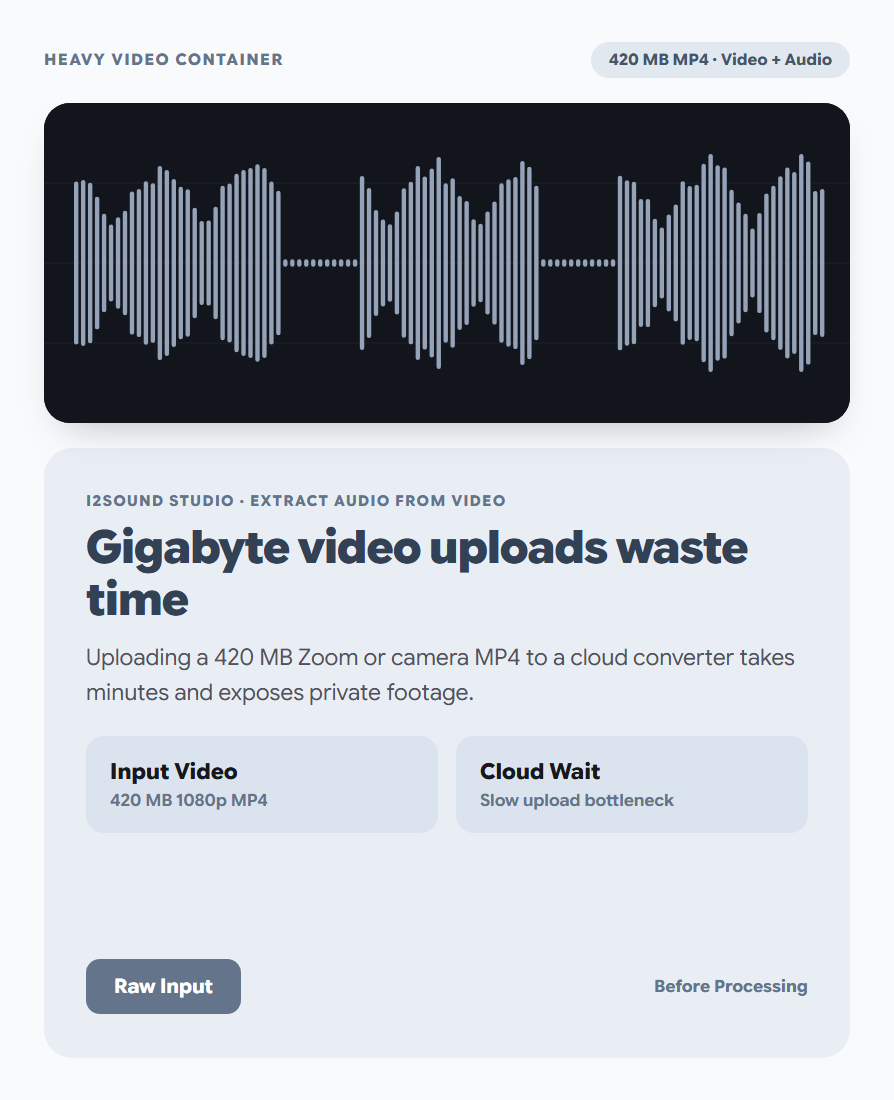
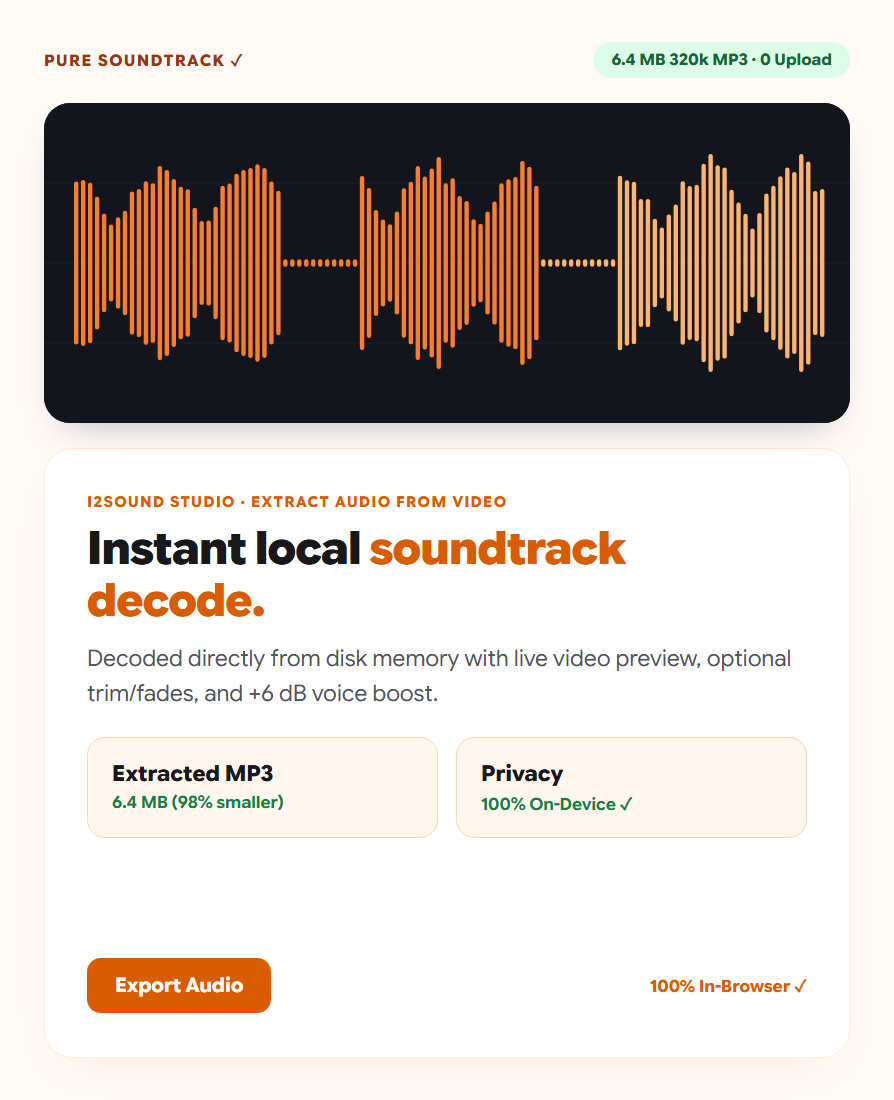

Ouvrez Extraire l'audio d'une vidéo dès que vous avez besoin de résultats rapides et précis en studio, directement dans votre navigateur, sans télécharger de fichiers privés. Les convertisseurs vidéo-vers-MP3 dans le cloud vous obligent à télécharger des centaines de mégaoctets via des connexions lentes. i2Sound décode les bandes-son MP4, MOV et WebM directement sur votre appareil, avec un moniteur vidéo en direct et des outils de découpe.
Ouvrez votre fichier audio ou vidéo localement
Cliquez sur Choisir un audio ou une vidéo dans Extraire l'audio d'une vidéo (ou glissez-déposez des vidéos MP4, MOV, WebM, M4V (traitées à 100 % localement)) pour générer une forme d'onde Retina interactive directement dans la mémoire locale du navigateur, ou cliquez sur Essayer la démo studio pour tester immédiatement.
Appuyez sur Spacebar pour lancer la lecture et utilisez les onglets Forme d'onde / Spectrogramme / FFT en direct ou le zoom de la molette de la souris (jusqu'à 40×) pour inspecter les transitoires exacts et les bruits de fond.
Conseil studio : Vous n'avez besoin que d'une citation de 20 secondes ou d'un extrait de chanson d'une vidéo de 45 minutes ? Faites glisser les crochets orange de la forme d'onde avant de cliquer sur Exporter l'audio.
Sélectionnez la bande-son vidéo complète et écoutez en direct
Ajustez la Bande-son vidéo complète et Booster la voix vidéo faible (+6 dB) ainsi que les Fades d'intro et d'outro fluides dans le dock de contrôle du studio. Maintenez Shift tout en faisant glisser n'importe quel bouton rotatif pour une précision accrue, ou double-cliquez sur n'importe quelle commande pour revenir à sa valeur par défaut calibrée.
Appuyez sur B sur votre clavier (ou cliquez sur le commutateur FX Actif (A/B)) pendant la lecture audio pour effectuer un fondu enchaîné sans clic en 15 ms entre votre signal original sec et le signal traité.
Transformez vos interviews vidéo en épisodes audio
Extrayez un audio stéréo ou mono net à partir de MP4 Zoom et de MOV de caméra sans télécharger de séquences confidentielles.
Échantillonnez des conférences et des performances live
Découpez les moments exacts avec des fondus en S fluides et exportez en MP3 320 kbps, WAV 24 bits ou FLAC sans perte.
Écoutez hors ligne sous forme de MP3 léger
Convertissez des conférences vidéo lourdes en fichiers audio compacts qui se lisent avec l'écran de votre téléphone verrouillé.
Vérifiez les niveaux et exportez proprement
Confirmez la marge de manœuvre sur le vumètre de sortie stéréo afin que les crêtes restent en toute sécurité en dessous de 0.0 dBFS. Sélectionnez votre format cible, tel que MP3 · 320 kbps, WAV · 24-bit Studio ou FLAC · 16-bit Lossless, puis cliquez sur Exporter l'audio.
Besoin d'un mastering en plusieurs étapes ou d'une superposition de pistes par la suite ? Cliquez sur Continuer dans (ou Pro Studio dans la barre de module supérieure) pour transmettre votre audio traité directement à l'outil de studio suivant sans re-téléchargement.
Verified Studio Recipe — Extract Audio from Video
Input Support : MP4, MOV, WebM, M4V Videos (Processed 100% Locally)
Key Controls  : Full Video Soundtrack  |  Boost Quiet Video Voice (+6 dB)  |  Smooth Intro & Outro Fades  |  Fade In  |  Fade Out
Before -> Now : 420 MB MP4 · Video + Audio  -->  6.4 MB 320k MP3 · 0 Upload
Output Export : 320/192/128 kbps MP3, 16/24/32-bit WAV, or Lossless FLAC (100% Client-Side Browser DSP)Questions fréquentes
Mon fichier vidéo est-il envoyé sur un serveur pendant l'extraction ?
Jamais. Même une vidéo de 1 Go reste strictement dans la mémoire locale de votre navigateur, économisant la bande passante de téléchargement et gardant les vidéos privées 100 % confidentielles.
Quels formats vidéo puis-je utiliser pour extraire l'audio ?
Les vidéos MP4 (H.264/AAC), Apple QuickTime MOV et WebM (VP8/VP9/Opus/Vorbis) prises en charge par le navigateur sont décodées directement sur votre appareil.
Puis-je amplifier les dialogues faibles lors de l'extraction audio d'une vidéo ?
Oui. Utilisez le préréglage « Boost Quiet Video Voice » (+6 dB) ou augmentez le bouton « Volume Boost » avant de cliquer sur « Export Audio ».
Essayez l'extraction audio depuis une vidéo dans votre navigateur
Extrayez des bandes-son nettes de fichiers vidéo MP4, MOV et WebM volumineux en quelques millisecondes.


