
Apri Audio Format Converter ogni volta che hai bisogno di risultati rapidi e precisi da studio direttamente nel tuo browser, senza caricare file privati. Trascina una traccia o un'intera cartella di file MP3, WAV, FLAC, M4A, AAC, OGG, OPUS, WMA, AC3, AMR, AIFF, ALAC, MKV, AVI, MOV e MP4: scegli il formato di output, la frequenza di campionamento, il layout stereo/mono e la normalizzazione del volume, quindi esporta singolarmente o come .ZIP.
Apri il tuo audio o video localmente
Clicca su Choose Audio or Video in Audio Format Converter (o trascina file standard ed esotici inclusi WMA, AC3, AMR, AIFF, ALAC, MKV, AVI, MP3, WAV, FLAC, M4A e OGG) per metterli in coda direttamente nella memoria locale del browser.
Premi Spacebar per avviare la riproduzione e usa le schede Waveform / Spectrogram / Live FFT o lo zoom della rotellina del mouse (fino a 40×) per ispezionare transitori e rumore di fondo.
Consiglio dello studio: Stai archiviando master di studio? Seleziona FLAC · 16-bit Lossless o WAV · 24-bit Studio nel menu Formato per una conservazione audio bit-transparent.
Seleziona il preset e ascolta in tempo reale
Regola il Preset nel dock di controllo dello studio. Tieni premuto Shift mentre trascini una manopola per una precisione millimetrica, oppure fai doppio clic su qualsiasi controllo per tornare al valore predefinito calibrato.
Premi B sulla tastiera (o clicca sull'interruttore FX Active (A/B)) mentre l'audio è in riproduzione per passare senza interruzioni in 15 ms dal segnale originale a quello elaborato.
Preparazione formato per CDJ e DAW
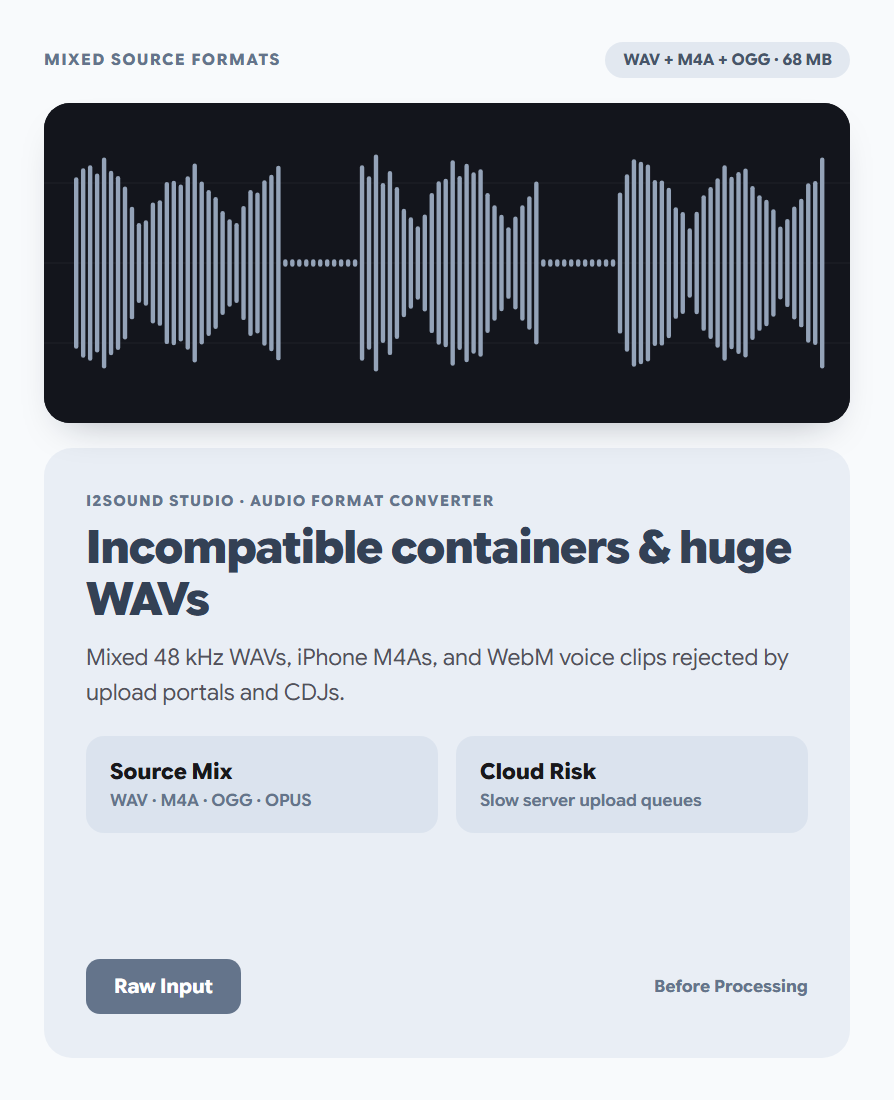
Converti i download OGG, OPUS o WebM in file WAV standard a 44.1/48 kHz a 16 o 24-bit e MP3 a 320 kbps.
Normalizzazione batch e downmix mono
Standardizza una cartella di registrazioni vocali miste in MP3 a 44.1 kHz Mono −0.3 dBFS in un unico passaggio batch.
Codifica FLAC lossless offline
Codifica file FLAC lossless con verifica dei frame CRC-8/CRC-16 direttamente all'interno del tuo browser.
Verifica i livelli ed esporta in modo pulito
Conferma l'headroom sul misuratore di uscita stereo affinché i picchi rimangano in sicurezza sotto 0.0 dBFS. Seleziona il formato di destinazione, come MP3 · 320 kbps, WAV · 24-bit Studio o FLAC · 16-bit Lossless, e clicca su Export Audio.
Hai bisogno di mastering multi-fase o stratificazione di stem multi-traccia in seguito? Clicca su Continue in (o Pro Studio nella barra del modulo superiore) per passare il tuo audio elaborato direttamente al prossimo strumento dello studio senza doverlo ricaricare.
Verified Studio Recipe — Audio Format Converter
Input Support : MP3, WAV, FLAC, M4A, OGG, OPUS, WMA, AC3, AMR, AIFF, ALAC, MKV, AVI, MP4
Key Controls  : Target Format  |  Sample Rate  |  Stereo / Mono  |  Peak Normalization
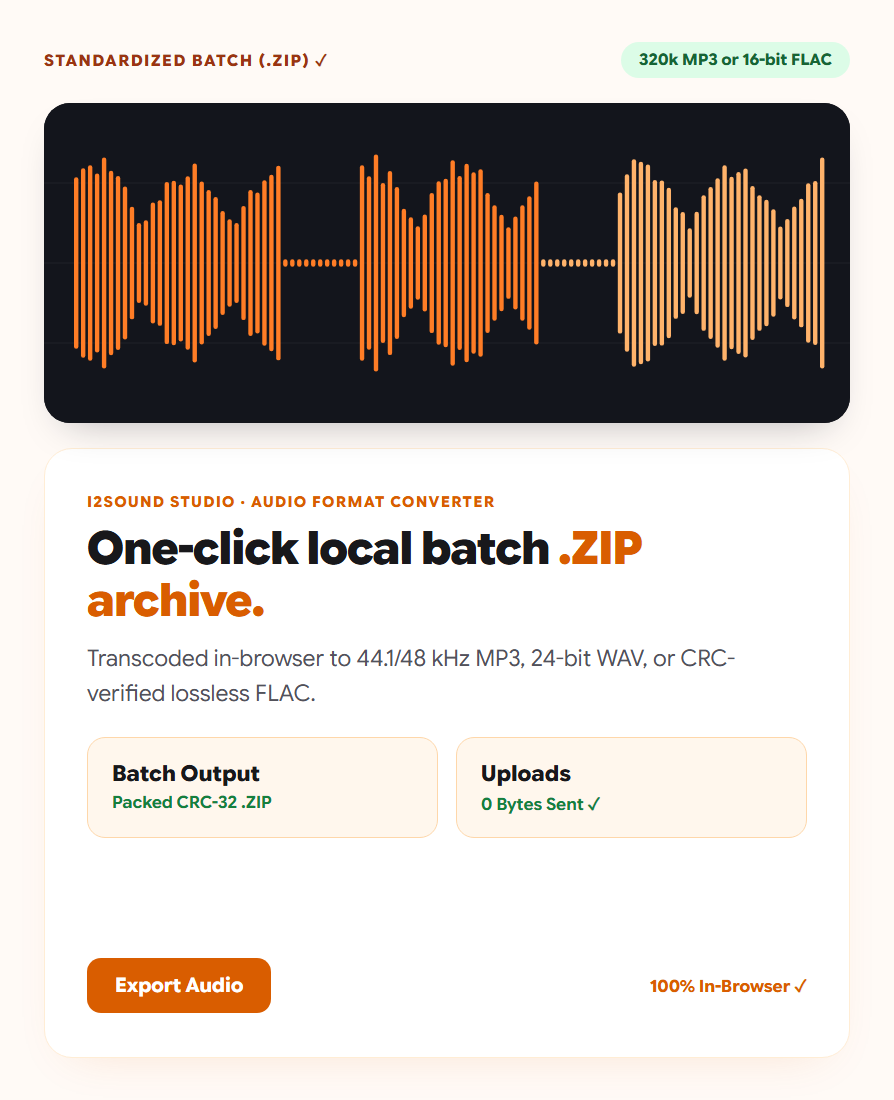
Before -> Now : Mixed WMA + AC3 + WAV + MKV Batch  -->  320k MP3 or Lossless FLAC (.ZIP)
Output Export : MP3 (320/192/128k), WAV (16/24/32-bit), Lossless FLAC, & Batch .ZIPDomande frequenti
Quanti file posso convertire contemporaneamente?
Poiché la conversione avviene sulla CPU del tuo dispositivo senza quote server, puoi mettere in coda decine di tracce contemporaneamente e scaricarle in un unico archivio .ZIP.
Quando dovrei scegliere FLAC, WAV o MP3 a 320 kbps?
Scegli MP3 a 320 kbps per una riproduzione universale con file di dimensioni ridotte, WAV a 24-bit per timeline video/DAW e FLAC a 16-bit per un'archiviazione lossless con dimensioni inferiori del ~45% rispetto al WAV.
La normalizzazione automatica del volume distorce le percussioni forti?
No: la normalizzazione punta a un tetto massimo di picco sicuro di −0.3 dBFS, protetto da un soft clipper con sovracampionamento 4×.
Prova il convertitore di formati audio nel tuo browser
Transcodifica singole tracce o intere cartelle in MP3, WAV a 24-bit o FLAC.