
Otwórz Konwerter Formatów Audio, gdy potrzebujesz szybkich i studyjnie dokładnych wyników bezpośrednio w przeglądarce, bez przesyłania prywatnych plików. Upuść jeden utwór lub cały folder plików MP3, WAV, FLAC, M4A, AAC, OGG, OPUS, WMA, AC3, AMR, AIFF, ALAC, MKV, AVI, MOV i MP4 — wybierz format wyjściowy, częstotliwość próbkowania, układ stereo/mono oraz normalizację głośności, a następnie wyeksportuj pojedynczo lub jako .ZIP.
Otwórz plik audio lub wideo lokalnie
Kliknij Wybierz Audio lub Wideo w Konwerterze Formatów Audio (lub przeciągnij i upuść standardowe lub egzotyczne pliki, w tym WMA, AC3, AMR, AIFF, ALAC, MKV, AVI, MP3, WAV, FLAC, M4A i OGG), aby dodać je bezpośrednio do lokalnej pamięci przeglądarki.
Naciśnij Spacebar, aby rozpocząć odtwarzanie i użyj kart widoku Waveform / Spectrogram / Live FFT lub powiększenia kółkiem myszy (do 40×), aby sprawdzić dokładne transjenty i poziom szumów.
Wskazówka studyjna: Archiwizujesz mastery studyjne? Wybierz FLAC · 16-bit Lossless lub WAV · 24-bit Studio w menu Format, aby uzyskać bitowo przezroczystą jakość dźwięku.
Wybierz preset i odsłuchaj na żywo
Dostosuj Preset w panelu sterowania studia. Przytrzymaj Shift podczas przeciągania dowolnego pokrętła, aby uzyskać precyzję, lub kliknij dwukrotnie dowolny element sterujący, aby przywrócić jego skalibrowane ustawienie domyślne.
Naciśnij B na klawiaturze (lub kliknij przełącznik FX Active (A/B)) podczas odtwarzania, aby płynnie przełączać się w 15 ms między oryginalnym a przetworzonym sygnałem.
Przygotowanie formatów dla CDJ i DAW
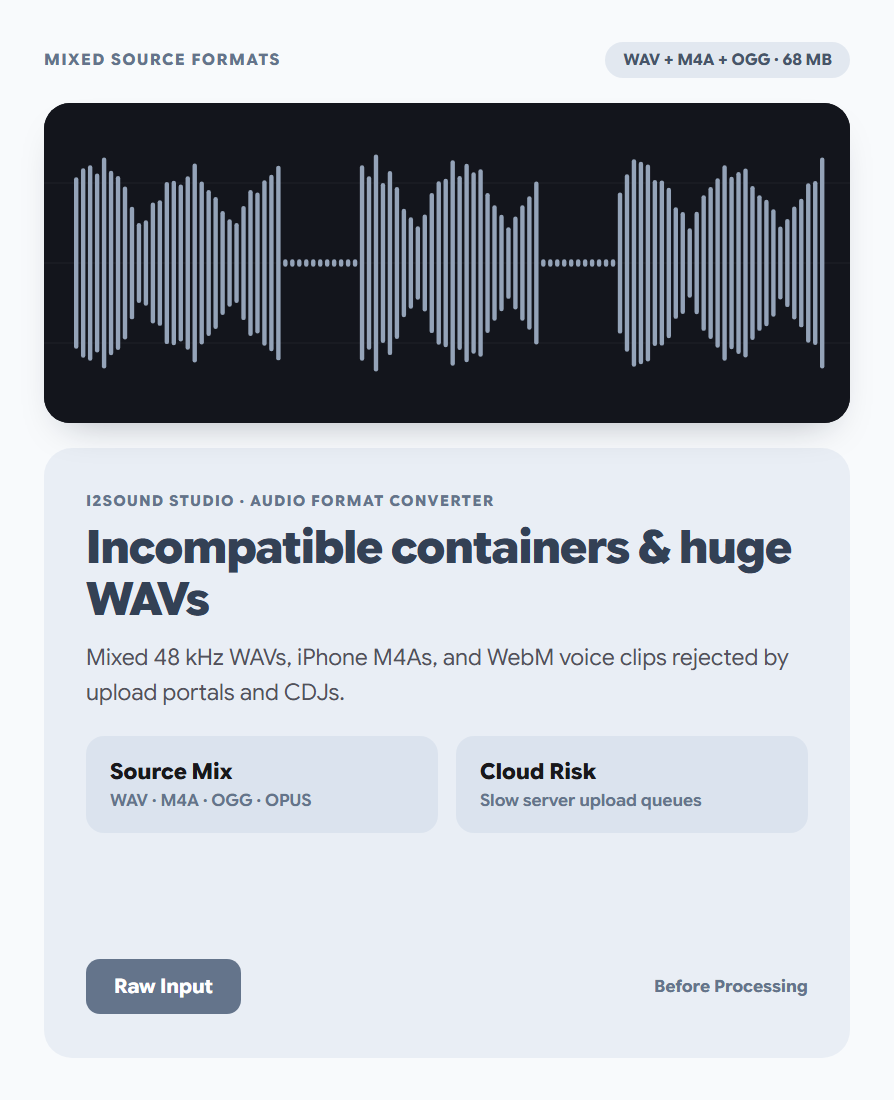
Konwertuj pliki OGG, OPUS lub WebM na standardowe pliki WAV 44.1/48 kHz 16-bit lub 24-bit oraz MP3 320 kbps.
Grupowa normalizacja i miks do mono
Ujednolicaj folder z nagraniami głosowymi do formatu MP3 44.1 kHz Mono −0.3 dBFS w jednym przebiegu wsadowym.
Bezstratne kodowanie FLAC offline
Koduj bezstratne pliki FLAC z weryfikacją ramek CRC-8/CRC-16 bezpośrednio w przeglądarce.
Weryfikuj poziomy i eksportuj czysto
Potwierdź zapas (headroom) na mierniku wyjściowym stereo, aby szczyty pozostały bezpiecznie poniżej 0.0 dBFS. Wybierz format docelowy — taki jak MP3 · 320 kbps, WAV · 24-bit Studio lub FLAC · 16-bit Lossless — i kliknij Eksportuj audio.
Potrzebujesz wieloetapowego masteringu lub nakładania warstw ścieżek? Kliknij Kontynuuj w (lub Pro Studio na górnym pasku modułów), aby przekazać przetworzone audio bezpośrednio do kolejnego narzędzia studyjnego bez ponownego przesyłania.
Verified Studio Recipe — Audio Format Converter
Input Support : MP3, WAV, FLAC, M4A, OGG, OPUS, WMA, AC3, AMR, AIFF, ALAC, MKV, AVI, MP4
Key Controls  : Target Format  |  Sample Rate  |  Stereo / Mono  |  Peak Normalization
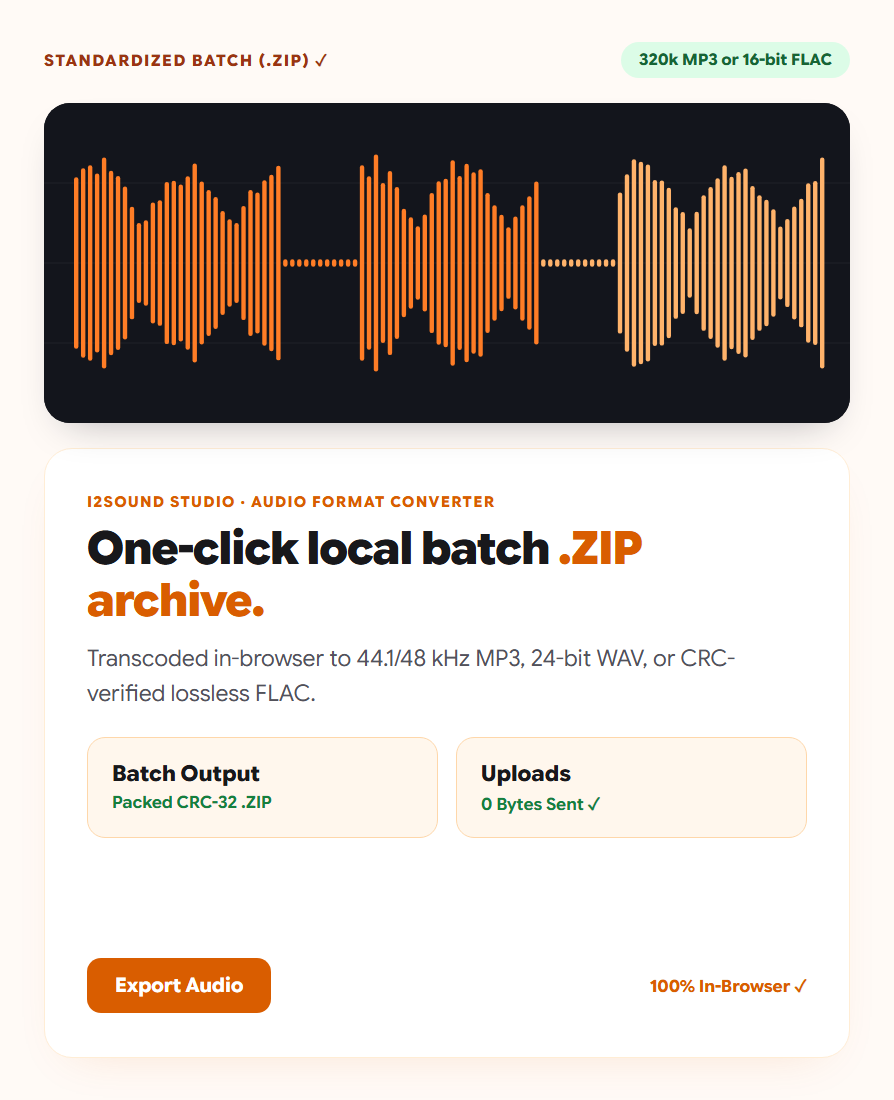
Before -> Now : Mixed WMA + AC3 + WAV + MKV Batch  -->  320k MP3 or Lossless FLAC (.ZIP)
Output Export : MP3 (320/192/128k), WAV (16/24/32-bit), Lossless FLAC, & Batch .ZIPCzęste pytania
Ile plików mogę przekonwertować jednocześnie?
Ponieważ konwersja odbywa się na procesorze Twojego urządzenia bez limitów serwerowych, możesz ustawić w kolejce dziesiątki ścieżek jednocześnie i pobrać je w jednym archiwum .ZIP.
Kiedy wybrać FLAC, WAV czy 320 kbps MP3?
Wybierz 320 kbps MP3 dla uniwersalnego odtwarzania przy małym rozmiarze pliku, 24-bitowy WAV dla osi czasu wideo/DAW oraz 16-bitowy FLAC dla bezstratnej archiwizacji przy rozmiarze o ok. 45% mniejszym niż WAV.
Czy automatyczna normalizacja głośności przesterowuje głośne bębny?
Nie — normalizacja celuje w bezpieczny limit szczytowy −0.3 dBFS, chroniony przez 4-krotnie nadpróbkowany soft clipper.
Wypróbuj konwerter formatów audio w przeglądarce
Transkoduj pojedyncze ścieżki lub całe foldery do MP3, 24-bitowego WAV lub FLAC.