
Öffnen Sie den Audioformat-Konverter, wann immer Sie schnelle, studio-genaue Ergebnisse direkt in Ihrem Browser benötigen, ohne private Dateien hochzuladen. Ziehen Sie einen Titel oder einen ganzen Ordner mit MP3-, WAV-, FLAC-, M4A-, AAC-, OGG-, OPUS-, WMA-, AC3-, AMR-, AIFF-, ALAC-, MKV-, AVI-, MOV- und MP4-Dateien hinein – wählen Sie Ihr Ausgabeformat, die Abtastrate, das Stereo/Mono-Layout sowie die Lautheitsnormalisierung und exportieren Sie einzeln oder als .ZIP.
Öffnen Sie Ihre Audio- oder Videodateien lokal
Klicken Sie auf Audio oder Video auswählen im Audioformat-Konverter (oder ziehen Sie Standard- und exotische Dateien wie WMA, AC3, AMR, AIFF, ALAC, MKV, AVI, MP3, WAV, FLAC, M4A und OGG per Drag & Drop), um sie direkt im lokalen Browserspeicher in die Warteschlange zu stellen.
Drücken Sie die Leertaste, um die Wiedergabe zu starten, und nutzen Sie die Reiter Wellenform / Spektrogramm / Live-FFT oder den Mausrad-Zoom (bis zu 40×), um Transienten und Grundrauschen präzise zu untersuchen.
Studio-Tipp: Archivieren Sie Studio-Master? Wählen Sie im Format-Menü FLAC · 16-Bit verlustfrei oder WAV · 24-Bit Studio für eine bit-transparente Audio-Archivierung.
Preset wählen & live anhören
Passen Sie das Preset im Studio-Kontrolldock an. Halten Sie Umschalt gedrückt, während Sie einen Drehregler ziehen, um eine feinere Präzision zu erzielen, oder doppelklicken Sie auf ein Steuerelement, um es auf den kalibrierten Standardwert zurückzusetzen.
Drücken Sie B auf Ihrer Tastatur (oder klicken Sie auf den Schalter FX Aktiv (A/B)), während das Audio läuft, um innerhalb von 15 ms knackfrei zwischen Ihrem trockenen Original und dem bearbeiteten Signal überzublenden.
Vorbereitung für CDJ & DAW
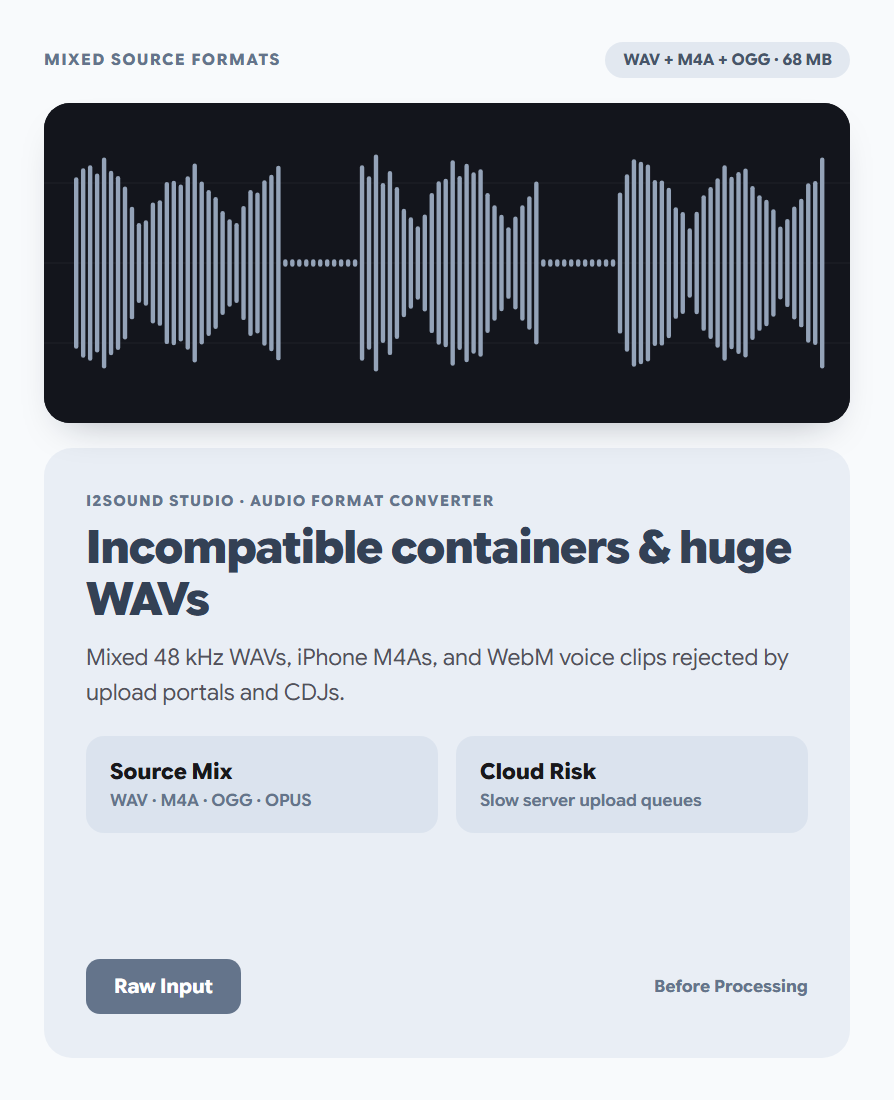
Konvertieren Sie OGG-, OPUS- oder WebM-Downloads in standardmäßige 44,1/48 kHz 16-Bit oder 24-Bit WAV-Dateien und 320 kbps MP3s.
Batch-Normalisierung & Mono-Downmix
Standardisieren Sie einen Ordner mit gemischten Sprachaufnahmen in einem Batch-Durchgang auf 44,1 kHz Mono −0,3 dBFS MP3s.
Offline verlustfreie FLAC-Kodierung
Kodieren Sie verlustfreie FLAC-Dateien mit CRC-8/CRC-16 Frame-Verifizierung direkt in Ihrem Browser.
Pegel prüfen & sauber exportieren
Überprüfen Sie den Headroom auf der Stereo-Ausgangsanzeige, damit die Spitzen sicher unter 0,0 dBFS bleiben. Wählen Sie Ihr Zielformat – wie MP3 · 320 kbps, WAV · 24-Bit Studio oder FLAC · 16-Bit verlustfrei – und klicken Sie auf Audio exportieren.
Benötigen Sie danach ein mehrstufiges Mastering oder ein Layering von Multi-Track-Stems? Klicken Sie auf Weiter in (oder Pro Studio in der oberen Modulleiste), um Ihr bearbeitetes Audio direkt an das nächste Studio-Tool weiterzuleiten, ohne es erneut hochladen zu müssen.
Verified Studio Recipe — Audio Format Converter
Input Support : MP3, WAV, FLAC, M4A, OGG, OPUS, WMA, AC3, AMR, AIFF, ALAC, MKV, AVI, MP4
Key Controls  : Target Format  |  Sample Rate  |  Stereo / Mono  |  Peak Normalization
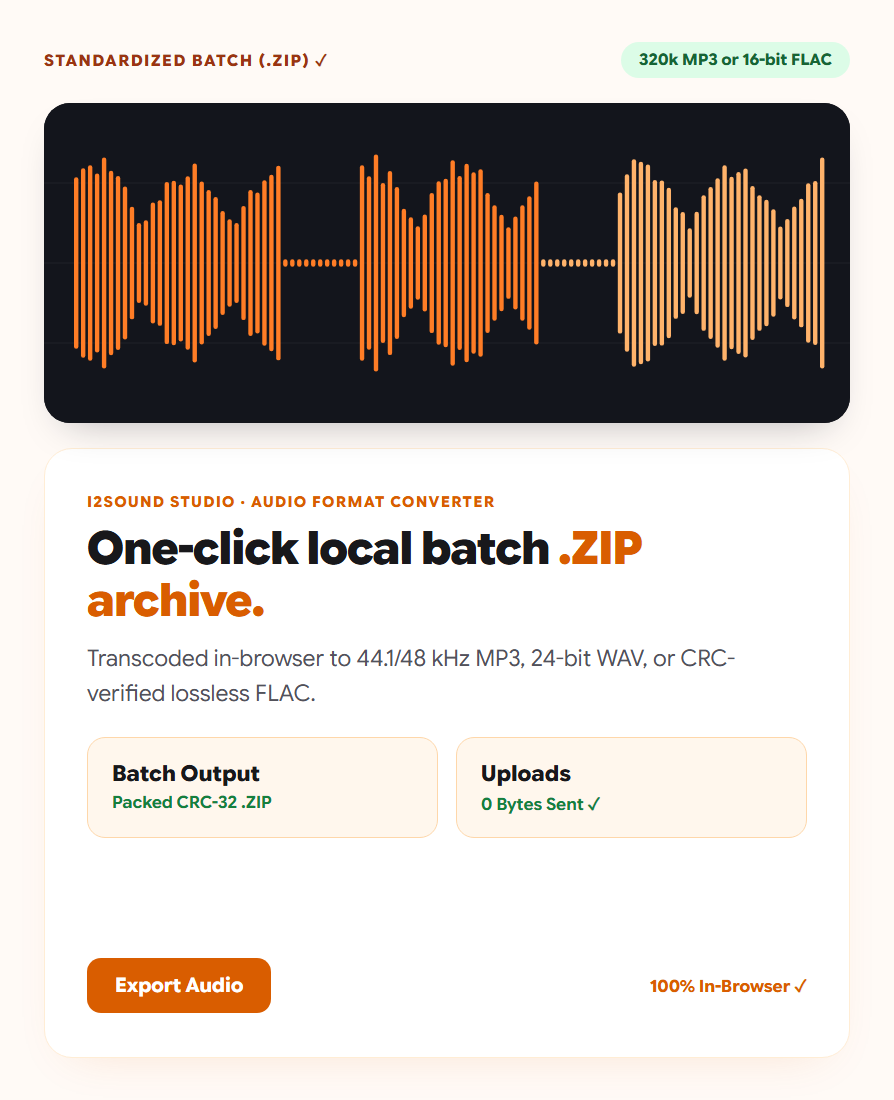
Before -> Now : Mixed WMA + AC3 + WAV + MKV Batch  -->  320k MP3 or Lossless FLAC (.ZIP)
Output Export : MP3 (320/192/128k), WAV (16/24/32-bit), Lossless FLAC, & Batch .ZIPHäufige Fragen
Wie viele Dateien kann ich gleichzeitig konvertieren?
Da die Konvertierung auf der CPU Ihres eigenen Geräts ohne Server-Kontingente läuft, können Sie Dutzende von Titeln gleichzeitig in die Warteschlange stellen und sie in einem einzigen .ZIP-Archiv herunterladen.
Wann sollte ich FLAC, WAV oder 320 kbps MP3 wählen?
Wählen Sie 320 kbps MP3 für universelle Wiedergabe bei geringer Dateigröße, 24-Bit WAV für Video-/DAW-Timelines und 16-Bit FLAC für verlustfreie Archivierung bei ca. 45 % geringerer Größe als WAV.
Verzerrt die Auto-Normalisierung laute Drums?
Nein – die Normalisierung zielt auf eine sichere −0,3 dBFS Spitzenpegel-Grenze ab, geschützt durch einen 4× Oversampling Soft-Clipper.
Probieren Sie den Audio Format Converter in Ihrem Browser aus
Transkodieren Sie einzelne Titel oder ganze Ordner in MP3, 24-Bit WAV oder FLAC.