
Öffnen Sie Audio Joiner & Merger immer dann, wenn Sie schnelle, studio-genaue Ergebnisse direkt in Ihrem Browser benötigen, ohne private Dateien hochzuladen. Ziehen Sie zwei oder zwanzig Audioclips in einem beliebigen Format hinein, ordnen Sie diese mit einem Klick neu an, mischen Sie Übergänge mit Equal-Power-DJ-Überblendungen oder sauberen Kapitelpausen und gleichen Sie die Lautstärke automatisch über alle Clips hinweg an.
Öffnen Sie Ihre Audio- oder Videodateien lokal
Klicken Sie auf Audio oder Video auswählen im Audio Joiner & Merger (oder ziehen Sie 2+ MP3-, WAV-, FLAC-, M4A-, AAC-, OGG-, OPUS- oder Videodateien hinein), um eine interaktive Retina-Wellenform direkt im lokalen Browserspeicher zu rendern – oder klicken Sie auf Studio-Demo testen, um sofort zu beginnen.
Drücken Sie die Leertaste, um die Wiedergabe zu starten, und verwenden Sie die Registerkarten Wellenform / Spektrogramm / Live-FFT oder das Mausrad zum Zoomen (bis zu 40×), um Transienten und Grundrauschen exakt zu prüfen.
Studio-Tipp: Mischen Sie Clips, die mit verschiedenen Mikrofonen aufgenommen wurden? Lassen Sie die automatische Clip-Lautstärkeanpassung aktiviert, damit leise Sprach-Intros und laute Musikhintergründe auf einem konsistenten Pegel spielen.
Stellen Sie einen sanften Crossfade (600 ms) ein & hören Sie live hinein
Passen Sie Weiche Überblendung (600 ms) und Lückenloser Schnitt neben Podcast-Kapiteln (400 ms Pause) im Studio-Kontrolldock an. Halten Sie Shift gedrückt, während Sie einen Drehregler für feine Präzision ziehen, oder doppelklicken Sie auf einen Regler, um ihn auf den kalibrierten Standard zurückzusetzen.
Drücken Sie B auf Ihrer Tastatur (oder klicken Sie auf den Schalter FX Aktiv (A/B)), während das Audio läuft, um in 15 ms klickfrei zwischen Ihrem trockenen Original und dem bearbeiteten Signal zu überblenden.
Intro, Interview & Outro zusammenfügen
Kombinieren Sie Themenmusik, Moderation und Sponsoren-Reads mit automatischer Lautstärkeanpassung und sauberen Kapitelabständen.
Nahtlose DJ-Crossfade-Medleys
Überlappen Sie Song-Enden und Intros um 0,6–2,0 Sekunden mithilfe von Cosinus/Sinus-Equal-Power-Überblendungen ohne Lautstärkeabfall.
Mehrteilige Telefonaufnahmen verbinden
Führen Sie verstreute M4A-, WAV- und MP3-Aufnahmen privat in Ihrem Browser zu einer einzigen, teilbaren Datei zusammen.
Pegel prüfen und sauber exportieren
Überprüfen Sie den Headroom auf der Stereo-Ausgangsanzeige, damit die Spitzen sicher unter 0.0 dBFS bleiben. Wählen Sie Ihr Zielformat – wie MP3 · 320 kbps, WAV · 24-bit Studio oder FLAC · 16-bit Lossless – und klicken Sie auf Audio exportieren.
Benötigen Sie danach ein mehrstufiges Mastering oder Multi-Track-Layering? Klicken Sie auf Weiter in (oder Pro Studio in der oberen Modulleiste), um Ihr bearbeitetes Audio direkt an das nächste Studio-Tool weiterzuleiten, ohne es erneut hochzuladen.
Verified Studio Recipe — Audio Joiner & Merger
Input Support : 2+ MP3, WAV, FLAC, M4A, AAC, OGG, OPUS, or Video Files
Key Controls  : Smooth Crossfade (600 ms)  |  Zero-Gap Butt Splice  |  Podcast Chapters (400 ms Gap)  |  2.0s Ambient Blend  |  Crossfade Overlap
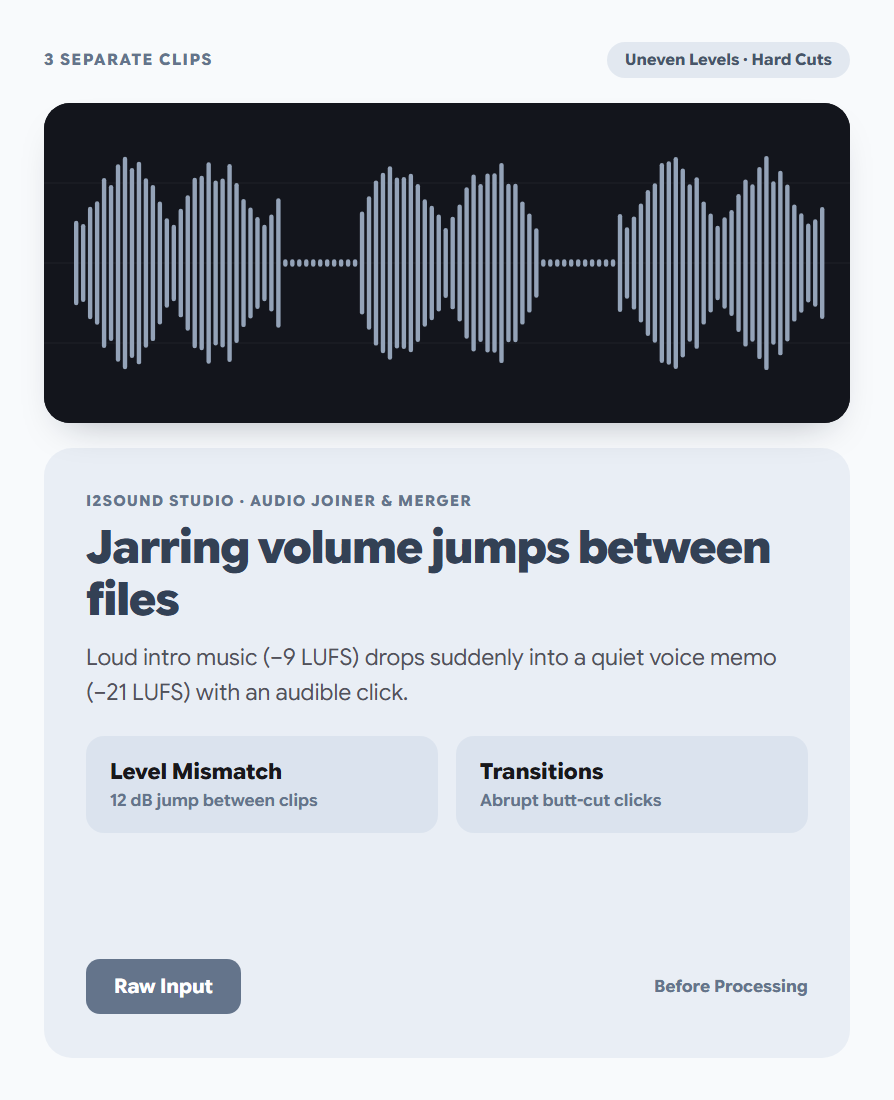
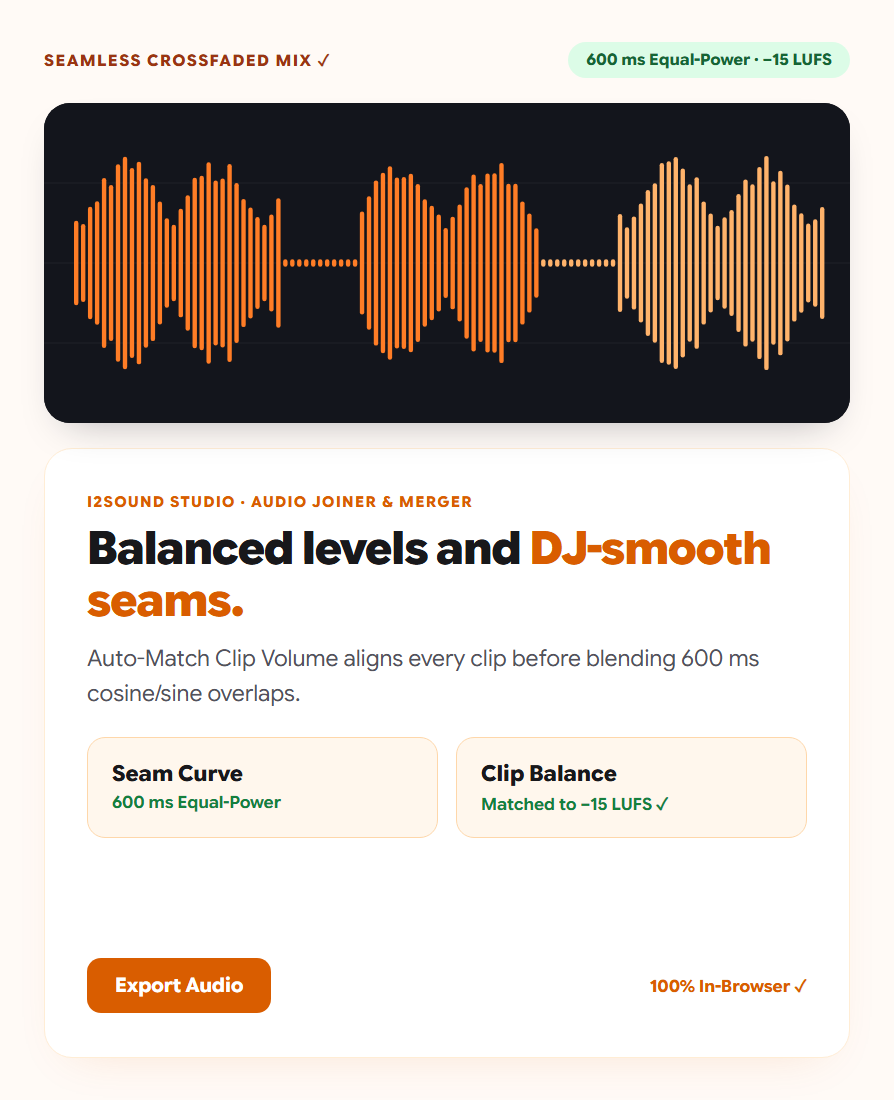
Before -> Now : Uneven Levels · Hard Cuts  -->  600 ms Equal-Power · −15 LUFS
Output Export : Single Stitched MP3 (320/192/128k), 16/24/32-bit WAV, or FLAC (100% Client-Side Browser DSP)Häufige Fragen
Kann ich Dateien mit unterschiedlichen Formaten oder Abtastraten zusammenführen (z. B. MP3 + WAV + M4A)?
Ja. i2Sound resampelt und gleicht automatisch die Kanäle jedes Clips an eine einheitliche Stereo-Studio-Timeline an, bevor die zusammengeführte Datei mit Crossfade kodiert wird.
Wie funktioniert die automatische Clip-Lautstärkeanpassung?
Die durchschnittliche RMS-Lautstärke jedes Clips wird unabhängig gemessen und vor dem Zusammenfügen auf einen konsistenten Referenzwert von −15 LUFS skaliert.
Sollte ich Crossfade-Überlappung oder eine Stille-Lücke dazwischen verwenden?
Verwenden Sie eine Crossfade-Überlappung von 500–1.500 ms für kontinuierliche Musik-Mixe und eine Stille-Lücke von 300–600 ms beim Zusammenfügen einzelner Podcast-Kapitel oder Sprachnotizen.
Probieren Sie den Audio Joiner & Merger in Ihrem Browser aus
Intros, Songs und Sprachsegmente bei angeglichener Lautstärke zusammenfügen.