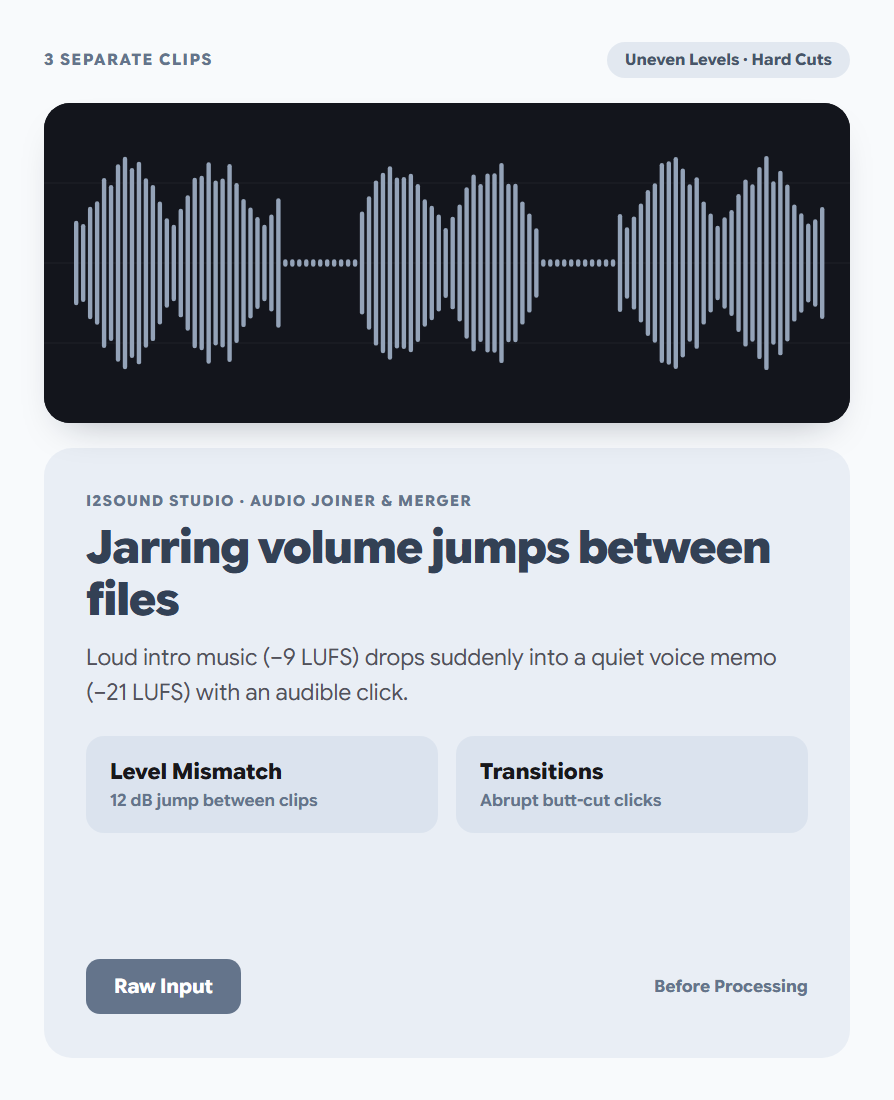
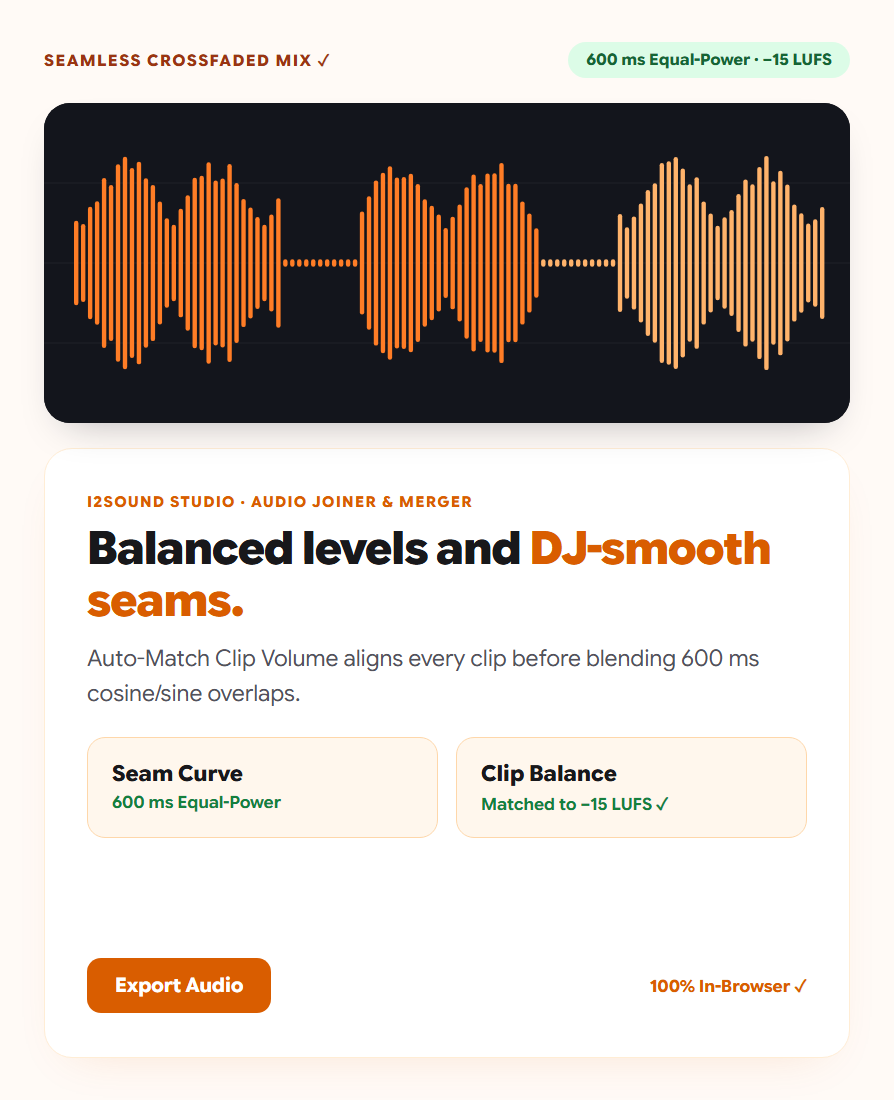

เปิด Audio Joiner & Merger เมื่อใดก็ตามที่คุณต้องการผลลัพธ์ที่แม่นยำระดับสตูดิโอโดยตรงในเบราว์เซอร์ของคุณโดยไม่ต้องอัปโหลดไฟล์ส่วนตัว เพียงลากคลิปเสียงสองหรือยี่สิบไฟล์ในรูปแบบใดก็ได้ จัดลำดับใหม่ด้วยลูกศรคลิกเดียว ผสมรอยต่อด้วย DJ crossfade แบบ equal-power หรือเว้นช่องว่างระหว่างบท และปรับสมดุลความดังอัตโนมัติในทุกคลิป
เปิดไฟล์เสียงหรือวิดีโอของคุณจากเครื่อง
คลิก Choose Audio or Video ใน Audio Joiner & Merger (หรือลากและวางไฟล์ MP3, WAV, FLAC, M4A, AAC, OGG, OPUS หรือไฟล์วิดีโอ 2 ไฟล์ขึ้นไป) เพื่อแสดงผลคลื่นเสียง Retina แบบโต้ตอบในหน่วยความจำเบราว์เซอร์โดยตรง หรือคลิก Try Studio Demo เพื่อทดสอบทันที
กด Spacebar เพื่อเริ่มเล่น และใช้แท็บมุมมอง Waveform / Spectrogram / Live FFT หรือซูมด้วยเมาส์ (สูงสุด 40×) เพื่อตรวจสอบทรานเซียนท์และระดับสัญญาณรบกวนที่แม่นยำ
เคล็ดลับสตูดิโอ: ผสมคลิปที่บันทึกจากไมโครโฟนต่างกันใช่ไหม? เปิดใช้งาน Auto-Match Clip Volume เพื่อให้เสียงพูดอินโทรที่เบาและเพลงประกอบที่ดังเล่นในระดับที่สม่ำเสมอกัน
ปรับค่า Smooth Crossfade (600 ms) และฟังตัวอย่างสด
ปรับ Smooth Crossfade (600 ms) และ Zero-Gap Butt Splice ควบคู่ไปกับ Podcast Chapters (400 ms Gap) ในแผงควบคุมสตูดิโอ กด Shift ค้างไว้ขณะหมุนปุ่มปรับเพื่อความละเอียดสูง หรือดับเบิลคลิกที่ตัวควบคุมใดก็ได้เพื่อกลับสู่ค่าเริ่มต้นที่ปรับเทียบไว้
กด B บนคีย์บอร์ดของคุณ (หรือคลิกสวิตช์ FX Active (A/B)) ขณะเล่นเสียงเพื่อทำ Crossfade แบบไม่มีเสียงคลิกภายใน 15 ms ระหว่างสัญญาณต้นฉบับและสัญญาณที่ประมวลผลแล้ว
เชื่อมต่ออินโทร บทสัมภาษณ์ และเอาต์โทร
รวมเพลงธีม เสียงบรรยาย และเสียงอ่านสปอนเซอร์เข้าด้วยกันด้วยการปรับระดับความดังอัตโนมัติและการเว้นช่องว่างระหว่างบทที่สะอาดตา
ทำเมดเลย์ครอสเฟดแบบดีเจที่ไร้รอยต่อ
ซ้อนทับช่วงท้ายเพลงและอินโทรเข้าด้วยกัน 0.6–2.0 วินาที โดยใช้ cosine/sine equal-power crossfades โดยไม่มีระดับเสียงตก
รวมไฟล์บันทึกเสียงโทรศัพท์หลายส่วนเข้าด้วยกัน
รวมไฟล์ M4A, WAV และ MP3 ที่กระจัดกระจายให้เป็นไฟล์เดียวที่แชร์ได้แบบส่วนตัวในเบราว์เซอร์ของคุณ
ตรวจสอบระดับเสียงและส่งออกไฟล์อย่างสะอาดตา
ยืนยัน Headroom บนมิเตอร์เอาต์พุตสเตอริโอเพื่อให้จุดสูงสุดยังคงต่ำกว่า 0.0 dBFS อย่างปลอดภัย เลือกรูปแบบเป้าหมายของคุณ เช่น MP3 · 320 kbps, WAV · 24-bit Studio หรือ FLAC · 16-bit Lossless แล้วคลิก Export Audio
ต้องการการทำ Mastering หลายขั้นตอนหรือการเลเยอร์ Stem หลายแทร็กหลังจากนี้ใช่ไหม? คลิก Continue in (หรือ Pro Studio ในแถบโมดูลด้านบน) เพื่อส่งเสียงที่ประมวลผลแล้วของคุณไปยังเครื่องมือสตูดิโอถัดไปโดยไม่ต้องอัปโหลดใหม่
Verified Studio Recipe — Audio Joiner & Merger
Input Support : 2+ MP3, WAV, FLAC, M4A, AAC, OGG, OPUS, or Video Files
Key Controls  : Smooth Crossfade (600 ms)  |  Zero-Gap Butt Splice  |  Podcast Chapters (400 ms Gap)  |  2.0s Ambient Blend  |  Crossfade Overlap
Before -> Now : Uneven Levels · Hard Cuts  -->  600 ms Equal-Power · −15 LUFS
Output Export : Single Stitched MP3 (320/192/128k), 16/24/32-bit WAV, or FLAC (100% Client-Side Browser DSP)คำถามที่พบบ่อย
ฉันสามารถรวมไฟล์ที่มีรูปแบบหรืออัตราสุ่มตัวอย่างต่างกันได้หรือไม่ (เช่น MP3 + WAV + M4A)?
ได้ i2Sound จะทำการรีแซมเปิลและปรับช่องสัญญาณของคลิปทุกคลิปให้เป็นไทม์ไลน์สเตอริโอมาตรฐานเดียวกันโดยอัตโนมัติ ก่อนที่จะทำการครอสเฟดและเข้ารหัสไฟล์ที่รวมแล้วของคุณ
ฟีเจอร์ Auto-Match Clip Volume ทำงานอย่างไร?
ความดังเฉลี่ยแบบ RMS ของแต่ละคลิปจะถูกวัดแยกกันและปรับให้เข้าสู่ค่าอ้างอิงที่ −15 LUFS อย่างสม่ำเสมอก่อนการเชื่อมต่อไฟล์
ฉันควรใช้ Crossfade Overlap หรือ Silence Gap Between?
ใช้การครอสเฟดแบบเหลื่อม (Crossfade Overlap) ที่ 500–1,500 ms สำหรับมิกซ์เพลงต่อเนื่อง และใช้ช่องว่างความเงียบ (Silence Gap) ที่ 300–600 ms เมื่อต้องการเชื่อมต่อตอนของพอดแคสต์หรือบันทึกเสียงที่แยกจากกัน
ลองใช้เครื่องมือรวมไฟล์เสียง (Audio Joiner & Merger) ในเบราว์เซอร์ของคุณ
เชื่อมต่ออินโทร เพลง และส่วนของเสียงพูดด้วยระดับความดังที่เท่ากัน