
هر زمان که به نتایج سریع و دقیق استودیویی مستقیماً در مرورگر خود بدون آپلود فایلهای خصوصی نیاز داشتید، Audio Joiner & Merger را باز کنید. دو یا بیست کلیپ صوتی با هر فرمتی را رها کنید، آنها را با فلشهای تککلیک مرتب کنید، انتقالها را با کراسفیدهای DJ همتوان یا وقفههای تمیز بین فصلها ترکیب کنید و حجم صدا را در تمام کلیپها به صورت خودکار تراز کنید.
فایلهای صوتی یا ویدیویی خود را بهصورت محلی باز کنید
در Audio Joiner & Merger روی Choose Audio or Video کلیک کنید (یا ۲+ فایل MP3، WAV، FLAC، M4A، AAC، OGG، OPUS یا ویدیویی را بکشید و رها کنید) تا یک شکل موج (Waveform) تعاملی رتینا مستقیماً در حافظه مرورگر محلی رندر شود—یا برای تست فوری روی Try Studio Demo کلیک کنید.
برای شروع پخش Spacebar را فشار دهید و از تبهای نمایش Waveform / Spectrogram / Live FFT یا زوم چرخموس (تا ۴۰ برابر) برای بررسی دقیق ترنزینتها و کف نویز استفاده کنید.
نکته استودیویی: کلیپهایی را با میکروفونهای مختلف ضبط کردهاید؟ گزینه Auto-Match Clip Volume را فعال نگه دارید تا اینتروهای گفتاری آرام و موسیقیهای پسزمینه بلند، با یک سطح ثابت پخش شوند.
تنظیم کراسفید نرم (600 ms) و شنیدن پیشنمایش زنده
در داک کنترل استودیو، Smooth Crossfade (600 ms) و Zero-Gap Butt Splice را در کنار Podcast Chapters (400 ms Gap) تنظیم کنید. هنگام کشیدن هر پیچ تنظیم، کلید Shift را نگه دارید تا دقت بیشتری داشته باشید، یا برای بازگشت به تنظیمات پیشفرض کالیبره شده، روی هر کنترل دوبار کلیک کنید.
هنگام پخش صدا، B را روی کیبورد فشار دهید (یا روی سوئیچ FX Active (A/B) کلیک کنید) تا در ۱۵ میلیثانیه بین سیگنال اصلی خشک و سیگنال پردازششده بدون کلیک، کراسفید انجام شود.
اتصال اینترو، مصاحبه و اوترو
موسیقی تم، روایت میزبان و تبلیغات اسپانسر را با تراز خودکار بلندی صدا و فاصلهگذاری تمیز بین فصلها ترکیب کنید.
میکسهای دیجی با کراسفید یکپارچه
پایان آهنگها و اینتروها را با استفاده از کراسفیدهای همتوان کسینوسی/سینوسی به مدت ۰.۶ تا ۲.۰ ثانیه بدون افت حجم صدا همپوشانی کنید.
اتصال ضبطهای چندبخشی تماس تلفنی
تیکهای پراکنده M4A، WAV و MP3 را به صورت خصوصی در مرورگر خود به یک فایل قابل اشتراکگذاری تبدیل کنید.
بررسی سطوح صدا و خروجی گرفتن تمیز
هدروم (Headroom) را روی متر خروجی استریو تأیید کنید تا پیکها با اطمینان زیر 0.0 dBFS باقی بمانند. فرمت هدف خود را انتخاب کنید—مانند MP3 · 320 kbps، WAV · 24-bit Studio یا FLAC · 16-bit Lossless—و روی Export Audio کلیک کنید.
آیا پس از آن به مسترینگ چندمرحلهای یا لایهبندی استمهای چندترکه نیاز دارید؟ روی Continue in (یا Pro Studio در نوار ماژول بالایی) کلیک کنید تا صدای پردازششده خود را بدون آپلود مجدد مستقیماً به ابزار استودیویی بعدی بفرستید.
Verified Studio Recipe — Audio Joiner & Merger
Input Support : 2+ MP3, WAV, FLAC, M4A, AAC, OGG, OPUS, or Video Files
Key Controls  : Smooth Crossfade (600 ms)  |  Zero-Gap Butt Splice  |  Podcast Chapters (400 ms Gap)  |  2.0s Ambient Blend  |  Crossfade Overlap
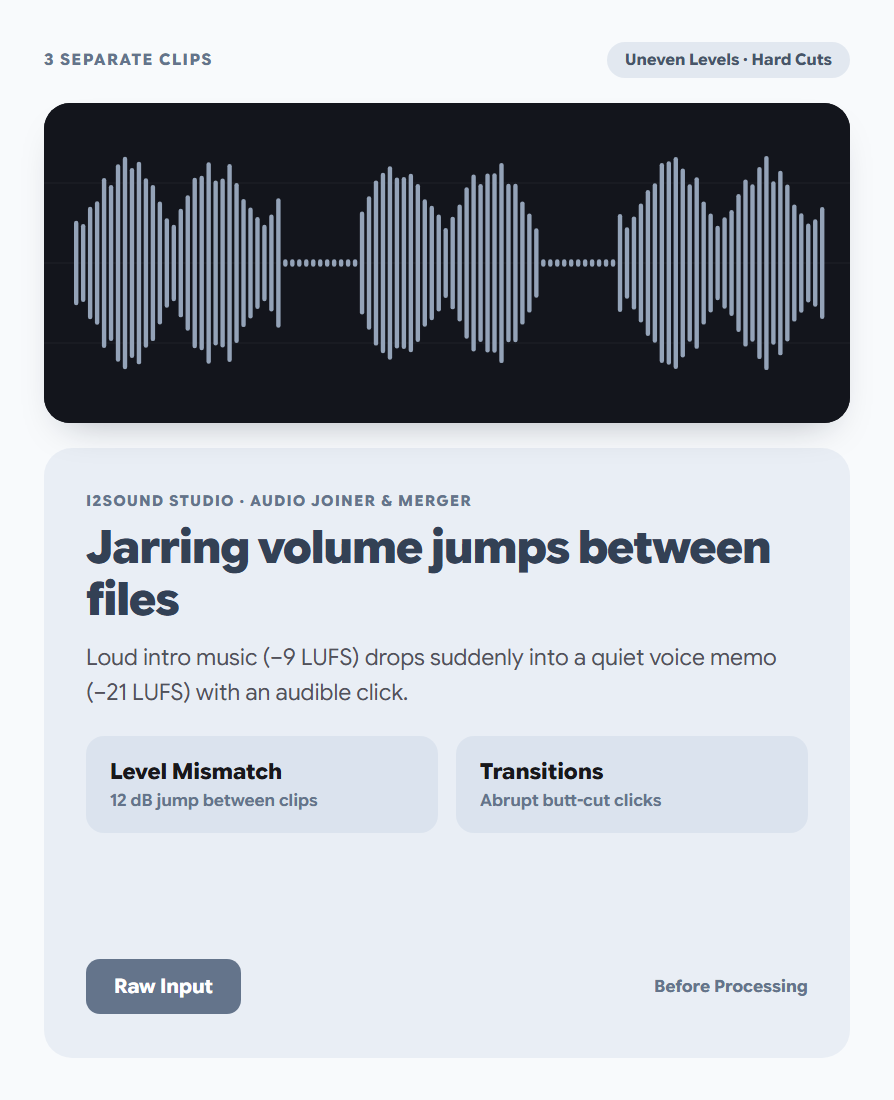
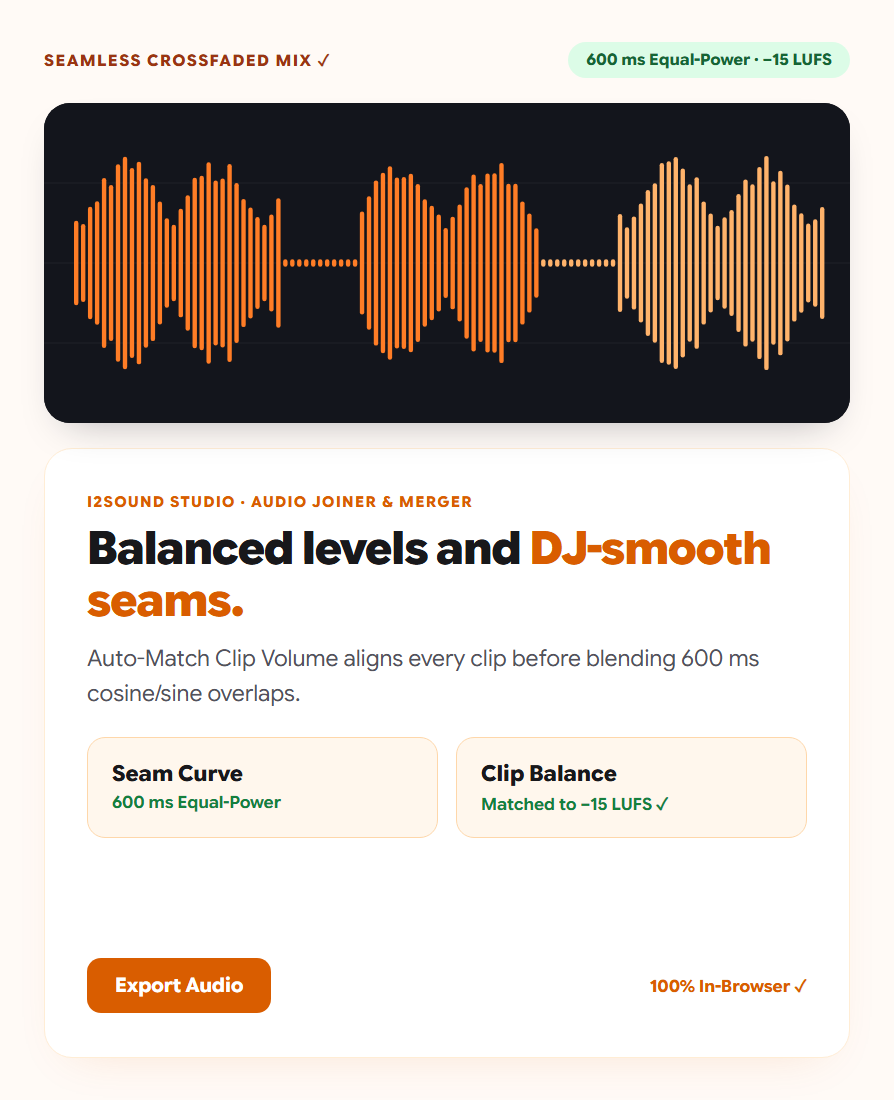
Before -> Now : Uneven Levels · Hard Cuts  -->  600 ms Equal-Power · −15 LUFS
Output Export : Single Stitched MP3 (320/192/128k), 16/24/32-bit WAV, or FLAC (100% Client-Side Browser DSP)پرسشهای متداول
آیا میتوانم فایلهایی با فرمتها یا نرخ نمونهبرداری متفاوت (مثلاً MP3 + WAV + M4A) را ادغام کنم؟
بله. i2Sound بهطور خودکار تمام کلیپها را قبل از اعمال کراسفید و انکود کردن خروجی نهایی، به یک تایملاین استودیویی استریو یکپارچه، بازنمونهبرداری (Resample) و همتراز میکند.
قابلیت تطبیق خودکار حجم صدای کلیپ (Auto-Match Clip Volume) چگونه کار میکند؟
بلندی صدای متوسط (RMS) هر کلیپ بهصورت مستقل اندازهگیری شده و قبل از اتصال، به یک هدف مرجع ثابت −15 LUFS مقیاسبندی میشود.
آیا باید از همپوشانی کراسفید استفاده کنم یا فاصله سکوت بین فایلها؟
برای میکسهای موسیقی پیوسته از همپوشانی کراسفید 500 تا 1,500 ms و برای اتصال بخشهای مجزای پادکست یا یادداشتهای صوتی از فاصله سکوت 300 تا 600 ms استفاده کنید.
ابزار Audio Joiner & Merger را در مرورگر خود امتحان کنید
اتصال اینترو، آهنگها و بخشهای صوتی با بلندی صدای همتراز شده.