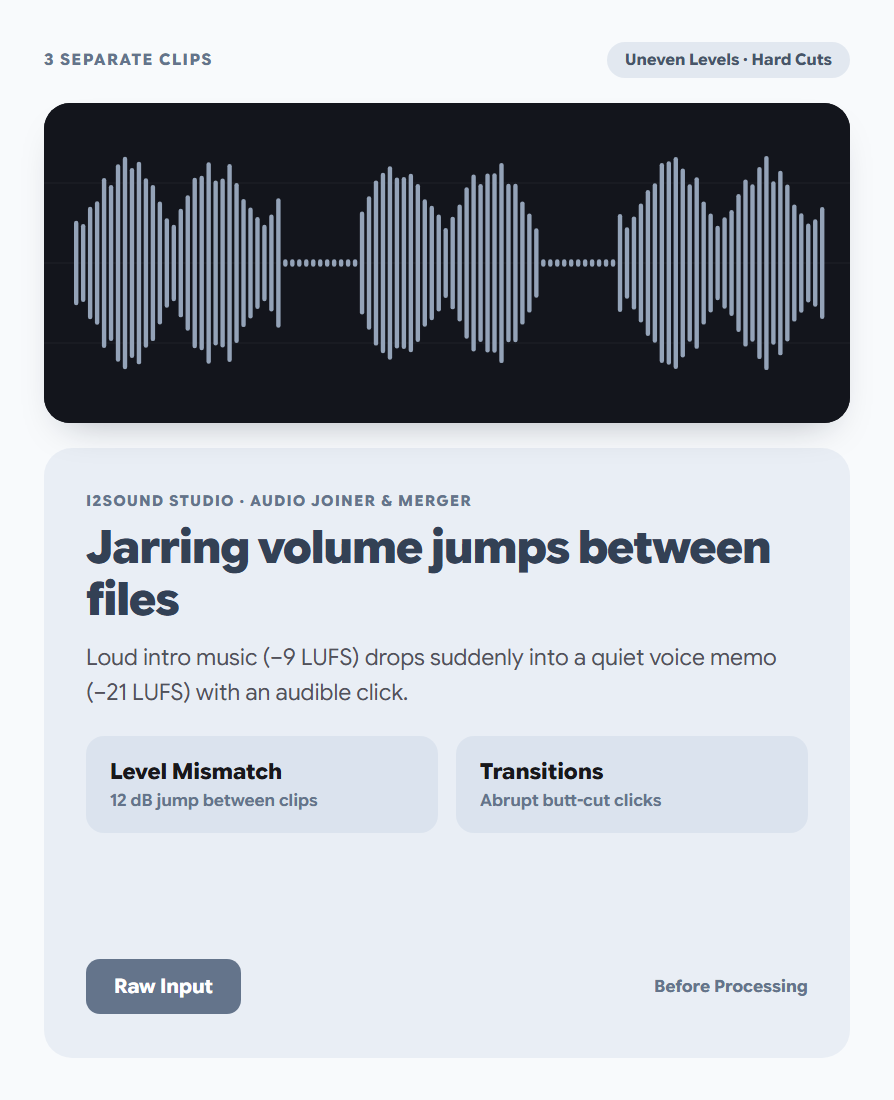
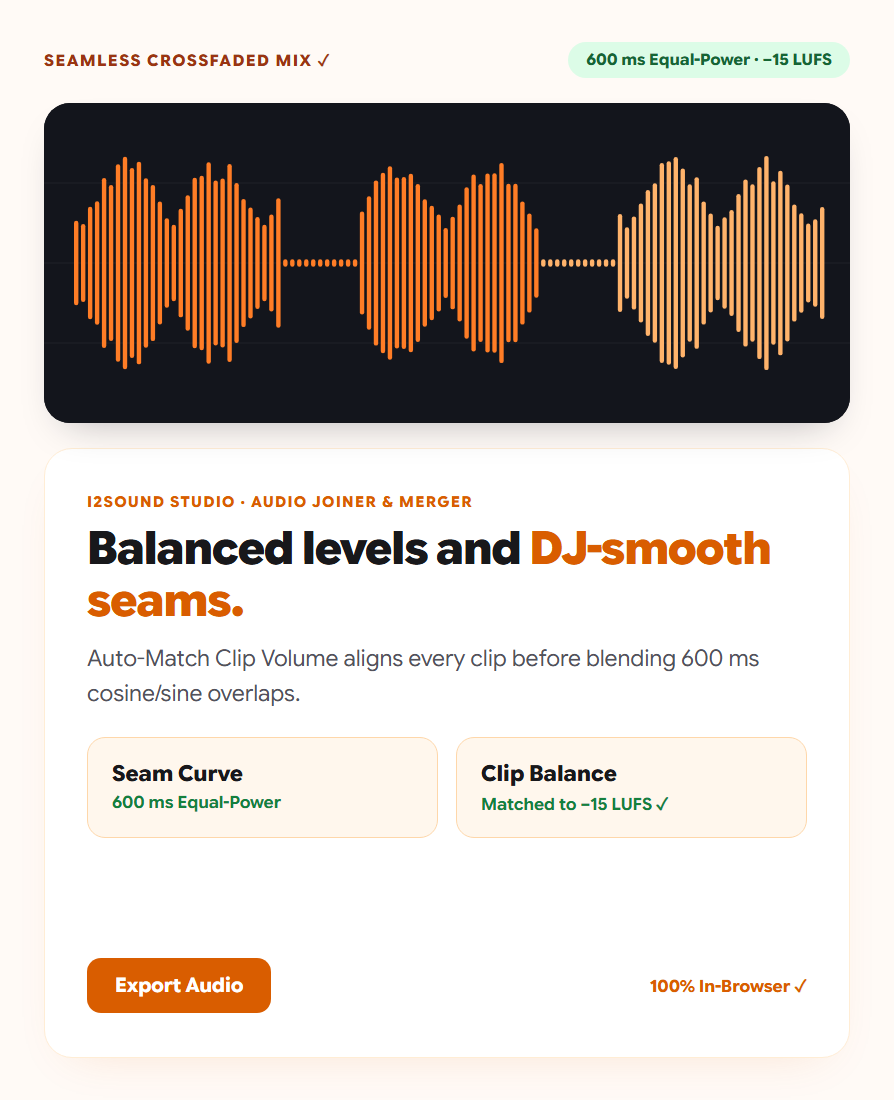

Apri Audio Joiner & Merger ogni volta che hai bisogno di risultati rapidi e precisi direttamente nel tuo browser, senza caricare file privati. Trascina due o venti clip audio in qualsiasi formato, riordinali con le frecce, sfuma le transizioni con crossfade DJ a potenza costante o pause pulite tra i capitoli e bilancia automaticamente il volume di ogni clip.
Apri i tuoi file audio o video localmente
Clicca su Scegli Audio o Video in Audio Joiner & Merger (o trascina 2+ file MP3, WAV, FLAC, M4A, AAC, OGG, OPUS o video) per renderizzare una forma d'onda Retina interattiva direttamente nella memoria del browser, oppure clicca su Prova Demo Studio per testare immediatamente.
Premi Spacebar per avviare la riproduzione e usa le schede Forma d'onda / Spettrogramma / FFT Live o lo zoom della rotellina del mouse (fino a 40×) per ispezionare transitori e rumore di fondo.
Suggerimento studio: Stai mixando clip registrate con microfoni diversi? Mantieni attivo il Bilanciamento Automatico Volume Clip affinché le intro vocali basse e le basi musicali alte suonino a un livello costante.
Imposta un Smooth Crossfade (600 ms) e ascolta in tempo reale
Regola Crossfade Fluido (600 ms) e Giunzione a Zero Gap insieme a Capitoli Podcast (Pausa 400 ms) nel pannello di controllo dello studio. Tieni premuto Shift mentre trascini qualsiasi manopola per una precisione millimetrica, o fai doppio clic su qualsiasi controllo per tornare al valore predefinito calibrato.
Premi B sulla tastiera (o clicca sull'interruttore FX Attivo (A/B)) durante la riproduzione per passare senza clic in 15 ms dal segnale originale a quello elaborato.
Unisci intro, intervista e outro
Combina sigle, narrazioni e messaggi pubblicitari con bilanciamento automatico del volume e spaziatura pulita tra i capitoli.
Medley DJ con crossfade fluido
Sovrapponi finali di brani e intro di 0,6–2,0 secondi usando crossfade a potenza costante (seno/coseno) senza cali di volume.
Unisci registrazioni telefoniche in più parti
Unisci riprese M4A, WAV e MP3 sparse in un unico file condivisibile privatamente nel tuo browser.
Verifica i livelli ed esporta in modo pulito
Verifica l'headroom sul misuratore di uscita stereo affinché i picchi rimangano in sicurezza sotto 0.0 dBFS. Seleziona il formato di destinazione, come MP3 · 320 kbps, WAV · 24-bit Studio o FLAC · 16-bit Lossless, e clicca su Esporta Audio.
Hai bisogno di mastering in più passaggi o stratificazione di stem multitraccia? Clicca su Continua in (o Pro Studio nella barra superiore) per passare l'audio elaborato direttamente al prossimo strumento dello studio senza doverlo ricaricare.
Verified Studio Recipe — Audio Joiner & Merger
Input Support : 2+ MP3, WAV, FLAC, M4A, AAC, OGG, OPUS, or Video Files
Key Controls  : Smooth Crossfade (600 ms)  |  Zero-Gap Butt Splice  |  Podcast Chapters (400 ms Gap)  |  2.0s Ambient Blend  |  Crossfade Overlap
Before -> Now : Uneven Levels · Hard Cuts  -->  600 ms Equal-Power · −15 LUFS
Output Export : Single Stitched MP3 (320/192/128k), 16/24/32-bit WAV, or FLAC (100% Client-Side Browser DSP)Domande frequenti
Posso unire file con formati o frequenze di campionamento diversi (es. MP3 + WAV + M4A)?
Sì. i2Sound ricampiona automaticamente e uniforma i canali di ogni clip su una timeline stereo unificata prima di applicare il crossfade e codificare l'output unito.
Come funziona l'Auto-Match Clip Volume?
Il volume RMS medio di ogni clip viene misurato indipendentemente e normalizzato verso un target di riferimento di −15 LUFS prima dell'unione.
Dovrei usare Crossfade Overlap o Silence Gap Between?
Usa un Crossfade Overlap di 500–1.500 ms per mix musicali continui, e un Silence Gap di 300–600 ms per unire capitoli di podcast o memo vocali distinti.
Prova Audio Joiner & Merger nel tuo browser
Unisci intro, brani e segmenti vocali con volume bilanciato.