
プライベートなファイルをアップロードすることなく、ブラウザ上で高速かつスタジオ品質の結果が必要なときはいつでもAudio Joiner & Mergerを開いてください。2つでも20個でも、あらゆる形式のオーディオクリップをドラッグ&ドロップし、ワンクリックの矢印で並べ替え、イコールパワーのDJクロスフェードやチャプター間の無音挿入でブレンドし、すべてのクリップの音量を自動的にバランス調整できます。
ローカルからオーディオまたはビデオを開く
Audio Joiner & Mergerでオーディオまたはビデオを選択をクリック(または2つ以上のMP3、WAV、FLAC、M4A、AAC、OGG、OPUS、ビデオファイルをドラッグ&ドロップ)して、ブラウザのローカルメモリ上でインタラクティブなRetina波形をレンダリングします。またはスタジオデモを試すをクリックしてすぐにテストしてください。
Spacebarを押して再生を開始し、波形 / スペクトログラム / ライブFFTタブやマウスホイールでのズーム(最大40倍)を使用して、トランジェントやノイズフロアを正確に確認します。
スタジオのヒント:異なるマイクで録音されたクリップをミックスしますか?「クリップ音量を自動調整」を有効にしておくと、静かな音声イントロと大きな音楽ベッドが一定の音量で再生されます。
スムーズなクロスフェード(600 ms)を設定し、ライブ試聴する
スタジオコントロールドックでスムーズなクロスフェード(600 ms)やゼロギャップ・バットスプライス、ポッドキャストチャプター(400 msギャップ)を調整します。ダイヤルをドラッグする際にShiftキーを押すと微調整が可能で、コントロールをダブルクリックすると校正されたデフォルト値に戻ります。
再生中にキーボードのBを押す(またはFX Active (A/B)スイッチをクリックする)と、ドライなオリジナル音源と処理後の信号を15 msでクリックノイズなしにクロスフェードして切り替えられます。
イントロ、インタビュー、アウトロを結合
テーマ音楽、ホストのナレーション、スポンサー読み上げを、自動音量調整とクリーンなチャプター間隔で結合します。
シームレスなDJクロスフェードメドレー
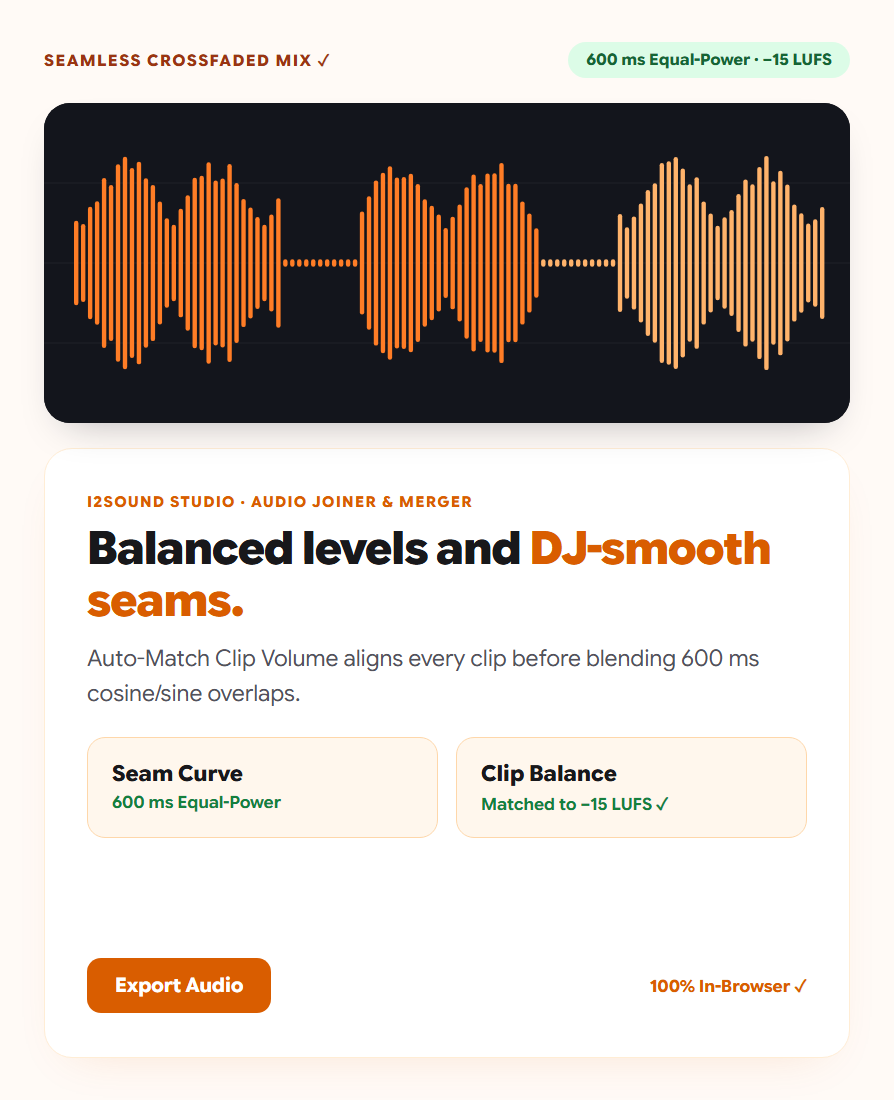
コサイン/サイン波のイコールパワー・クロスフェードを使用して、曲の終わりとイントロを0.6〜2.0秒重ね、音量の低下を防ぎます。
複数パートの通話録音を結合
散らばったM4A、WAV、MP3のテイクを、ブラウザ内でプライベートに1つの共有可能なファイルに結合します。
レベルを確認してクリーンにエクスポート
ステレオ出力メーターでヘッドルームを確認し、ピークが0.0 dBFSを超えないようにします。MP3 · 320 kbps、WAV · 24-bit Studio、FLAC · 16-bit Losslessなどのターゲット形式を選択し、オーディオをエクスポートをクリックします。
この後、多段階のマスタリングやマルチトラックのステムレイヤーが必要ですか?次へ進む(または上部モジュールバーのPro Studio)をクリックすると、再アップロードなしで処理済みのオーディオを次のスタジオツールへ直接渡すことができます。
Verified Studio Recipe — Audio Joiner & Merger
Input Support : 2+ MP3, WAV, FLAC, M4A, AAC, OGG, OPUS, or Video Files
Key Controls  : Smooth Crossfade (600 ms)  |  Zero-Gap Butt Splice  |  Podcast Chapters (400 ms Gap)  |  2.0s Ambient Blend  |  Crossfade Overlap
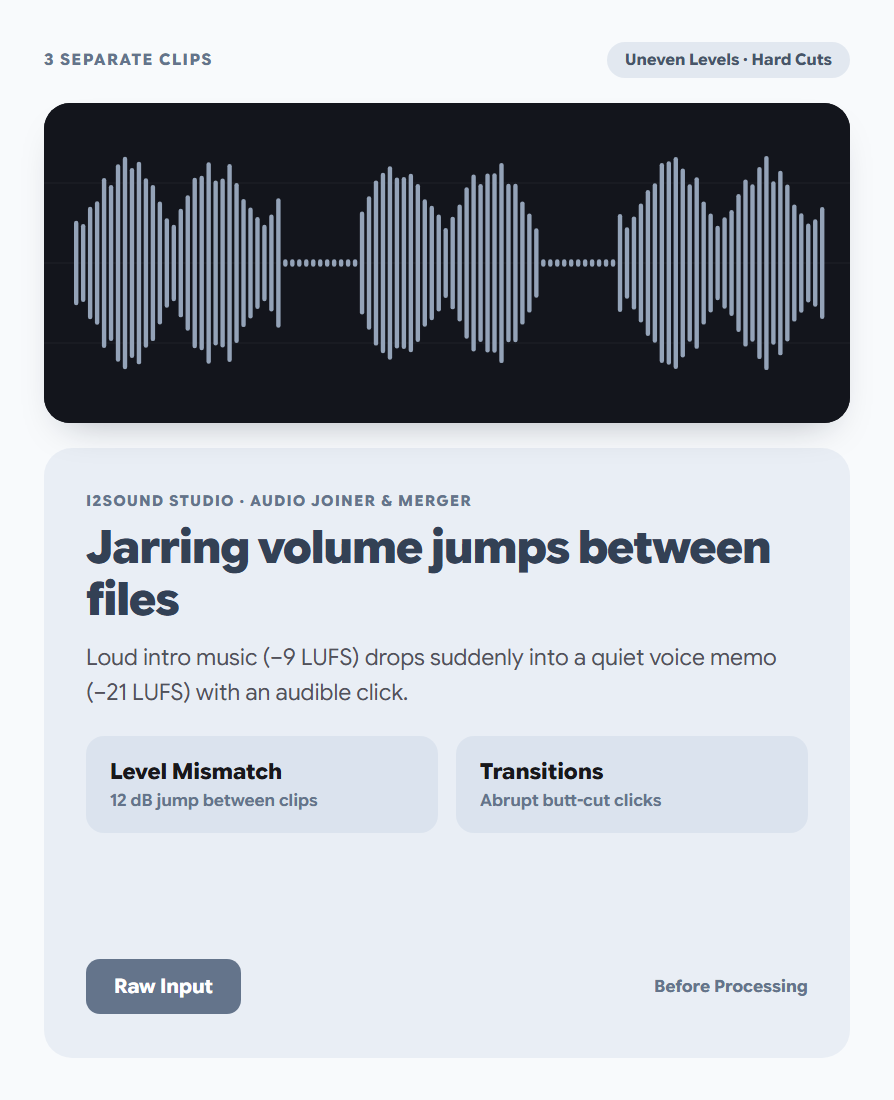
Before -> Now : Uneven Levels · Hard Cuts  -->  600 ms Equal-Power · −15 LUFS
Output Export : Single Stitched MP3 (320/192/128k), 16/24/32-bit WAV, or FLAC (100% Client-Side Browser DSP)よくある質問
異なるフォーマットやサンプルレート(例:MP3 + WAV + M4A)のファイルを結合できますか?
はい。i2Soundは、クロスフェードおよびマージ後のエンコードを行う前に、すべてのクリップを自動的にリサンプリングし、統一されたステレオスタジオタイムラインに合わせてチャンネルを一致させます。
「クリップ音量を自動調整」機能はどのように動作しますか?
各クリップの平均RMSラウドネスを個別に測定し、結合前に一貫した−15 LUFSの基準ターゲットに合わせてスケーリングします。
クロスフェードオーバーラップと無音ギャップのどちらを使うべきですか?
連続した音楽ミックスには500〜1,500 msのクロスフェードオーバーラップを、個別のポッドキャストチャプターやボイスメモを結合する場合は300〜600 msの無音ギャップを使用してください。
ブラウザでオーディオ結合・マージツールを試す
イントロ、楽曲、音声セグメントをラウドネスを揃えて結合します。