
Buka Audio Joiner & Merger kapan pun Anda membutuhkan hasil yang cepat dan akurat ala studio langsung di browser Anda tanpa mengunggah file pribadi. Jatuhkan dua atau dua puluh klip audio dalam format apa pun, atur ulang urutannya dengan panah sekali klik, padukan transisi dengan crossfade DJ equal-power atau jeda bab yang bersih, dan seimbangkan volume secara otomatis di setiap klip.
Buka audio atau video Anda secara lokal
Klik Choose Audio or Video di Audio Joiner & Merger (atau seret dan lepas 2+ file MP3, WAV, FLAC, M4A, AAC, OGG, OPUS, atau Video) untuk merender bentuk gelombang Retina interaktif langsung di memori browser lokal—atau klik Try Studio Demo untuk mencoba segera.
Tekan Spacebar untuk memulai pemutaran dan gunakan tab tampilan Waveform / Spectrogram / Live FFT atau zoom roda mouse (hingga 40×) untuk memeriksa transien dan noise floor secara presisi.
Tips studio: Mencampur klip yang direkam dengan mikrofon berbeda? Biarkan Auto-Match Clip Volume tetap aktif agar intro suara yang pelan dan musik latar yang keras diputar pada level yang konsisten.
Atur Smooth Crossfade (600 ms) & dengarkan langsung
Sesuaikan Smooth Crossfade (600 ms) dan Zero-Gap Butt Splice bersama dengan Podcast Chapters (400 ms Gap) di panel kontrol studio. Tahan Shift sambil menyeret kenop putar apa pun untuk presisi halus, atau klik dua kali kontrol apa pun untuk kembali ke pengaturan default yang terkalibrasi.
Tekan B pada keyboard Anda (atau klik sakelar FX Active (A/B)) saat audio diputar untuk melakukan crossfade bebas klik dalam 15 ms antara sinyal asli dan sinyal yang telah diproses.
Gabungkan intro, wawancara & outro
Gabungkan musik tema, narasi pembawa acara, dan iklan sponsor dengan pencocokan kenyaringan otomatis dan jeda bab yang bersih.
Medley crossfade DJ yang mulus
Tumpuk akhir lagu dan intro selama 0,6–2,0 detik menggunakan crossfade equal-power cosine/sine tanpa penurunan volume.
Gabungkan rekaman telepon multi-bagian
Gabungkan berbagai rekaman M4A, WAV, dan MP3 menjadi satu file yang dapat dibagikan secara pribadi di browser Anda.
Verifikasi level dan ekspor dengan bersih
Konfirmasi headroom pada meter output stereo agar puncak tetap aman di bawah 0.0 dBFS. Pilih format target Anda—seperti MP3 · 320 kbps, WAV · 24-bit Studio, atau FLAC · 16-bit Lossless—lalu klik Export Audio.
Butuh mastering multi-langkah atau layering stem multi-trek setelahnya? Klik Continue in (atau Pro Studio di bilah modul atas) untuk meneruskan audio yang telah diproses langsung ke alat studio berikutnya tanpa perlu mengunggah ulang.
Verified Studio Recipe — Audio Joiner & Merger
Input Support : 2+ MP3, WAV, FLAC, M4A, AAC, OGG, OPUS, or Video Files
Key Controls  : Smooth Crossfade (600 ms)  |  Zero-Gap Butt Splice  |  Podcast Chapters (400 ms Gap)  |  2.0s Ambient Blend  |  Crossfade Overlap
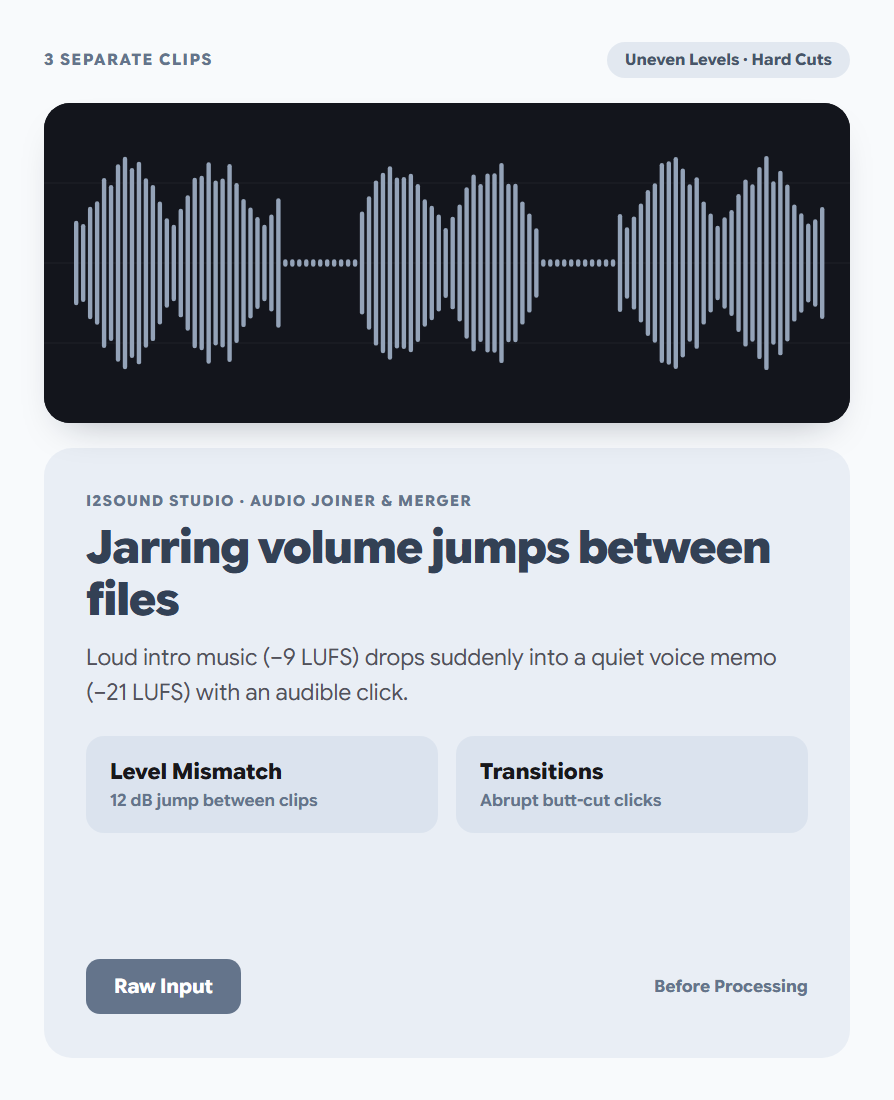
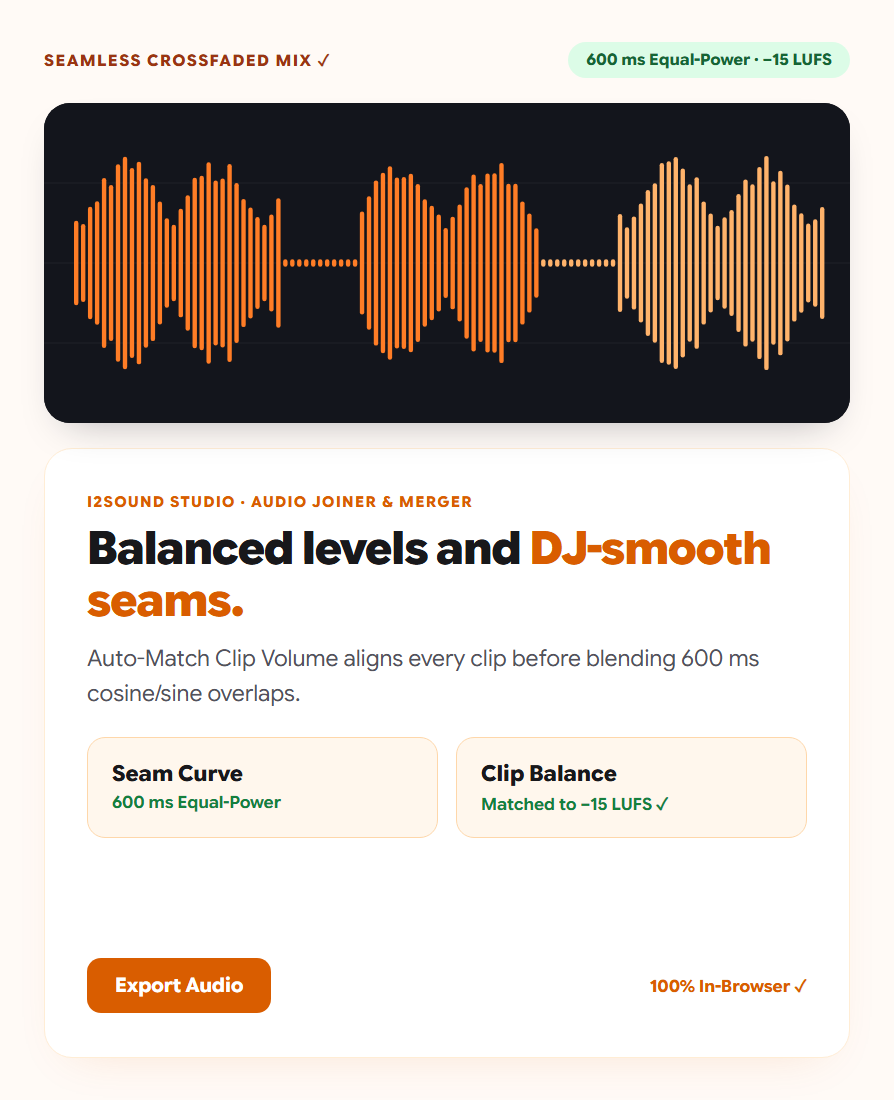
Before -> Now : Uneven Levels · Hard Cuts  -->  600 ms Equal-Power · −15 LUFS
Output Export : Single Stitched MP3 (320/192/128k), 16/24/32-bit WAV, or FLAC (100% Client-Side Browser DSP)Pertanyaan umum
Bisakah saya menggabungkan file dengan format atau sample rate yang berbeda (misalnya, MP3 + WAV + M4A)?
Ya. i2Sound secara otomatis melakukan resampling dan penyesuaian kanal pada setiap klip ke linimasa studio stereo terpadu sebelum melakukan crossfade dan encoding pada output gabungan Anda.
Bagaimana cara kerja Auto-Match Clip Volume?
Loudness RMS rata-rata setiap klip diukur secara independen dan disesuaikan ke target referensi −15 LUFS yang konsisten sebelum digabungkan.
Haruskah saya menggunakan Crossfade Overlap atau Silence Gap Between?
Gunakan Crossfade Overlap 500–1.500 ms untuk mix musik berkelanjutan, dan Silence Gap 300–600 ms saat menggabungkan bab podcast atau memo suara yang berbeda.
Coba Audio Joiner & Merger di browser Anda
Gabungkan intro, lagu, dan segmen suara dengan loudness yang selaras.