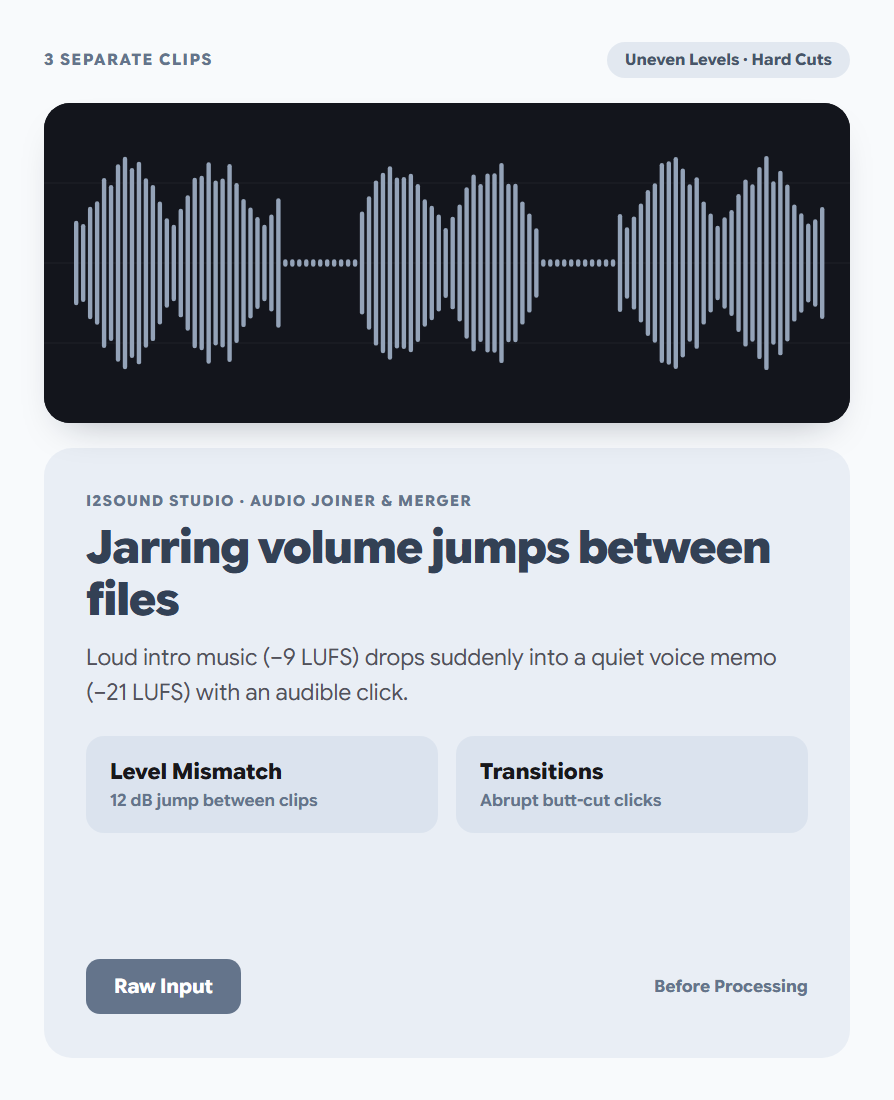
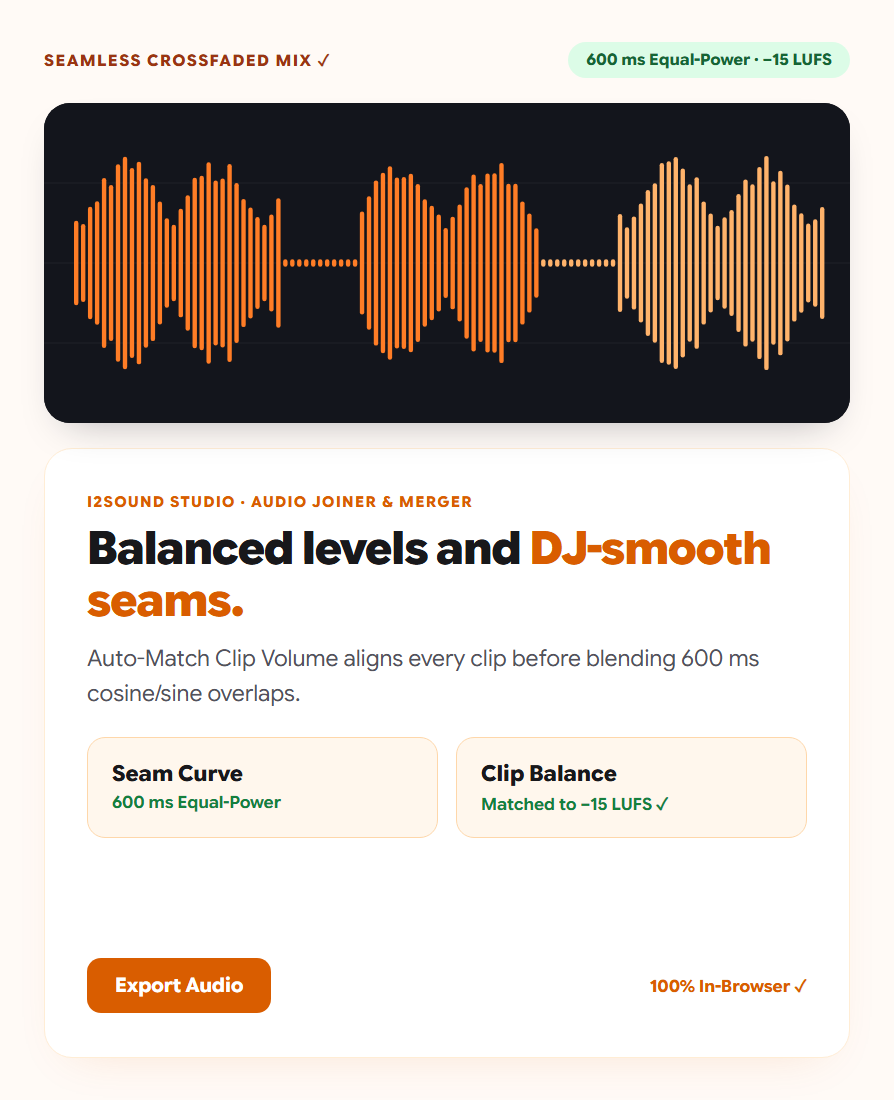

Mở Audio Joiner & Merger bất cứ khi nào bạn cần kết quả nhanh chóng, chuẩn phòng thu ngay trong trình duyệt mà không cần tải lên các tệp riêng tư. Thả hai hoặc hai mươi clip âm thanh ở bất kỳ định dạng nào, sắp xếp lại chúng bằng các mũi tên một lần nhấp, hòa trộn các đoạn chuyển tiếp bằng crossfade DJ equal-power hoặc tạo khoảng nghỉ chương sạch sẽ và tự động cân bằng âm lượng trên mọi clip.
Mở tệp âm thanh hoặc video của bạn từ máy tính
Nhấp vào Choose Audio or Video trong Audio Joiner & Merger (hoặc kéo và thả 2+ tệp MP3, WAV, FLAC, M4A, AAC, OGG, OPUS hoặc tệp Video) để hiển thị dạng sóng Retina tương tác trực tiếp trong bộ nhớ trình duyệt cục bộ—hoặc nhấp vào Try Studio Demo để kiểm tra ngay lập tức.
Nhấn Spacebar để bắt đầu phát và sử dụng các tab xem Waveform / Spectrogram / Live FFT hoặc cuộn chuột để thu phóng (lên đến 40×) nhằm kiểm tra chính xác các đoạn chuyển tiếp và mức nhiễu nền.
Mẹo phòng thu: Trộn các clip được ghi bằng các micrô khác nhau? Hãy giữ tính năng Tự động khớp âm lượng clip (Auto-Match Clip Volume) được bật để các đoạn intro giọng nói nhỏ và nhạc nền lớn phát ở một mức âm nhất quán.
Chọn Smooth Crossfade (600 ms) & nghe thử trực tiếp
Điều chỉnh Smooth Crossfade (600 ms) và Zero-Gap Butt Splice cùng với Podcast Chapters (400 ms Gap) trong bảng điều khiển phòng thu. Giữ Shift trong khi kéo bất kỳ núm xoay nào để có độ chính xác cao, hoặc nhấp đúp vào bất kỳ điều khiển nào để quay lại mặc định đã hiệu chỉnh.
Nhấn B trên bàn phím của bạn (hoặc nhấp vào công tắc FX Active (A/B)) trong khi âm thanh đang phát để chuyển đổi không tiếng click trong 15 ms giữa tín hiệu gốc và tín hiệu đã xử lý.
Ghép nối phần giới thiệu, phỏng vấn & kết thúc
Kết hợp nhạc chủ đề, lời dẫn của người dẫn chương trình và các đoạn quảng cáo với tính năng tự động khớp âm lượng và khoảng cách chương sạch sẽ.
Tạo các bản mix DJ crossfade mượt mà
Chồng lấp phần kết thúc bài hát và phần giới thiệu từ 0,6–2,0 giây bằng cách sử dụng crossfade equal-power dạng cosine/sine mà không bị giảm âm lượng.
Nối các bản ghi âm điện thoại nhiều phần
Hợp nhất các bản thu M4A, WAV và MP3 rời rạc thành một tệp duy nhất có thể chia sẻ một cách riêng tư trong trình duyệt của bạn.
Kiểm tra mức âm lượng và xuất tệp sạch sẽ
Xác nhận khoảng dự phòng (headroom) trên đồng hồ đo đầu ra stereo để các đỉnh âm thanh luôn nằm an toàn dưới 0.0 dBFS. Chọn định dạng mục tiêu của bạn—như MP3 · 320 kbps, WAV · 24-bit Studio, hoặc FLAC · 16-bit Lossless—và nhấp vào Export Audio.
Cần làm chủ âm thanh nhiều bước hoặc phân lớp stem đa rãnh sau đó? Nhấp vào Continue in (hoặc Pro Studio trong thanh mô-đun phía trên) để chuyển âm thanh đã xử lý của bạn trực tiếp sang công cụ phòng thu tiếp theo mà không cần tải lên lại.
Verified Studio Recipe — Audio Joiner & Merger
Input Support : 2+ MP3, WAV, FLAC, M4A, AAC, OGG, OPUS, or Video Files
Key Controls  : Smooth Crossfade (600 ms)  |  Zero-Gap Butt Splice  |  Podcast Chapters (400 ms Gap)  |  2.0s Ambient Blend  |  Crossfade Overlap
Before -> Now : Uneven Levels · Hard Cuts  -->  600 ms Equal-Power · −15 LUFS
Output Export : Single Stitched MP3 (320/192/128k), 16/24/32-bit WAV, or FLAC (100% Client-Side Browser DSP)Các câu hỏi thường gặp
Tôi có thể hợp nhất các tệp có định dạng hoặc tốc độ lấy mẫu khác nhau (ví dụ: MP3 + WAV + M4A) không?
Có. i2Sound tự động lấy mẫu lại và khớp kênh mọi clip về một dòng thời gian studio stereo thống nhất trước khi thực hiện crossfade và mã hóa tệp đã hợp nhất của bạn.
Tính năng Auto-Match Clip Volume hoạt động như thế nào?
Độ lớn RMS trung bình của mỗi clip được đo độc lập và điều chỉnh về mục tiêu tham chiếu −15 LUFS nhất quán trước khi ghép nối.
Tôi nên sử dụng Crossfade Overlap hay Silence Gap Between?
Sử dụng Crossfade Overlap từ 500–1.500 ms cho các bản mix nhạc liên tục, và Silence Gap từ 300–600 ms khi nối các chương podcast hoặc bản ghi âm giọng nói riêng biệt.
Thử dùng Audio Joiner & Merger ngay trên trình duyệt
Ghép nối phần giới thiệu, bài hát và các đoạn giọng nói với độ lớn âm thanh đồng nhất.