
Buksan ang Audio Joiner & Merger tuwing kailangan mo ng mabilis at studio-accurate na resulta nang direkta sa iyong browser nang hindi nag-a-upload ng mga pribadong file. Mag-drop ng dalawa o dalawampung audio clip sa kahit anong format, ayusin ang pagkakasunod-sunod gamit ang one-click arrows, paghaluin ang transitions gamit ang equal-power DJ crossfades o malinis na chapter pauses, at i-auto-balance ang volume sa bawat clip.
Buksan ang iyong audio o video nang lokal
I-click ang Choose Audio or Video sa Audio Joiner & Merger (o mag-drag and drop ng 2+ MP3, WAV, FLAC, M4A, AAC, OGG, OPUS, o Video Files) para mag-render ng interactive Retina waveform nang direkta sa local browser memory—o i-click ang Try Studio Demo para subukan agad.
Pindutin ang Spacebar para simulan ang playback at gamitin ang Waveform / Spectrogram / Live FFT view tabs o mouse-wheel zoom (hanggang 40×) para suriin ang eksaktong transients at noise floors.
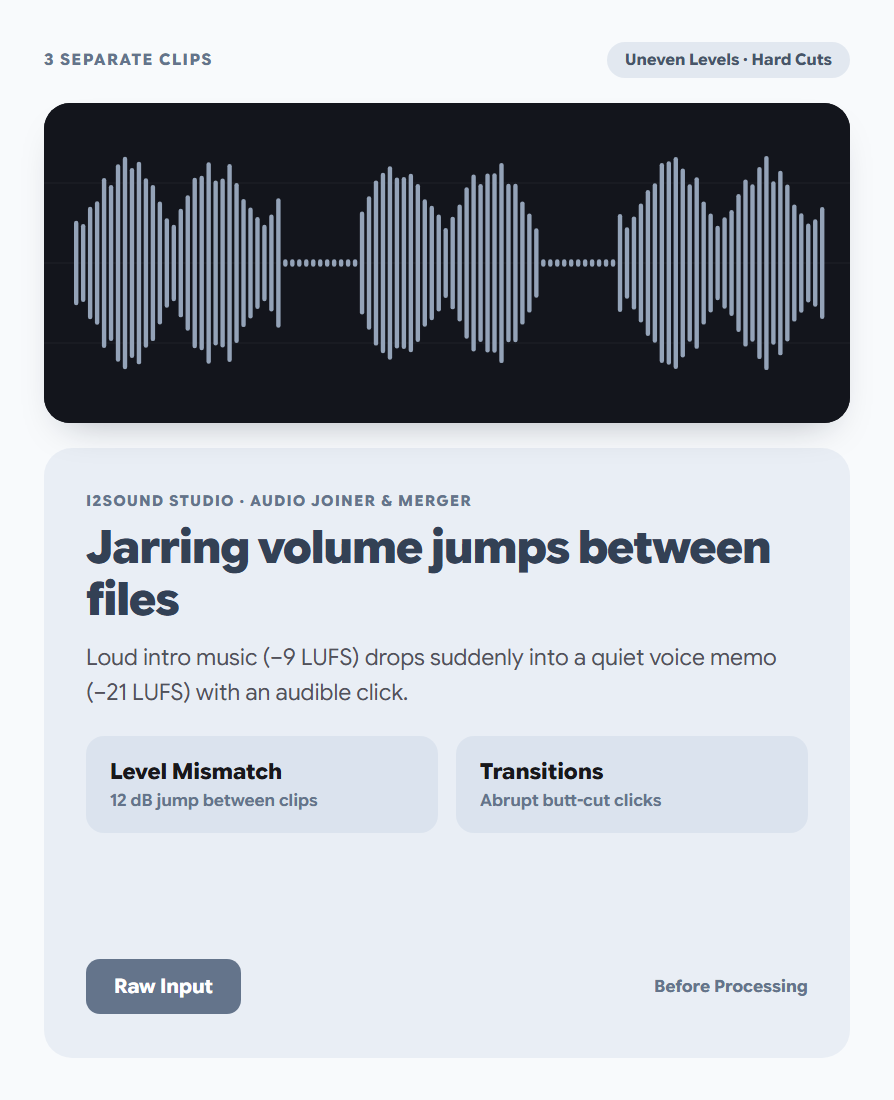
Studio tip: Naghahalo ng mga clip na ni-record sa magkakaibang mikropono? Panatilihing naka-enable ang Auto-Match Clip Volume para ang mahihinang voice intro at malalakas na music bed ay tumugtog sa isang consistent na level.
I-dial ang Smooth Crossfade (600 ms) at pakinggan nang live
I-adjust ang Smooth Crossfade (600 ms) at Zero-Gap Butt Splice kasama ang Podcast Chapters (400 ms Gap) sa studio control dock. Pindutin ang Shift habang hinihila ang anumang rotary dial para sa fine precision, o i-double-click ang anumang control para bumalik sa calibrated default nito.
Pindutin ang B sa iyong keyboard (o i-click ang FX Active (A/B) switch) habang tumutugtog ang audio para mag-crossfade nang walang click sa loob ng 15 ms sa pagitan ng iyong dry original at processed signal.
Pagdugtungin ang intro, interview, at outro
Pagsamahin ang theme music, host narration, at sponsor reads nang may automatic loudness matching at malinis na chapter spacing.
Seamless DJ crossfade medleys
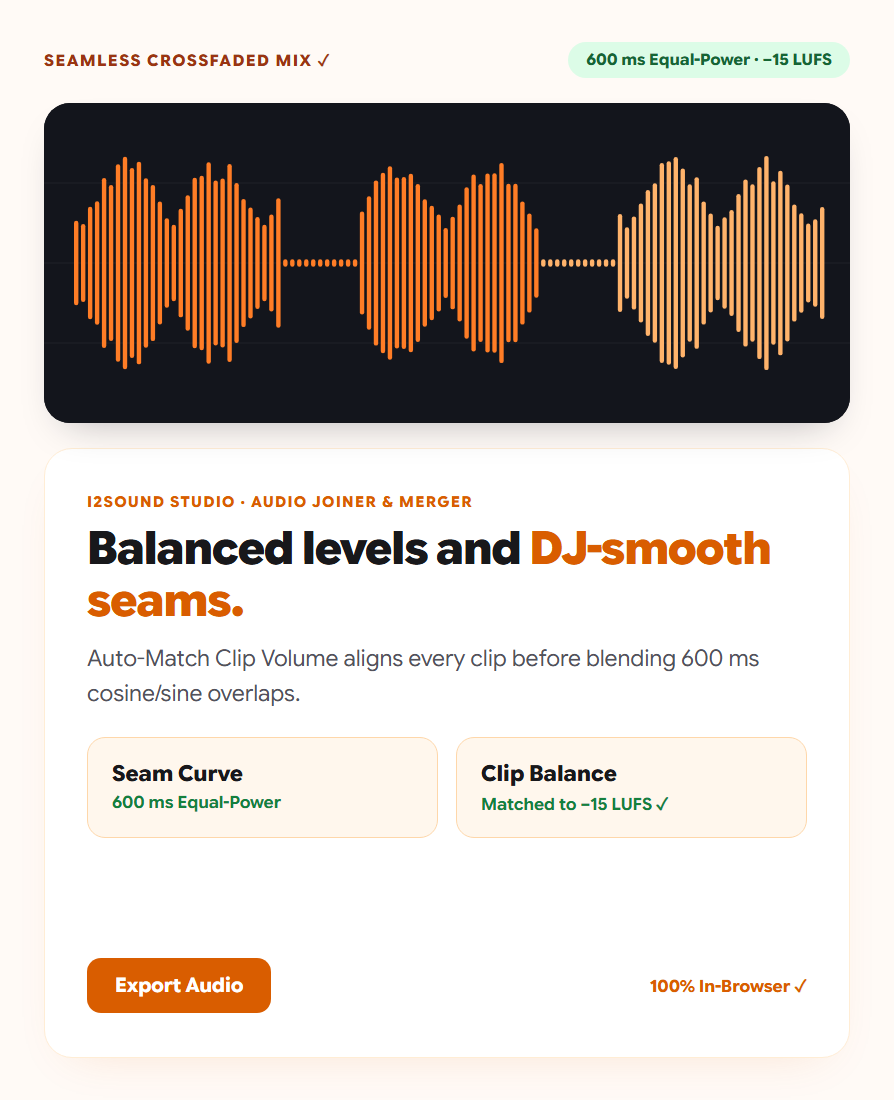
I-overlap ang mga dulo ng kanta at intro ng 0.6–2.0 segundo gamit ang cosine/sine equal-power crossfades nang walang volume dips.
Pagsamahin ang mga multi-part na recording mula sa telepono
Pagsamahin ang mga kalat-kalat na M4A, WAV, at MP3 takes sa isang shareable file nang pribado sa iyong browser.
I-verify ang mga level at i-export nang malinis
I-confirm ang headroom sa stereo output meter para manatiling ligtas ang mga peak sa ibaba ng 0.0 dBFS. Piliin ang iyong target format—gaya ng MP3 · 320 kbps, WAV · 24-bit Studio, o FLAC · 16-bit Lossless—at i-click ang Export Audio.
Kailangan ng multi-step mastering o multi-track stem layering pagkatapos? I-click ang Continue in (o Pro Studio sa upper module bar) para ipasa ang iyong processed audio nang direkta sa susunod na studio tool nang hindi na kailangang mag-upload muli.
Verified Studio Recipe — Audio Joiner & Merger
Input Support : 2+ MP3, WAV, FLAC, M4A, AAC, OGG, OPUS, or Video Files
Key Controls  : Smooth Crossfade (600 ms)  |  Zero-Gap Butt Splice  |  Podcast Chapters (400 ms Gap)  |  2.0s Ambient Blend  |  Crossfade Overlap
Before -> Now : Uneven Levels · Hard Cuts  -->  600 ms Equal-Power · −15 LUFS
Output Export : Single Stitched MP3 (320/192/128k), 16/24/32-bit WAV, or FLAC (100% Client-Side Browser DSP)Mga karaniwang tanong
Maaari ko bang pagsamahin ang mga file na may magkakaibang format o sample rate (hal. MP3 + WAV + M4A)?
Oo. Awtomatikong nire-resample at itinutugma ng i2Sound ang bawat clip sa isang pinag-isang stereo studio timeline bago i-crossfade at i-encode ang iyong pinagsamang output.
Paano gumagana ang Auto-Match Clip Volume?
Ang average RMS loudness ng bawat clip ay sinusukat nang hiwalay at ina-adjust patungo sa consistent na −15 LUFS reference target bago ito pagdugtungin.
Dapat ko bang gamitin ang Crossfade Overlap o Silence Gap Between?
Gumamit ng 500–1,500 ms Crossfade Overlap para sa tuloy-tuloy na music mix, at 300–600 ms Silence Gap kapag pinagsasama ang magkakahiwalay na podcast chapter o voice memo.
Subukan ang Audio Joiner & Merger sa iyong browser
Pagdugtungin ang mga intro, kanta, at voice segment sa magkatugmang loudness.