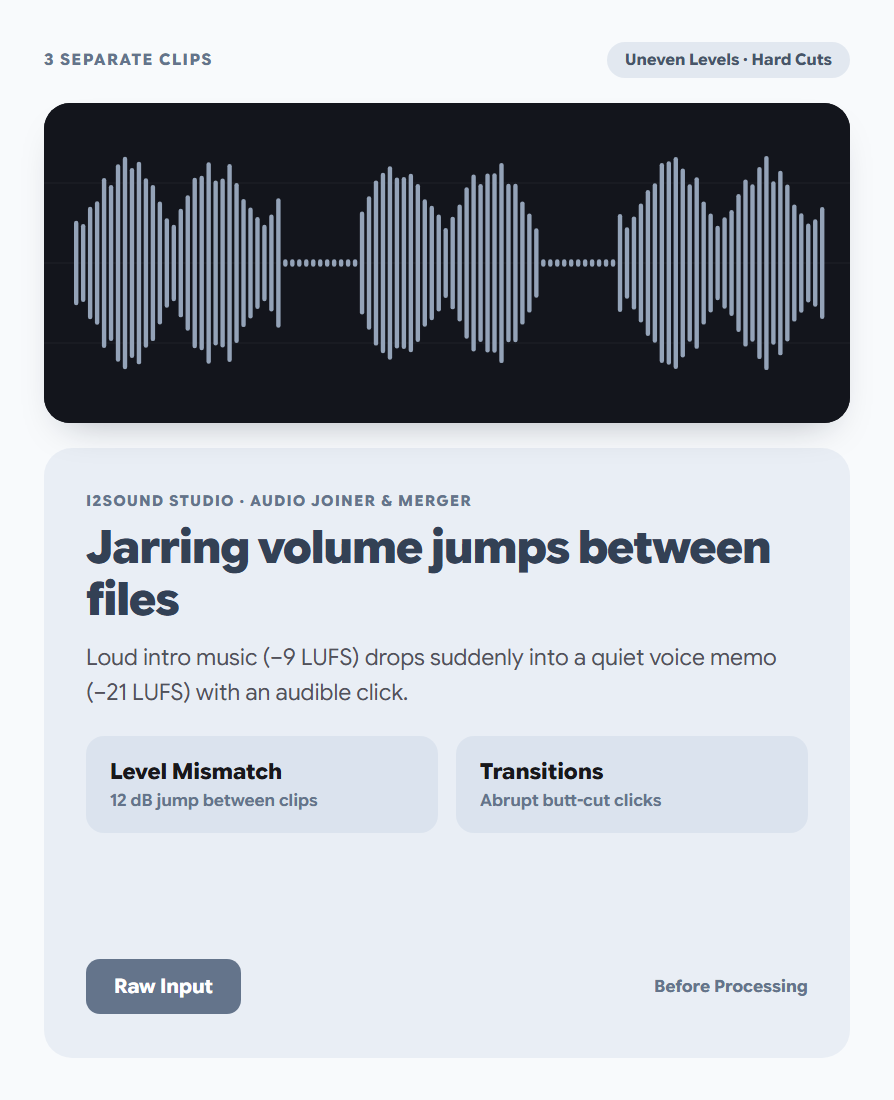
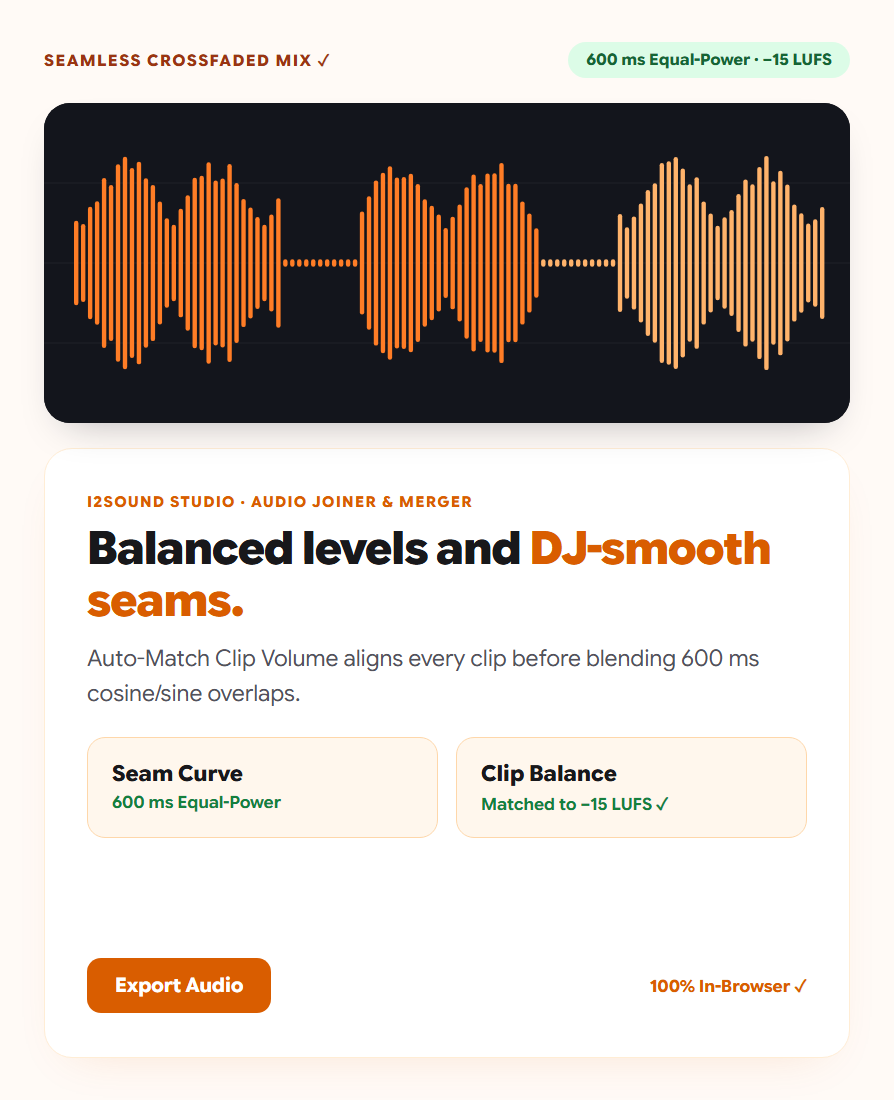

Открывайте Audio Joiner & Merger всякий раз, когда вам нужны быстрые и профессиональные результаты прямо в браузере без загрузки личных файлов на сервер. Перетащите два или двадцать аудиоклипов в любом формате, измените их порядок стрелками в один клик, сгладьте переходы равномощным DJ-кроссфейдом или чистыми паузами между главами и автоматически сбалансируйте громкость всех клипов.
Откройте аудио или видео с вашего устройства
Нажмите Choose Audio or Video в Audio Joiner & Merger (или перетащите 2+ файла MP3, WAV, FLAC, M4A, AAC, OGG, OPUS или видео), чтобы отрисовать интерактивную Retina-волновую форму прямо в памяти браузера — или нажмите Try Studio Demo для немедленного тестирования.
Нажмите Spacebar для начала воспроизведения и используйте вкладки Waveform / Spectrogram / Live FFT или масштабирование колесиком мыши (до 40×), чтобы изучить точные транзиенты и уровень шума.
Совет студии: Смешиваете клипы, записанные на разные микрофоны? Оставьте включенной функцию автоматического выравнивания громкости клипов (Auto-Match Clip Volume), чтобы тихие голосовые интро и громкая фоновая музыка звучали на одном уровне.
Настройте плавный кроссфейд (600 мс) и прослушайте результат
Настройте Smooth Crossfade (600 ms) и Zero-Gap Butt Splice вместе с Podcast Chapters (400 ms Gap) в панели управления студии. Удерживайте Shift при перетаскивании любого регулятора для точной настройки или дважды щелкните по элементу управления, чтобы сбросить его к откалиброванному значению по умолчанию.
Нажмите B на клавиатуре (или нажмите переключатель FX Active (A/B)) во время воспроизведения, чтобы переключаться между исходным и обработанным сигналом с кроссфейдом 15 мс без щелчков.
Склейка интро, интервью и аутро
Объединяйте тематическую музыку, закадровый голос ведущего и рекламные вставки с автоматическим выравниванием громкости и чистыми интервалами между главами.
Бесшовные диджейские миксы
Накладывайте окончания песен и интро друг на друга на 0,6–2,0 секунды, используя косинусный/синусный равномощный кроссфейд без провалов громкости.
Объединение многочастных телефонных записей
Объединяйте разрозненные дубли M4A, WAV и MP3 в один файл, доступный для обмена, конфиденциально в вашем браузере.
Проверьте уровни и экспортируйте файл
Убедитесь, что пики на стереовыходе остаются ниже 0.0 dBFS. Выберите целевой формат — например, MP3 · 320 kbps, WAV · 24-bit Studio или FLAC · 16-bit Lossless — и нажмите Export Audio.
Нужен многоэтапный мастеринг или многодорожечное наложение слоев? Нажмите Continue in (или Pro Studio в верхней панели модуля), чтобы передать обработанное аудио прямо в следующий студийный инструмент без повторной загрузки.
Verified Studio Recipe — Audio Joiner & Merger
Input Support : 2+ MP3, WAV, FLAC, M4A, AAC, OGG, OPUS, or Video Files
Key Controls  : Smooth Crossfade (600 ms)  |  Zero-Gap Butt Splice  |  Podcast Chapters (400 ms Gap)  |  2.0s Ambient Blend  |  Crossfade Overlap
Before -> Now : Uneven Levels · Hard Cuts  -->  600 ms Equal-Power · −15 LUFS
Output Export : Single Stitched MP3 (320/192/128k), 16/24/32-bit WAV, or FLAC (100% Client-Side Browser DSP)Часто задаваемые вопросы
Можно ли объединять файлы разных форматов или с разной частотой дискретизации (например, MP3 + WAV + M4A)?
Да. i2Sound автоматически выполняет ресемплинг и приведение каналов каждого клипа к единой стереофонической студийной временной шкале перед кроссфейдом и кодированием объединенного файла.
Как работает автоматическое выравнивание громкости клипов?
Средняя громкость RMS каждого клипа измеряется независимо и нормализуется до целевого значения −15 LUFS перед склейкой.
Что лучше использовать: перекрытие кроссфейда или паузу между файлами?
Используйте перекрытие кроссфейда (Crossfade Overlap) 500–1500 мс для непрерывных музыкальных миксов и паузу (Silence Gap) 300–600 мс при объединении отдельных глав подкастов или голосовых заметок.
Попробуйте Audio Joiner & Merger прямо в браузере
Склеивайте интро, песни и голосовые сегменты с выровненной громкостью.