
هر زمان که به نتایج سریع و دقیق استودیویی مستقیماً در مرورگر خود نیاز دارید، مبدل MP4 به MP3 را باز کنید. فایلهای MP4 خود شامل ضبطهای صفحه، سخنرانیها، کنسرتها یا کلیپهای دوربین را به صورت تکی یا دستهای بکشید و رها کنید تا فایلهای صوتی MP3 با کیفیت 320 kbps، 192 kbps یا 128 kbps را مستقیماً در مرورگر خود رمزگذاری کنید.
فایل صوتی یا ویدیویی خود را به صورت محلی باز کنید
در مبدل MP4 به MP3 روی انتخاب فایل صوتی یا ویدیویی کلیک کنید (یا فایلهای ویدیویی MP4 / MOV تکی یا چندگانه را بکشید و رها کنید) تا یک شکل موج (Waveform) تعاملی رتینا مستقیماً در حافظه مرورگر ایجاد شود—یا برای تست فوری روی امتحان نسخه دمو استودیو کلیک کنید.
برای شروع پخش Spacebar را فشار دهید و از زبانههای نمایش Waveform / Spectrogram / Live FFT یا زوم چرخ موس (تا 40 برابر) برای بررسی دقیق ترنزینتها و نویز کف استفاده کنید.
نکته استودیویی: آیا در حال تبدیل جلسات MP4 هستید؟ از پیشتنظیم Podcast / Voice Memo استفاده کنید تا صدا به مونو تبدیل شده و صدای گویندگان آرام به طور خودکار نرمالسازی شود.
پیشتنظیم را انتخاب و به صورت زنده گوش دهید
پیشتنظیم (Preset) را در داک کنترل استودیو تنظیم کنید. هنگام کشیدن هر دکمه چرخشی، کلید Shift را نگه دارید تا دقت بیشتری داشته باشید، یا روی هر کنترل دوبار کلیک کنید تا به حالت پیشفرض کالیبره شده بازگردد.
هنگام پخش صدا، کلید B را روی کیبورد فشار دهید (یا روی سوئیچ FX Active (A/B) کلیک کنید) تا در عرض 15 ms بین سیگنال اصلی و پردازش شده بدون صدای کلیک جابجا شوید.
تبدیل سخنرانیهای ضبطشده به MP3
ضبطهای ویدیویی طولانی کلاسهای MP4 را به فایلهای MP3 کمحجم برای گوش دادن در مسیر تبدیل کنید.
استخراج دستهای صدای کلیپهای شبکههای اجتماعی
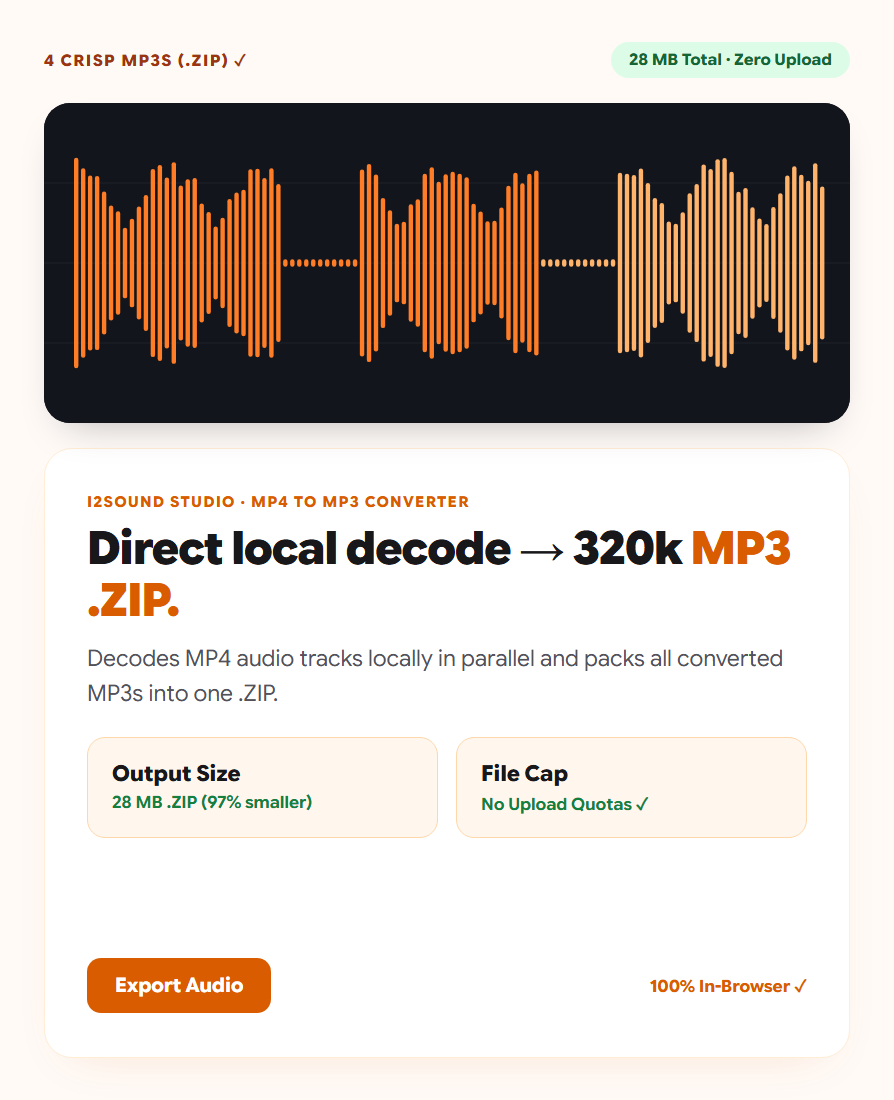
چندین ویدیوی MP4 را در یک مرحله به MP3 تبدیل کرده و به صورت یک فایل .ZIP دانلود کنید.
استخراج ۱۰۰٪ محلی
ضبطهای محرمانه صفحه نمایش هرگز به سرور ابری خارجی ارسال نمیشوند.
سطوح صدا را بررسی و خروجی تمیز بگیرید
هدروم (Headroom) را در نمایشگر خروجی استریو بررسی کنید تا پیکها با اطمینان زیر 0.0 dBFS باقی بمانند. فرمت هدف خود را انتخاب کنید—مانند MP3 · 320 kbps، WAV · 24-bit Studio، یا FLAC · 16-bit Lossless—و روی خروجی گرفتن از صدا کلیک کنید.
آیا به مسترینگ چند مرحلهای یا لایهبندی استمهای چندگانه نیاز دارید؟ روی ادامه در (یا Pro Studio در نوار ماژول بالا) کلیک کنید تا صدای پردازش شده خود را بدون آپلود مجدد به ابزار استودیویی بعدی منتقل کنید.
Verified Studio Recipe — MP4 to MP3 Converter
Input Support : Single or Multiple MP4 / MOV Video Files
Key Controls  : Real-Time Studio Controls
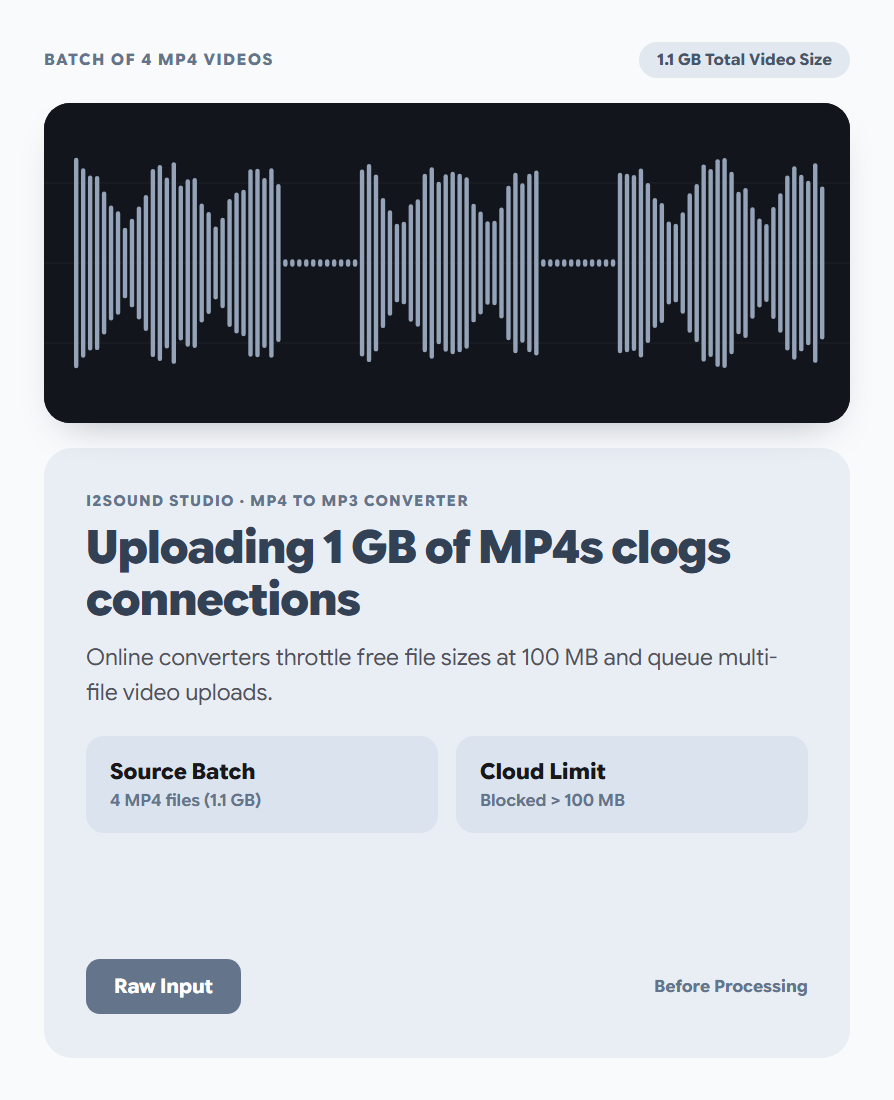
Before -> Now : 1.1 GB Total Video Size  -->  28 MB Total · Zero Upload
Output Export : 320/192/128 kbps MP3 (Individual or Batch .ZIP) (100% Client-Side Browser DSP)پرسشهای متداول
چرا تبدیل MP4 به MP3 در مرورگر سریعتر از مبدلهای ابری است؟
ابزارهای ابری 95% زمان شما را صرف آپلود فایل ویدیویی حجیم از طریق اینترنت میکنند. i2Sound ویدیو را مستقیماً از دیسک محلی شما در چند میلیثانیه میخواند.
آیا میتوانم چندین ویدیوی MP4 را همزمان به MP3 تبدیل کنم؟
بله. چندین فایل MP4 را با هم انتخاب کنید—وقتی دو یا چند فایل در صف قرار میگیرند، خروجی صدا تمام MP3های تبدیل شده را در یک فایل .ZIP مناسب بستهبندی میکند.
برای سخنرانیهای ویدیویی در مقابل موزیکویدیوها، کدام نرخ بیت MP3 را انتخاب کنم؟
نرخ ۱۲۸ kbps یا ۱۹۲ kbps برای سخنرانیها و مصاحبهها ایدهآل است، در حالی که ۳۲۰ kbps جزئیات کامل استریو را برای کنسرتها و موزیکویدیوها حفظ میکند.
مبدل MP4 به MP3 را در مرورگر خود امتحان کنید
فایلهای ویدیویی MP4 تکی یا چندتایی را در چند ثانیه و بدون نیاز به آپلود ابری، به فایل صوتی MP3 باکیفیت تبدیل کنید.