
Ouvrez le Convertisseur MP4 vers MP3 dès que vous avez besoin de résultats rapides et de qualité studio directement dans votre navigateur, sans télécharger de fichiers privés. Déposez une ou plusieurs vidéos MP4 — captures d'écran, conférences, concerts ou clips vidéo — et encodez un audio MP3 net en 320 kbps, 192 kbps ou 128 kbps directement dans votre navigateur.
Ouvrez votre audio ou vidéo localement
Cliquez sur Choisir Audio ou Vidéo dans le Convertisseur MP4 vers MP3 (ou glissez-déposez un ou plusieurs fichiers vidéo MP4 / MOV) pour générer une forme d'onde Retina interactive directement dans la mémoire locale du navigateur — ou cliquez sur Essayer la démo studio pour tester immédiatement.
Appuyez sur Spacebar pour lancer la lecture et utilisez les onglets Forme d'onde / Spectrogramme / FFT en direct ou le zoom de la molette de la souris (jusqu'à 40×) pour inspecter les transitoires et le bruit de fond avec précision.
Conseil studio : Vous convertissez des réunions MP4 parlées ? Choisissez le préréglage Podcast / Mémo vocal pour mixer en mono et normaliser automatiquement les intervenants à faible volume.
Choisissez un préréglage et écoutez en direct
Ajustez le Préréglage dans le panneau de contrôle du studio. Maintenez Shift tout en faisant glisser n'importe quel bouton rotatif pour une précision accrue, ou double-cliquez sur une commande pour revenir à son réglage par défaut calibré.
Appuyez sur B sur votre clavier (ou cliquez sur le commutateur FX Actif (A/B)) pendant la lecture pour passer sans clic en 15 ms entre votre signal original sec et le signal traité.
Conférences enregistrées en MP3
Transformez des heures d'enregistrements de cours MP4 en petits MP3 pour vos trajets.
Traitement par lots d'extraits sociaux
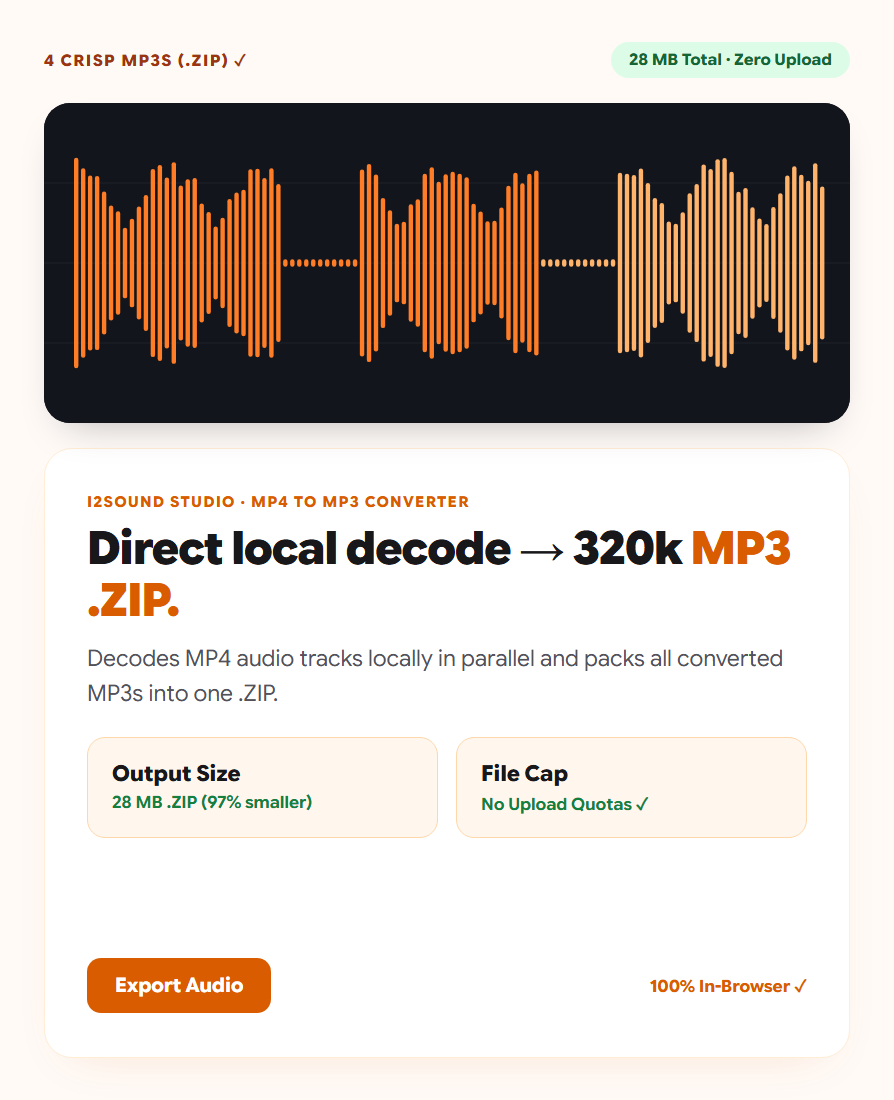
Convertissez plusieurs vidéos MP4 en MP3 en une seule fois et téléchargez-les sous forme de .ZIP.
Extraction 100 % locale
Les enregistrements d'écran confidentiels ne quittent jamais votre appareil vers un serveur cloud.
Vérifiez les niveaux et exportez proprement
Vérifiez la marge sur le vumètre de sortie stéréo pour que les crêtes restent en toute sécurité sous 0.0 dBFS. Sélectionnez votre format cible — tel que MP3 · 320 kbps, WAV · 24-bit Studio, ou FLAC · 16-bit Lossless — et cliquez sur Exporter l'audio.
Besoin d'un mastering en plusieurs étapes ou de traiter des pistes séparées par la suite ? Cliquez sur Continuer dans (ou Pro Studio dans la barre de module supérieure) pour envoyer votre audio traité directement vers l'outil studio suivant sans rechargement.
Verified Studio Recipe — MP4 to MP3 Converter
Input Support : Single or Multiple MP4 / MOV Video Files
Key Controls  : Real-Time Studio Controls
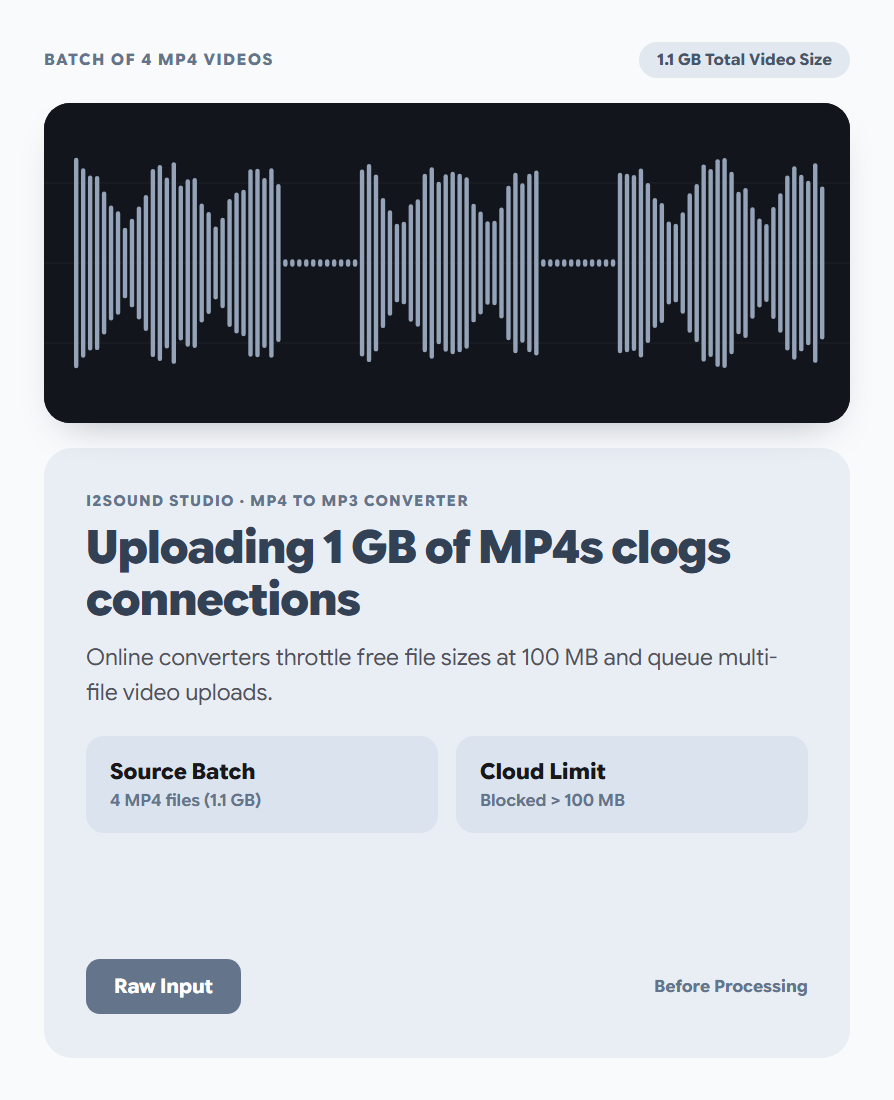
Before -> Now : 1.1 GB Total Video Size  -->  28 MB Total · Zero Upload
Output Export : 320/192/128 kbps MP3 (Individual or Batch .ZIP) (100% Client-Side Browser DSP)Questions fréquentes
Pourquoi la conversion MP4 vers MP3 locale est-elle plus rapide que les convertisseurs cloud ?
Les outils cloud passent 95 % du temps à télécharger votre gros fichier vidéo via votre connexion internet. i2Sound lit la vidéo directement depuis votre disque local en quelques millisecondes.
Puis-je convertir plusieurs vidéos MP4 en MP3 simultanément ?
Oui. Sélectionnez plusieurs fichiers MP4 ensemble — lorsque deux fichiers ou plus sont en file d'attente, Exporter l'audio regroupe tous les MP3 convertis dans un seul téléchargement .ZIP pratique.
Quel débit binaire MP3 choisir pour des conférences vidéo par rapport à des clips musicaux ?
128 kbps ou 192 kbps est idéal pour les conférences et interviews, tandis que 320 kbps préserve tous les détails stéréo pour les concerts et clips musicaux.
Essayez le convertisseur MP4 vers MP3 dans votre navigateur
Transformez un ou plusieurs enregistrements MP4 en audio MP3 net en quelques secondes, sans aucun téléchargement vers le cloud.