
Apri MP4 to MP3 Converter ogni volta che hai bisogno di risultati rapidi e precisi da studio direttamente nel browser, senza caricare file privati. Trascina registrazioni MP4 singole o multiple (acquisizioni schermo, lezioni, concerti o clip video) e codifica audio MP3 nitido a 320 kbps, 192 kbps o 128 kbps direttamente nel browser.
Apri il tuo audio o video localmente
Clicca su Choose Audio or Video nel MP4 to MP3 Converter (o trascina file video MP4 / MOV singoli o multipli) per renderizzare una forma d'onda Retina interattiva direttamente nella memoria locale del browser, oppure clicca su Try Studio Demo per testare immediatamente.
Premi Spacebar per avviare la riproduzione e usa le schede di visualizzazione Waveform / Spectrogram / Live FFT o lo zoom con la rotellina del mouse (fino a 40×) per ispezionare transitori e rumore di fondo.
Suggerimento studio: Stai convertendo riunioni MP4 parlate? Scegli il preset Podcast / Voice Memo per convertire in Mono e normalizzare automaticamente gli speaker a basso volume.
Imposta il preset e ascolta in tempo reale
Regola il Preset nel pannello di controllo dello studio. Tieni premuto Shift mentre trascini qualsiasi manopola per una precisione millimetrica, o fai doppio clic su qualsiasi controllo per tornare al valore predefinito calibrato.
Premi B sulla tastiera (o clicca sull'interruttore FX Active (A/B)) mentre l'audio è in riproduzione per passare in dissolvenza incrociata senza clic in 15 ms tra il segnale originale dry e quello elaborato.
Lezioni registrate in MP3
Trasforma registrazioni di lezioni MP4 di un'ora in piccoli MP3 per il tragitto casa-lavoro.
Elaborazione batch di clip social
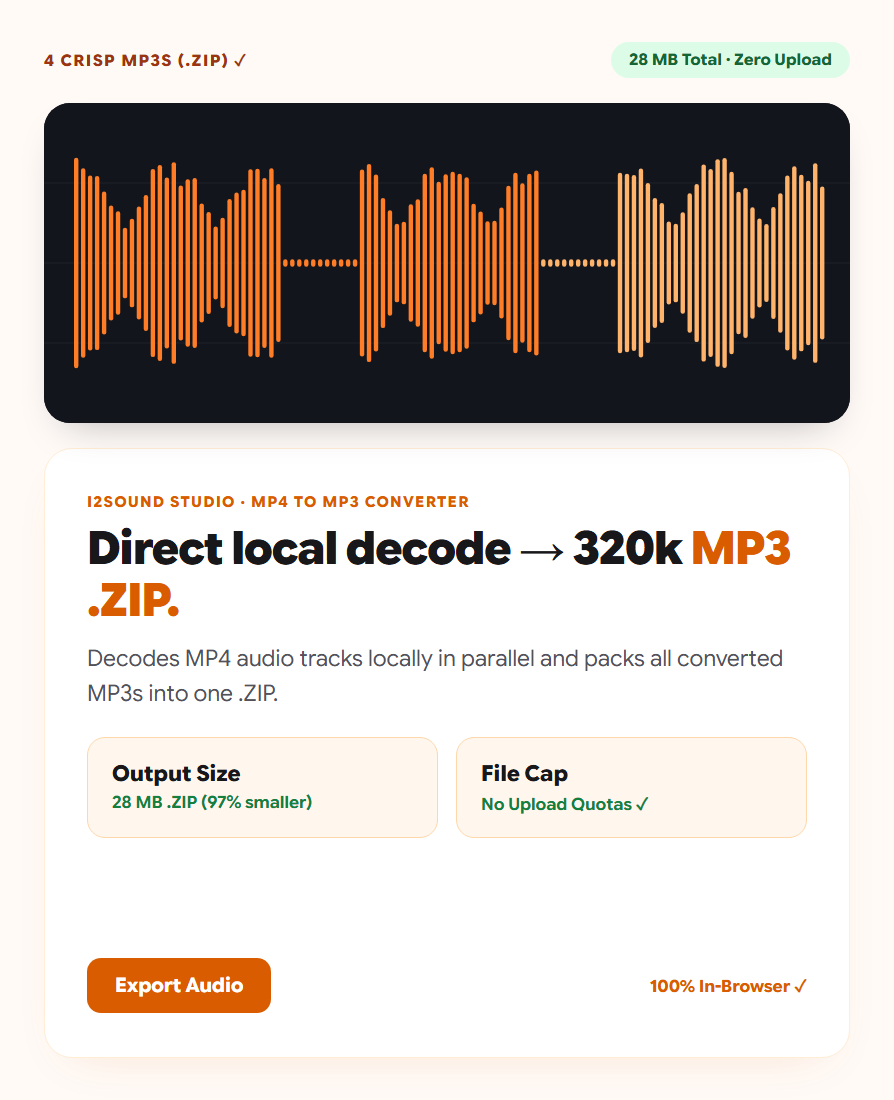
Converti più reel MP4 in MP3 in un unico passaggio e scaricali come .ZIP.
Estrazione 100% locale
Le registrazioni confidenziali dello schermo non toccano mai un server cloud esterno.
Verifica i livelli ed esporta in modo pulito
Conferma l'headroom sul misuratore di uscita stereo affinché i picchi rimangano in sicurezza sotto 0.0 dBFS. Seleziona il formato di destinazione, come MP3 · 320 kbps, WAV · 24-bit Studio o FLAC · 16-bit Lossless, e clicca su Export Audio.
Hai bisogno di mastering multi-step o layering di stem multitraccia in seguito? Clicca su Continue in (o Pro Studio nella barra superiore del modulo) per passare l'audio elaborato direttamente al prossimo strumento dello studio senza dover ricaricare.
Verified Studio Recipe — MP4 to MP3 Converter
Input Support : Single or Multiple MP4 / MOV Video Files
Key Controls  : Real-Time Studio Controls
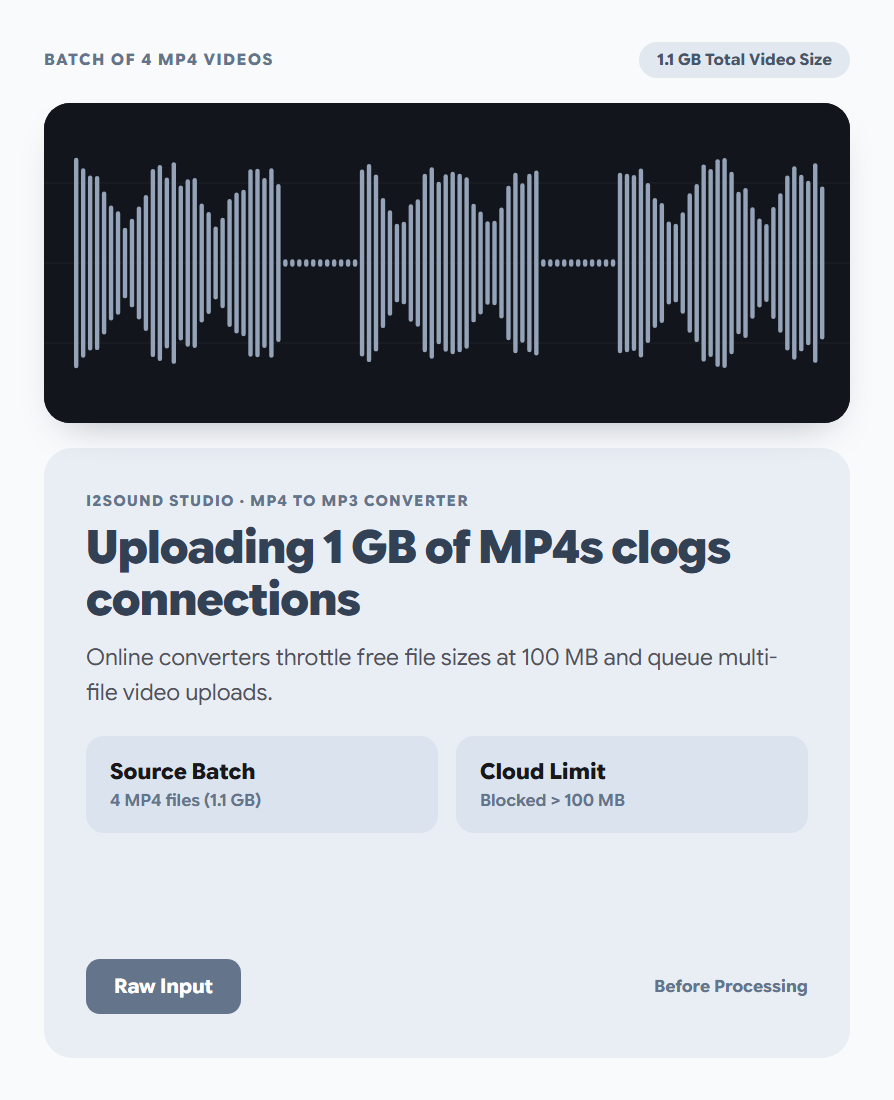
Before -> Now : 1.1 GB Total Video Size  -->  28 MB Total · Zero Upload
Output Export : 320/192/128 kbps MP3 (Individual or Batch .ZIP) (100% Client-Side Browser DSP)Domande frequenti
Perché la conversione da MP4 a MP3 locale nel browser è più veloce dei convertitori cloud?
Gli strumenti cloud passano il 95% del tempo a caricare il tuo file video di grandi dimensioni tramite la connessione internet. i2Sound legge il video direttamente dal tuo disco locale in pochi millisecondi.
Posso convertire più video MP4 in MP3 contemporaneamente?
Sì. Seleziona più file MP4 insieme: quando due o più file sono in coda, Export Audio impacchetta tutti gli MP3 convertiti in un comodo download .ZIP.
Quale bitrate MP3 dovrei selezionare per lezioni video rispetto ai video musicali?
128 kbps o 192 kbps sono ideali per lezioni parlate e interviste, mentre 320 kbps preserva tutti i dettagli stereo per concerti e video musicali.
Prova il convertitore da MP4 a MP3 nel tuo browser
Trasforma una o più registrazioni MP4 in audio MP3 nitido in pochi secondi, senza caricamenti sul cloud.