
เปิด Audio Format Converter เมื่อใดก็ตามที่คุณต้องการผลลัพธ์ที่รวดเร็วและแม่นยำระดับสตูดิโอโดยตรงในเบราว์เซอร์ของคุณโดยไม่ต้องอัปโหลดไฟล์ส่วนตัว เพียงลากไฟล์เดียวหรือทั้งโฟลเดอร์ของ MP3, WAV, FLAC, M4A, AAC, OGG, OPUS, WMA, AC3, AMR, AIFF, ALAC, MKV, AVI, MOV และ MP4—เลือกรูปแบบเอาต์พุต, อัตราสุ่ม (sample rate), รูปแบบสเตอริโอ/โมโน และการปรับระดับความดัง แล้วส่งออกทีละไฟล์หรือเป็น .ZIP
เปิดไฟล์เสียงหรือวิดีโอของคุณในเครื่อง
คลิก Choose Audio or Video ใน Audio Format Converter (หรือลากและวางไฟล์มาตรฐานและไฟล์เฉพาะทาง รวมถึง WMA, AC3, AMR, AIFF, ALAC, MKV, AVI, MP3, WAV, FLAC, M4A และ OGG) เพื่อจัดคิวไฟล์ไว้ในหน่วยความจำของเบราว์เซอร์โดยตรง
กด Spacebar เพื่อเริ่มเล่น และใช้แท็บมุมมอง Waveform / Spectrogram / Live FFT หรือใช้เมาส์เลื่อนเพื่อซูม (สูงสุด 40×) เพื่อตรวจสอบทรานเซียนท์และระดับสัญญาณรบกวนอย่างละเอียด
เคล็ดลับสตูดิโอ: กำลังเก็บไฟล์มาสเตอร์อยู่ใช่ไหม? เลือก FLAC · 16-bit Lossless หรือ WAV · 24-bit Studio ในเมนู Format เพื่อรักษาคุณภาพเสียงให้คงเดิม
เลือกพรีเซ็ตและทดลองฟังสด
ปรับ Preset ในแผงควบคุมสตูดิโอ กด Shift ค้างไว้ขณะลากปุ่มหมุนเพื่อความแม่นยำ หรือดับเบิลคลิกที่ตัวควบคุมใดก็ได้เพื่อรีเซ็ตกลับเป็นค่าเริ่มต้น
กด B บนคีย์บอร์ดของคุณ (หรือคลิกสวิตช์ FX Active (A/B)) ขณะเล่นเสียงเพื่อสลับระหว่างสัญญาณต้นฉบับและสัญญาณที่ประมวลผลแล้วโดยไม่มีเสียงคลิกภายใน 15 ms
เตรียมฟอร์แมตสำหรับ CDJ และ DAW
แปลงไฟล์ OGG, OPUS หรือ WebM ที่ดาวน์โหลดมาเป็น WAV 16-bit หรือ 24-bit มาตรฐาน 44.1/48 kHz และ MP3 320 kbps
ทำ Batch Normalize และรวมเป็น Mono
ปรับมาตรฐานโฟลเดอร์บันทึกเสียงที่หลากหลายให้เป็น MP3 แบบโมโน 44.1 kHz ที่ระดับ −0.3 dBFS ในการประมวลผลกลุ่มเดียว
การเข้ารหัส FLAC แบบไม่สูญเสียข้อมูลแบบออฟไลน์
เข้ารหัสไฟล์ FLAC แบบไม่สูญเสียข้อมูลพร้อมการตรวจสอบเฟรม CRC-8/CRC-16 โดยตรงภายในเบราว์เซอร์ของคุณ
ตรวจสอบระดับเสียงและส่งออกอย่างสะอาดตา
ตรวจสอบ Headroom บนมิเตอร์เอาต์พุตสเตอริโอเพื่อให้แน่ใจว่าจุดสูงสุดยังคงต่ำกว่า 0.0 dBFS อย่างปลอดภัย เลือกรูปแบบเป้าหมายของคุณ เช่น MP3 · 320 kbps, WAV · 24-bit Studio หรือ FLAC · 16-bit Lossless แล้วคลิก Export Audio
ต้องการการทำ Mastering หลายขั้นตอนหรือการเลเยอร์เสียงหลายแทร็กต่อหรือไม่? คลิก Continue in (หรือ Pro Studio ในแถบโมดูลด้านบน) เพื่อส่งเสียงที่ประมวลผลแล้วไปยังเครื่องมือสตูดิโอถัดไปโดยไม่ต้องอัปโหลดใหม่
Verified Studio Recipe — Audio Format Converter
Input Support : MP3, WAV, FLAC, M4A, OGG, OPUS, WMA, AC3, AMR, AIFF, ALAC, MKV, AVI, MP4
Key Controls  : Target Format  |  Sample Rate  |  Stereo / Mono  |  Peak Normalization
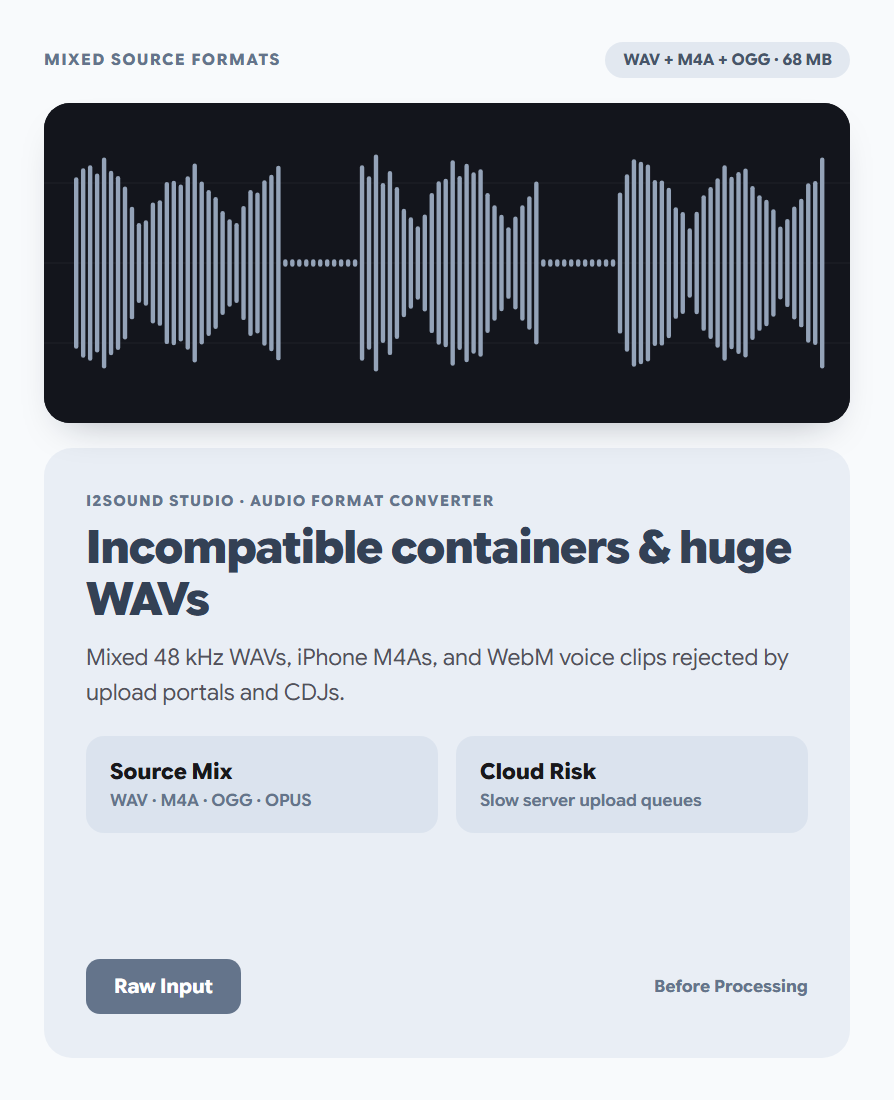
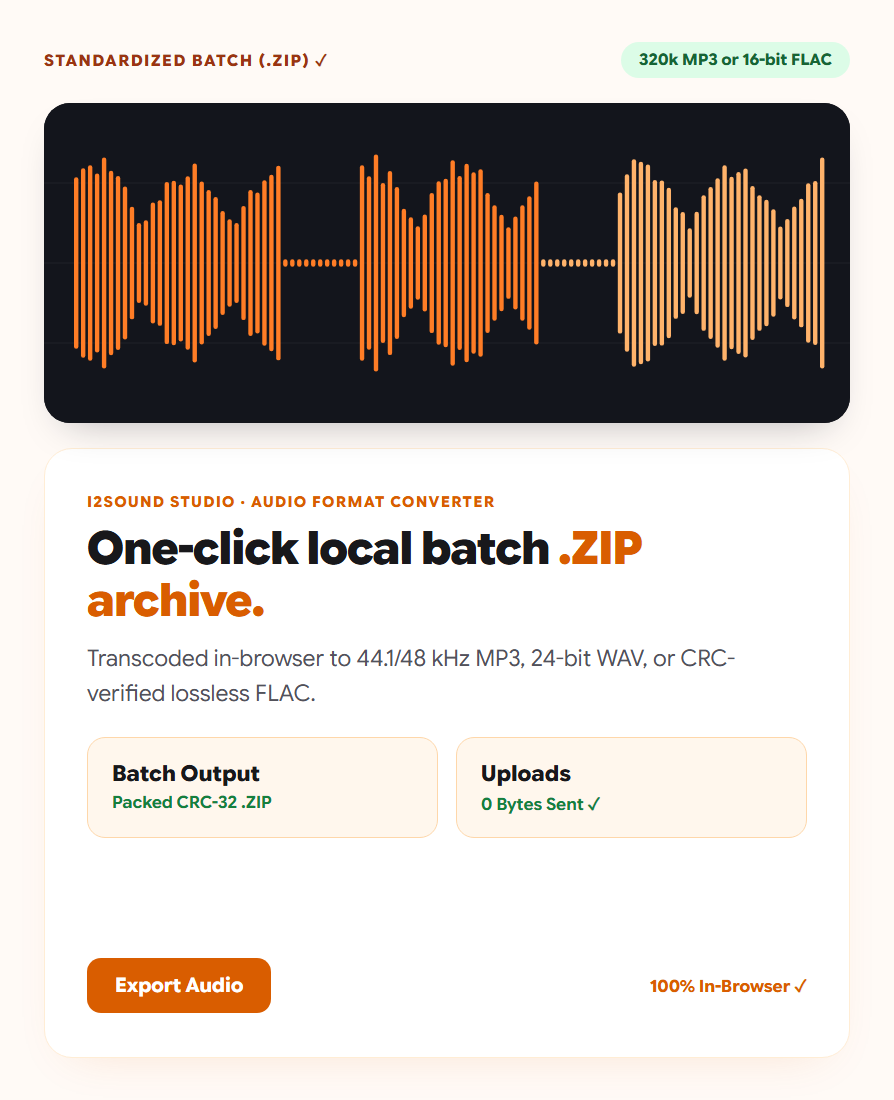
Before -> Now : Mixed WMA + AC3 + WAV + MKV Batch  -->  320k MP3 or Lossless FLAC (.ZIP)
Output Export : MP3 (320/192/128k), WAV (16/24/32-bit), Lossless FLAC, & Batch .ZIPคำถามที่พบบ่อย
ฉันสามารถแปลงไฟล์ได้กี่ไฟล์พร้อมกัน?
เนื่องจากการแปลงไฟล์ทำงานบน CPU ของอุปกรณ์คุณเองโดยไม่มีโควตาเซิร์ฟเวอร์ คุณจึงสามารถจัดคิวไฟล์จำนวนมากพร้อมกันและดาวน์โหลดเป็นไฟล์ .ZIP เดียวได้
ฉันควรเลือก FLAC, WAV หรือ MP3 320 kbps เมื่อใด?
เลือก MP3 320 kbps เพื่อการเล่นที่ครอบคลุมในขนาดไฟล์ที่เล็ก, WAV 24-bit สำหรับไทม์ไลน์วิดีโอ/DAW และ FLAC 16-bit สำหรับการเก็บถาวรแบบไม่สูญเสียข้อมูลในขนาดที่เล็กกว่า WAV ประมาณ 45%
Auto-Normalize Loudness ทำให้เสียงกลองที่ดังเกินไปแตกพร่าหรือไม่?
ไม่—การทำ Normalization จะกำหนดเป้าหมายที่เพดานสูงสุด −0.3 dBFS ซึ่งได้รับการป้องกันโดยซอฟต์คลิปเปอร์แบบ oversampled 4 เท่า
ลองใช้ Audio Format Converter ในเบราว์เซอร์ของคุณ
แปลงไฟล์เสียงเดี่ยวหรือทั้งโฟลเดอร์เป็น MP3, WAV 24-bit หรือ FLAC