
Buksan ang MP4 to MP3 Converter tuwing kailangan mo ng mabilis at studio-accurate na resulta nang direkta sa iyong browser nang hindi nag-a-upload ng mga pribadong file. I-drop ang isa o maraming MP4 recordings—screen captures, lectures, concerts, o camera clips—at i-encode ang malinaw na 320 kbps, 192 kbps, o 128 kbps MP3 audio nang direkta sa iyong browser.
Buksan ang iyong audio o video nang lokal
I-click ang Choose Audio or Video sa MP4 to MP3 Converter (o i-drag at i-drop ang Single o Multiple MP4 / MOV Video Files) para mag-render ng interactive Retina waveform nang direkta sa local browser memory—o i-click ang Try Studio Demo para subukan agad.
Pindutin ang Spacebar para simulan ang playback at gamitin ang Waveform / Spectrogram / Live FFT view tabs o mouse-wheel zoom (hanggang 40×) para suriin ang eksaktong transients at noise floors.
Studio tip: Nagko-convert ng spoken-word MP4 meetings? Piliin ang Podcast / Voice Memo preset para i-downmix sa Mono at awtomatikong i-normalize ang mahihinang boses.
Piliin ang Preset at pakinggan nang live
I-adjust ang Preset sa studio control dock. Pindutin ang Shift habang hinihila ang anumang rotary dial para sa fine precision, o i-double click ang anumang control para bumalik sa calibrated default nito.
Pindutin ang B sa iyong keyboard (o i-click ang FX Active (A/B) switch) habang tumutugtog ang audio para mag-crossfade nang walang click sa loob ng 15 ms sa pagitan ng iyong dry original at processed signal.
Mga lecture na ginawang MP3
Gawing maliliit na MP3 ang mga oras-oras na MP4 class recordings para sa iyong biyahe.
Batch na audio para sa social clips
I-convert ang maraming MP4 reels sa MP3 sa isang pasada at i-download bilang .ZIP.
100% lokal na extraction
Ang mga kumpidensyal na screen recording ay hindi kailanman lalabas sa external cloud server.
I-verify ang levels at i-export nang malinis
I-confirm ang headroom sa stereo output meter para manatiling ligtas ang peaks sa ibaba ng 0.0 dBFS. Piliin ang iyong target format—gaya ng MP3 · 320 kbps, WAV · 24-bit Studio, o FLAC · 16-bit Lossless—at i-click ang Export Audio.
Kailangan ng multi-step mastering o multi-track stem layering pagkatapos? I-click ang Continue in (o Pro Studio sa upper module bar) para ipasa ang iyong processed audio nang direkta sa susunod na studio tool nang hindi na kailangang mag-upload muli.
Verified Studio Recipe — MP4 to MP3 Converter
Input Support : Single or Multiple MP4 / MOV Video Files
Key Controls  : Real-Time Studio Controls
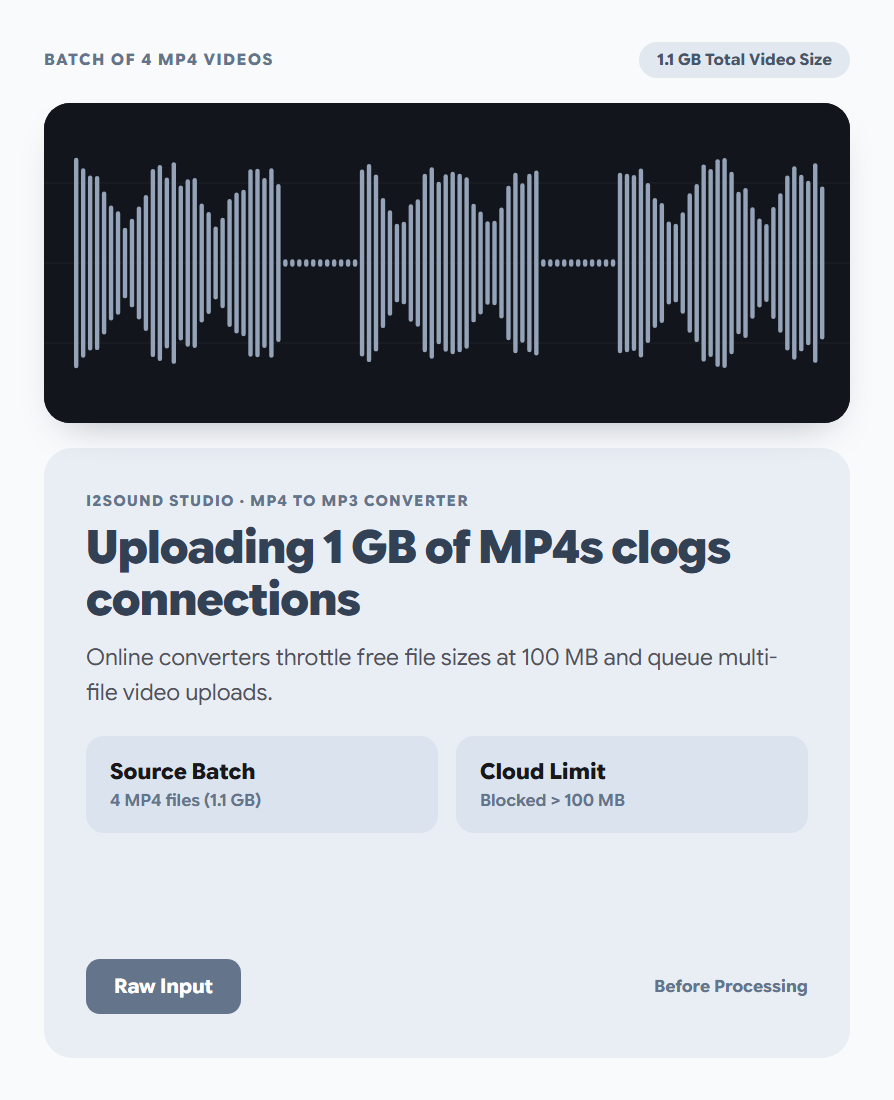
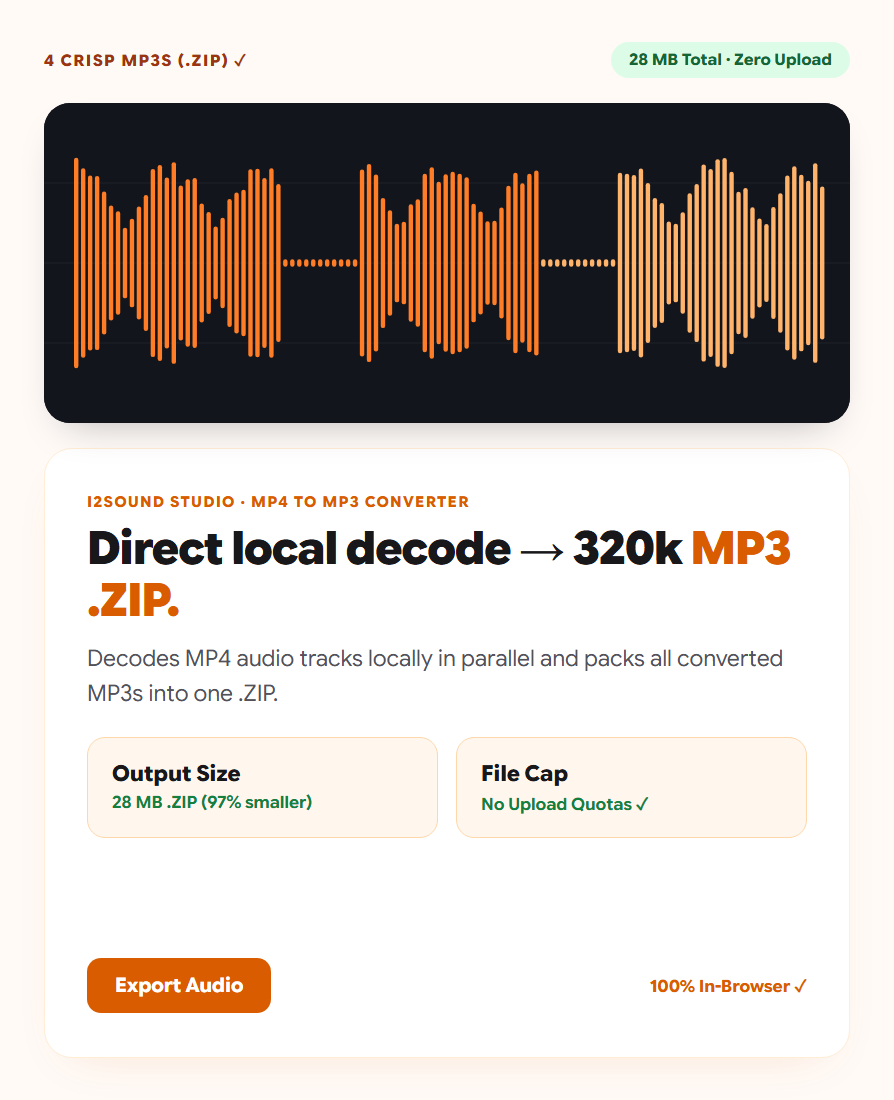
Before -> Now : 1.1 GB Total Video Size  -->  28 MB Total · Zero Upload
Output Export : 320/192/128 kbps MP3 (Individual or Batch .ZIP) (100% Client-Side Browser DSP)Mga karaniwang tanong
Bakit mas mabilis ang browser-local MP4 to MP3 kaysa sa mga cloud converter?
Ang mga cloud tool ay gumugugol ng 95% ng oras sa pag-upload ng iyong malaking video file sa internet. Binabasa ng i2Sound ang video nang direkta mula sa iyong local disk sa loob ng milliseconds.
Maaari ba akong mag-convert ng maraming MP4 video sa MP3 nang sabay-sabay?
Oo. Pumili ng maraming MP4 files nang sabay-sabay—kapag dalawa o higit pang files ang naka-queue, ipa-package ng Export Audio ang lahat ng converted MP3s sa isang convenient na .ZIP download.
Anong MP3 bitrate ang dapat kong piliin para sa mga video lecture kumpara sa music video?
Ang 128 kbps o 192 kbps ay mainam para sa mga lecture at interview, habang ang 320 kbps naman ay nagpapanatili ng buong detalye ng stereo para sa mga concert at music video.
Subukan ang MP4 to MP3 Converter sa iyong browser
Gawing malinaw na MP3 audio ang isa o maraming MP4 recording sa loob ng ilang segundo nang walang cloud upload.