
যখনই আপনার ব্রাউজারে ব্যক্তিগত ফাইল আপলোড না করে দ্রুত এবং স্টুডিও-নির্ভুল ফলাফলের প্রয়োজন হয়, তখন MP4 থেকে MP3 কনভার্টার ওপেন করুন। স্ক্রিন ক্যাপচার, লেকচার, কনসার্ট বা ক্যামেরার ক্লিপ—এক বা একাধিক MP4 রেকর্ডিং ড্রপ করুন এবং সরাসরি আপনার ব্রাউজারে ৩২০ kbps, ১৯২ kbps বা ১২৮ kbps MP3 অডিও এনকোড করুন।
আপনার অডিও বা ভিডিও লোকালি ওপেন করুন
MP4 থেকে MP3 কনভার্টার-এ Choose Audio or Video ক্লিক করুন (অথবা এক বা একাধিক MP4 / MOV ভিডিও ফাইল ড্র্যাগ অ্যান্ড ড্রপ করুন) যাতে সরাসরি লোকাল ব্রাউজার মেমরিতে একটি ইন্টারঅ্যাক্টিভ রেটিনা ওয়েভফর্ম তৈরি হয়—অথবা তাৎক্ষণিক পরীক্ষার জন্য Try Studio Demo-এ ক্লিক করুন।
প্লেব্যাক শুরু করতে Spacebar চাপুন এবং ট্রানজিয়েন্ট ও নয়েজ ফ্লোর নিখুঁতভাবে পরীক্ষা করতে Waveform / Spectrogram / Live FFT ট্যাব বা মাউস-হুইল জুম (৪০ গুণ পর্যন্ত) ব্যবহার করুন।
স্টুডিও টিপ: কথা বলা বা মিটিংয়ের MP4 রেকর্ডিং কনভার্ট করছেন? পডকাস্ট / ভয়েস মেমো প্রিসেট বেছে নিন যাতে অডিও মোনোতে ডাউনমিক্স হয় এবং নিচু কণ্ঠস্বর স্বয়ংক্রিয়ভাবে নরমালাইজ হয়।
প্রিসেট নির্বাচন করুন ও সরাসরি শুনুন
স্টুডিও কন্ট্রোল ডকে Preset অ্যাডজাস্ট করুন। সূক্ষ্ম নিয়ন্ত্রণের জন্য যেকোনো রোটারি ডায়াল ড্র্যাগ করার সময় Shift চেপে ধরুন, অথবা ডিফল্ট সেটিংসে ফিরে যেতে যেকোনো কন্ট্রোলে ডাবল-ক্লিক করুন।
অডিও চলার সময় আপনার কিবোর্ডে B চাপুন (অথবা FX Active (A/B) সুইচে ক্লিক করুন) যাতে ১৫ ms-এর মধ্যে আপনার অরিজিনাল এবং প্রসেসড সিগন্যালের মধ্যে ক্লিক-মুক্ত ক্রসফেড হয়।
রেকর্ড করা লেকচার থেকে MP3
ঘণ্টাব্যাপী MP4 ক্লাসের রেকর্ডিংকে যাতায়াতের সময় শোনার জন্য ছোট MP3 ফাইলে রূপান্তর করুন।
সোশ্যাল মিডিয়া ক্লিপের অডিও ব্যাচ কনভার্ট
একাধিক MP4 রিলকে একবারে MP3-তে কনভার্ট করুন এবং .ZIP হিসেবে ডাউনলোড করুন।
১০০% লোকাল এক্সট্রাকশন
গোপনীয় স্ক্রিন রেকর্ডিং কখনোই কোনো এক্সটার্নাল ক্লাউড সার্ভারে যায় না।
লেভেল যাচাই করুন ও নিখুঁতভাবে এক্সপোর্ট করুন
স্টেরিও আউটপুট মিটারে হেডরুম নিশ্চিত করুন যাতে পিকগুলো 0.0 dBFS-এর নিচে থাকে। আপনার কাঙ্ক্ষিত ফরম্যাট নির্বাচন করুন—যেমন MP3 · 320 kbps, WAV · 24-bit Studio, অথবা FLAC · 16-bit Lossless—এবং Export Audio-এ ক্লিক করুন।
পরবর্তীতে মাল্টি-স্টেপ মাস্টারিং বা মাল্টি-ট্র্যাক স্টেম লেয়ারিং প্রয়োজন? প্রসেসড অডিও পুনরায় আপলোড না করেই সরাসরি পরবর্তী স্টুডিও টুলে পাঠাতে Continue in (অথবা উপরের মডিউল বারে Pro Studio) ক্লিক করুন।
Verified Studio Recipe — MP4 to MP3 Converter
Input Support : Single or Multiple MP4 / MOV Video Files
Key Controls  : Real-Time Studio Controls
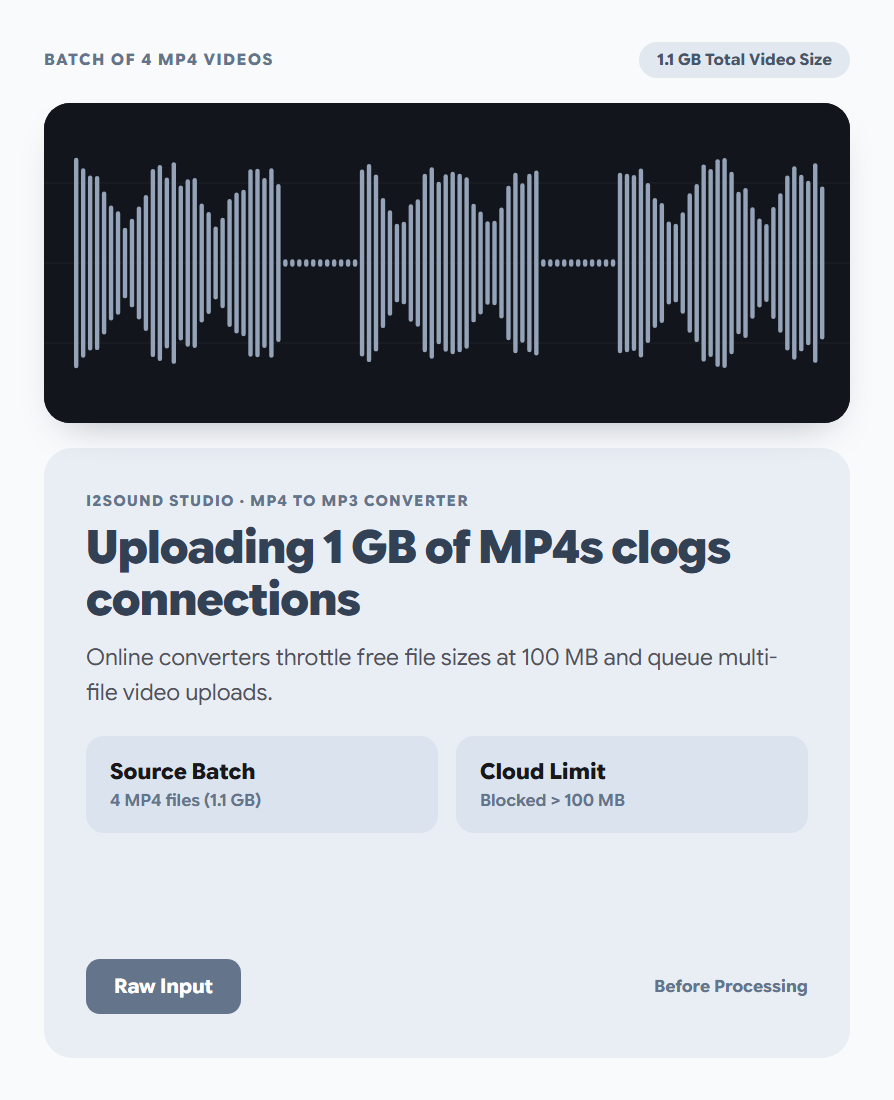
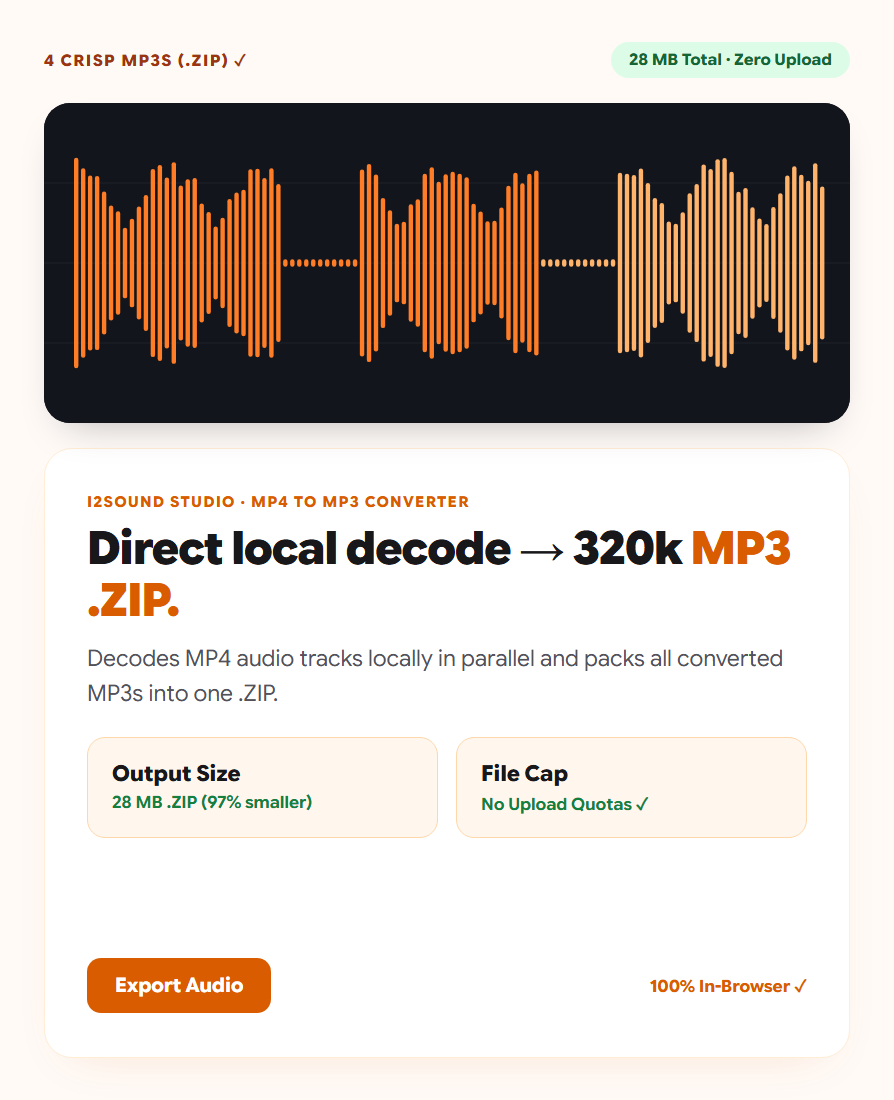
Before -> Now : 1.1 GB Total Video Size  -->  28 MB Total · Zero Upload
Output Export : 320/192/128 kbps MP3 (Individual or Batch .ZIP) (100% Client-Side Browser DSP)সাধারণ প্রশ্নাবলী
ব্রাউজার-লোকাল MP4 থেকে MP3 কনভার্টার ক্লাউড কনভার্টারের চেয়ে দ্রুত কেন?
ক্লাউড টুলগুলো আপনার ইন্টারনেট সংযোগ ব্যবহার করে বড় ভিডিও ফাইল আপলোড করতেই ৯৫% সময় ব্যয় করে। i2Sound আপনার লোকাল ডিস্ক থেকে কয়েক মিলিসেকেন্ডেই সরাসরি ভিডিও রিড করে।
আমি কি একসাথে একাধিক MP4 ভিডিওকে MP3-তে রূপান্তর করতে পারি?
হ্যাঁ। একসাথে একাধিক MP4 ফাইল নির্বাচন করুন—যখন দুই বা ততোধিক ফাইল কিউতে থাকে, তখন Export Audio সব কনভার্ট করা MP3 ফাইলকে একটি সুবিধাজনক .ZIP ফাইলে প্যাকেজ করে দেয়।
ভিডিও লেকচার বনাম মিউজিক ভিডিওর জন্য আমার কোন MP3 বিটরেট নির্বাচন করা উচিত?
কথোপকথন বা লেকচারের জন্য ১২৮ kbps বা ১৯২ kbps আদর্শ, অন্যদিকে কনসার্ট ও মিউজিক ভিডিওর জন্য ৩২০ kbps পূর্ণ স্টেরিও ডিটেইল বজায় রাখে।
আপনার ব্রাউজারে MP4 থেকে MP3 কনভার্টার ব্যবহার করে দেখুন
কোনো ক্লাউড আপলোড ছাড়াই কয়েক সেকেন্ডের মধ্যে একক বা একাধিক MP4 রেকর্ডিংকে ঝকঝকে MP3 অডিওতে রূপান্তর করুন।