
Buka Konverter MP4 ke MP3 kapan pun Anda membutuhkan hasil yang cepat dan akurat secara studio langsung di browser tanpa mengunggah file pribadi. Masukkan satu atau banyak rekaman MP4—rekaman layar, kuliah, konser, atau klip kamera—dan enkode audio MP3 320 kbps, 192 kbps, atau 128 kbps yang jernih langsung di browser Anda.
Buka audio atau video Anda secara lokal
Klik Pilih Audio atau Video di Konverter MP4 ke MP3 (atau seret dan lepas File Video MP4 / MOV Tunggal atau Banyak) untuk merender waveform Retina interaktif langsung di memori browser lokal—atau klik Coba Demo Studio untuk menguji segera.
Tekan Spacebar untuk memulai pemutaran dan gunakan tab tampilan Waveform / Spectrogram / Live FFT atau zoom roda mouse (hingga 40×) untuk memeriksa transien dan noise floor secara presisi.
Tips studio: Mengonversi rapat MP4 yang berisi percakapan? Pilih preset Podcast / Voice Memo untuk melakukan downmix ke Mono dan menormalkan pembicara yang suaranya pelan secara otomatis.
Pilih Preset & dengarkan langsung
Sesuaikan Preset di panel kontrol studio. Tahan Shift sambil menyeret kenop putar apa pun untuk presisi tinggi, atau klik dua kali kontrol apa pun untuk mengembalikannya ke pengaturan default yang terkalibrasi.
Tekan B pada keyboard Anda (atau klik sakelar FX Active (A/B)) saat audio diputar untuk melakukan crossfade tanpa klik dalam 15 ms antara sinyal asli dan sinyal yang telah diproses.
Rekaman ceramah ke MP3
Ubah rekaman kelas MP4 berdurasi satu jam menjadi MP3 kecil untuk didengarkan saat bepergian.
Batch audio klip media sosial
Konversi banyak reel MP4 menjadi MP3 dalam satu proses dan unduh sebagai .ZIP.
Ekstraksi 100% lokal
Rekaman layar yang bersifat rahasia tidak akan pernah menyentuh server cloud eksternal.
Verifikasi level dan ekspor dengan bersih
Konfirmasi headroom pada meter output stereo agar puncak sinyal tetap aman di bawah 0.0 dBFS. Pilih format target Anda—seperti MP3 · 320 kbps, WAV · 24-bit Studio, atau FLAC · 16-bit Lossless—lalu klik Ekspor Audio.
Butuh mastering multi-langkah atau layering stem multi-track setelahnya? Klik Lanjutkan di (atau Pro Studio di bilah modul atas) untuk meneruskan audio yang telah diproses langsung ke alat studio berikutnya tanpa perlu mengunggah ulang.
Verified Studio Recipe — MP4 to MP3 Converter
Input Support : Single or Multiple MP4 / MOV Video Files
Key Controls  : Real-Time Studio Controls
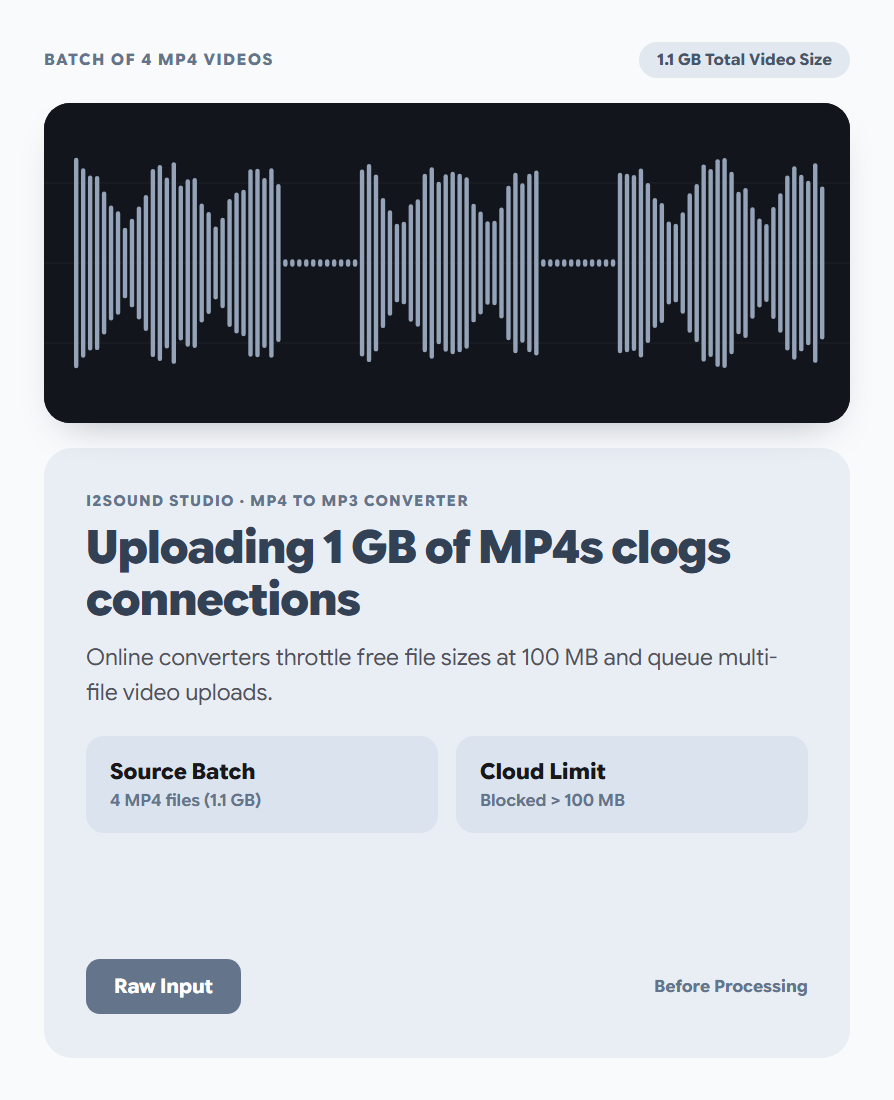
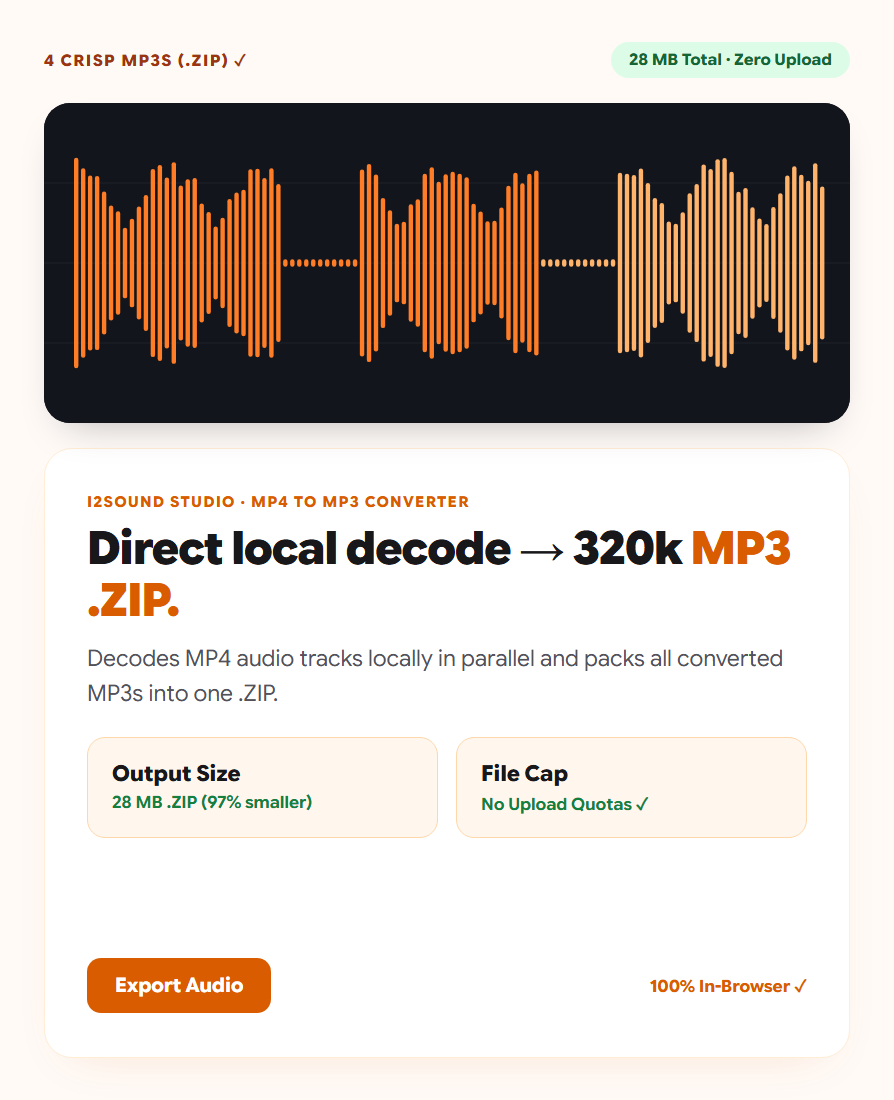
Before -> Now : 1.1 GB Total Video Size  -->  28 MB Total · Zero Upload
Output Export : 320/192/128 kbps MP3 (Individual or Batch .ZIP) (100% Client-Side Browser DSP)Pertanyaan umum
Mengapa konversi MP4 ke MP3 berbasis browser lebih cepat daripada konverter cloud?
Alat berbasis cloud menghabiskan 95% waktu untuk mengunggah file video besar Anda melalui koneksi internet. i2Sound membaca video langsung dari disk lokal Anda dalam hitungan milidetik.
Bisakah saya mengonversi beberapa video MP4 menjadi MP3 sekaligus?
Ya. Pilih beberapa file MP4 sekaligus—ketika dua file atau lebih berada dalam antrean, Ekspor Audio akan mengemas semua MP3 yang telah dikonversi ke dalam satu unduhan .ZIP yang praktis.
Bitrate MP3 mana yang harus saya pilih untuk ceramah video vs. video musik?
128 kbps atau 192 kbps ideal untuk rekaman ceramah dan wawancara, sementara 320 kbps mempertahankan detail stereo penuh untuk konser dan video musik.
Coba Konverter MP4 ke MP3 di browser Anda
Ubah satu atau beberapa rekaman MP4 menjadi audio MP3 yang jernih dalam hitungan detik tanpa perlu unggah ke cloud.