
Abre el Conversor de MP4 a MP3 siempre que necesites resultados rápidos y precisos de estudio directamente en tu navegador sin subir archivos privados. Arrastra grabaciones MP4 individuales o múltiples (capturas de pantalla, conferencias, conciertos o clips de cámara) y codifica audio MP3 nítido a 320 kbps, 192 kbps o 128 kbps directamente en tu navegador.
Abre tu audio o vídeo localmente
Haz clic en Elegir audio o vídeo en el Conversor de MP4 a MP3 (o arrastra y suelta archivos de vídeo MP4 / MOV individuales o múltiples) para renderizar una forma de onda Retina interactiva directamente en la memoria local del navegador, o haz clic en Probar demo de estudio para probar inmediatamente.
Presiona la Spacebar para iniciar la reproducción y utiliza las pestañas de visualización Forma de onda / Espectrograma / FFT en vivo o el zoom de la rueda del ratón (hasta 40×) para inspeccionar transitorios exactos y niveles de ruido.
Consejo de estudio: ¿Vas a convertir reuniones en MP4? Elige el preajuste de Podcast / Nota de voz para mezclar a mono y normalizar automáticamente a los ponentes con volumen bajo.
Selecciona el ajuste preestablecido y escucha en tiempo real
Ajusta el Preajuste en el panel de control del estudio. Mantén presionada la tecla Shift mientras arrastras cualquier dial giratorio para mayor precisión, o haz doble clic en cualquier control para volver a su valor predeterminado calibrado.
Presiona la tecla B en tu teclado (o haz clic en el interruptor FX Activo (A/B)) mientras se reproduce el audio para realizar un fundido cruzado sin clics en 15 ms entre tu señal original seca y la procesada.
Conferencias grabadas a MP3
Convierte grabaciones de clases en MP4 de una hora en archivos MP3 pequeños para tus desplazamientos.
Procesamiento por lotes de audio para redes sociales
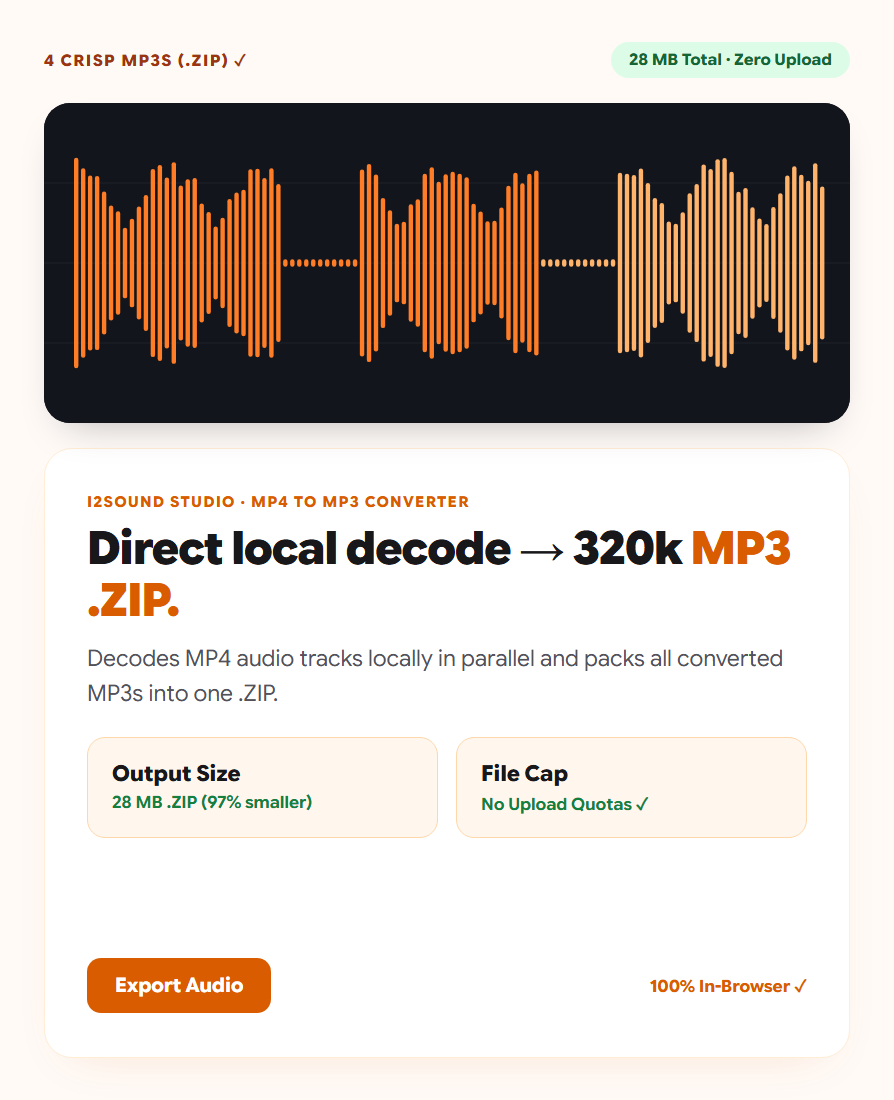
Convierte múltiples vídeos MP4 a MP3 en una sola pasada y descárgalos como un archivo .ZIP.
Extracción 100% local
Las grabaciones de pantalla confidenciales nunca tocan un servidor en la nube externo.
Verifica los niveles y exporta limpiamente
Confirma el margen (headroom) en el medidor de salida estéreo para que los picos se mantengan de forma segura por debajo de 0.0 dBFS. Selecciona tu formato de destino, como MP3 · 320 kbps, WAV · 24-bit Studio o FLAC · 16-bit Lossless, y haz clic en Exportar audio.
¿Necesitas masterización en varios pasos o capas de pistas múltiples después? Haz clic en Continuar en (o Pro Studio en la barra superior del módulo) para enviar tu audio procesado directamente a la siguiente herramienta de estudio sin necesidad de volver a subirlo.
Verified Studio Recipe — MP4 to MP3 Converter
Input Support : Single or Multiple MP4 / MOV Video Files
Key Controls  : Real-Time Studio Controls
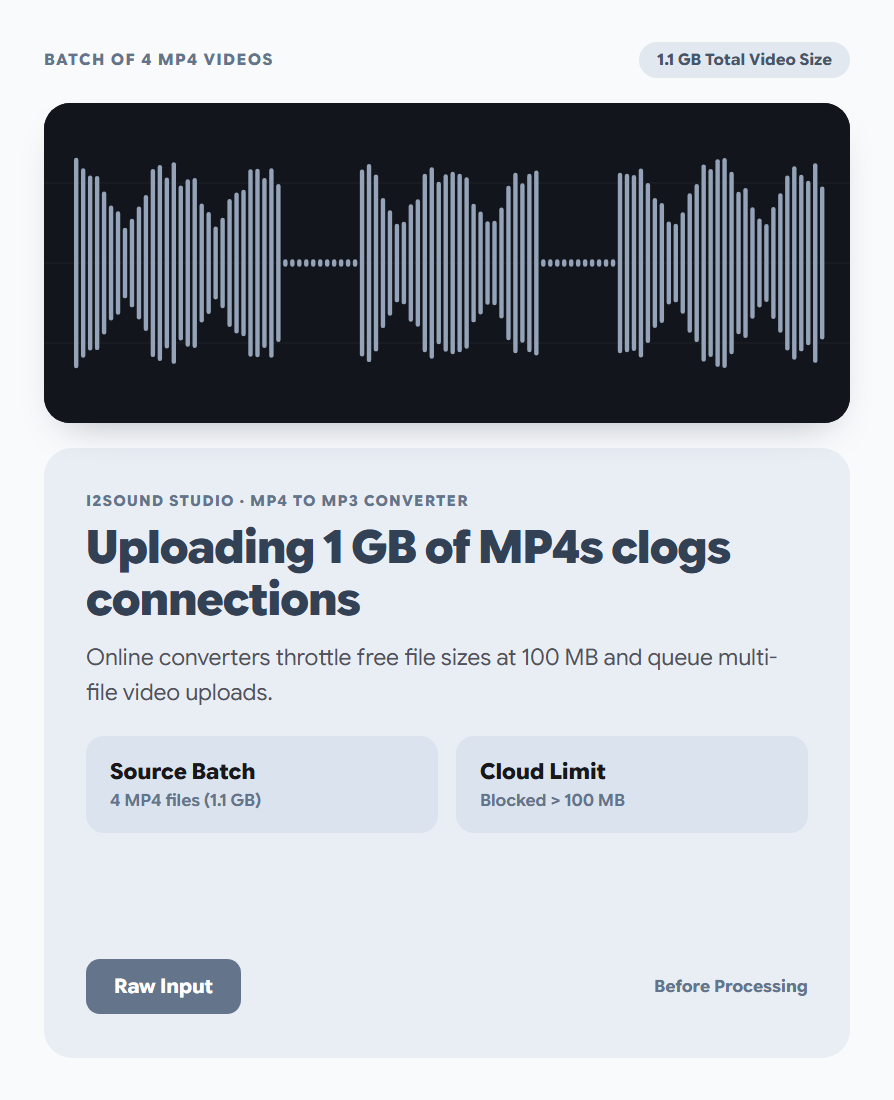
Before -> Now : 1.1 GB Total Video Size  -->  28 MB Total · Zero Upload
Output Export : 320/192/128 kbps MP3 (Individual or Batch .ZIP) (100% Client-Side Browser DSP)Preguntas frecuentes
¿Por qué la conversión de MP4 a MP3 local en el navegador es más rápida que los conversores en la nube?
Las herramientas en la nube pasan el 95% del tiempo subiendo tu archivo de vídeo grande a través de tu conexión a internet. i2Sound lee el vídeo directamente desde tu disco local en milisegundos.
¿Puedo convertir varios vídeos MP4 a MP3 a la vez?
Sí. Selecciona varios archivos MP4 juntos; cuando hay dos o más archivos en cola, Exportar audio empaqueta todos los MP3 convertidos en una cómoda descarga .ZIP.
¿Qué tasa de bits (bitrate) de MP3 debo seleccionar para conferencias en vídeo frente a vídeos musicales?
128 kbps o 192 kbps es ideal para conferencias y entrevistas habladas, mientras que 320 kbps preserva todo el detalle estéreo para conciertos y vídeos musicales.
Prueba el conversor de MP4 a MP3 en tu navegador
Convierte una o varias grabaciones MP4 en audio MP3 nítido en segundos sin subidas a la nube.