
Özel dosyalarınızı yüklemeden doğrudan tarayıcınızda hızlı ve stüdyo kalitesinde sonuçlara ihtiyaç duyduğunuzda MP4 - MP3 Dönüştürücü aracını açın. Ekran kayıtları, dersler, konserler veya kamera klipleri gibi tek veya birden fazla MP4 kaydını sürükleyip bırakın ve doğrudan tarayıcınızda 320 kbps, 192 kbps veya 128 kbps MP3 ses dosyaları oluşturun.
Ses veya video dosyanızı yerel olarak açın
MP4 - MP3 Dönüştürücü içinde Ses veya Video Seç düğmesine tıklayın (veya tek/çoklu MP4 / MOV video dosyalarını sürükleyip bırakın) ve etkileşimli bir Retina dalga biçimini doğrudan yerel tarayıcı belleğinde oluşturun; hemen test etmek için Stüdyo Demosunu Dene düğmesine tıklayın.
Oynatmayı başlatmak için Spacebar tuşuna basın ve geçişleri ve gürültü tabanlarını incelemek için Dalga Biçimi / Spektrogram / Canlı FFT sekmesini veya fare tekerleği yakınlaştırmasını (40 kata kadar) kullanın.
Stüdyo ipucu: Konuşma ağırlıklı MP4 toplantılarını mı dönüştürüyorsunuz? Mono'ya indirmek ve kısık sesli konuşmacıları otomatik olarak normalleştirmek için Podcast / Sesli Not hazır ayarını seçin.
Hazır ayarı seçin ve canlı önizleyin
Stüdyo kontrol panelinden Hazır Ayarı ayarlayın. Hassas ayar yapmak için herhangi bir döner düğmeyi sürüklerken Shift tuşunu basılı tutun veya kalibre edilmiş varsayılan değerine dönmek için herhangi bir kontrole çift tıklayın.
Ses çalarken orijinal ve işlenmiş sinyaliniz arasında 15 ms içinde tıklama sesi olmadan geçiş yapmak için klavyenizdeki B tuşuna basın (veya FX Aktif (A/B) anahtarına tıklayın).
Kaydedilmiş dersleri MP3'e dönüştürme
Saatler süren MP4 ders kayıtlarını, yolculuklarınızda dinlemek için küçük MP3 dosyalarına dönüştürün.
Sosyal medya kliplerinin seslerini toplu işleme
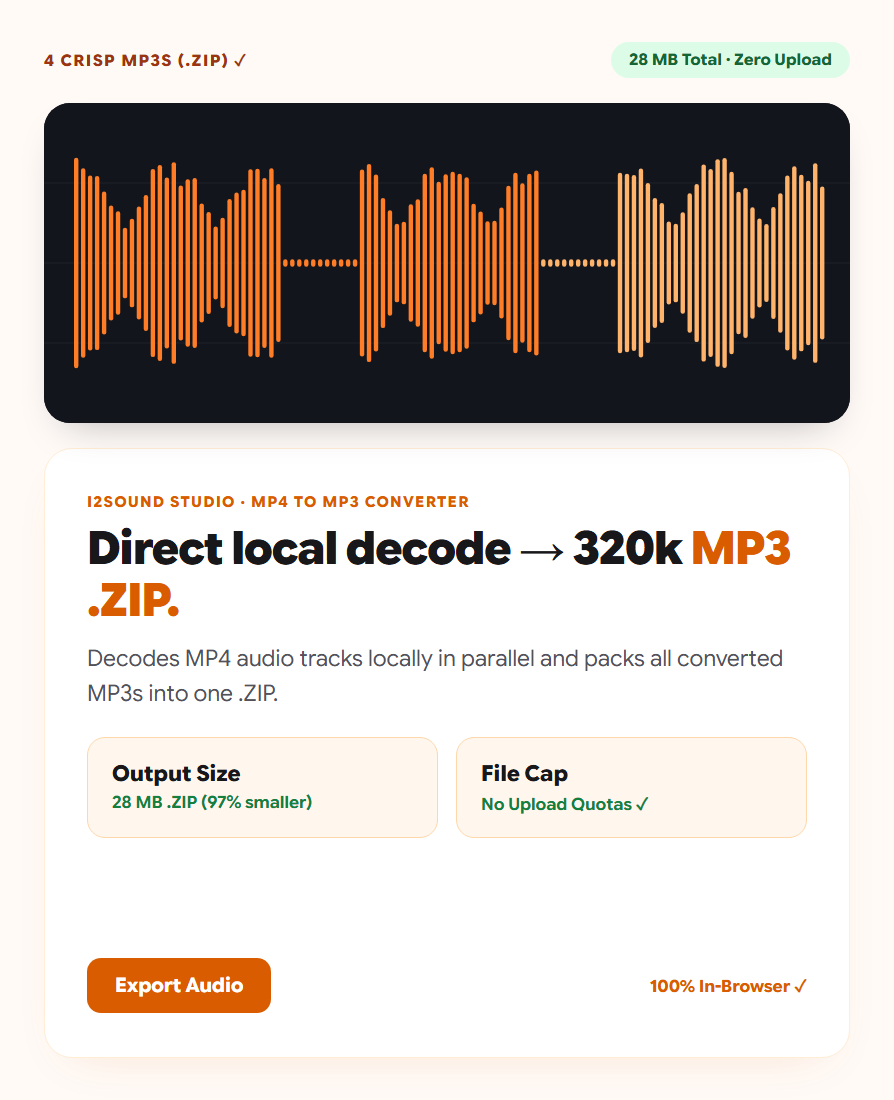
Birden fazla MP4 kaydını tek seferde MP3'e dönüştürün ve .ZIP olarak indirin.
%100 yerel ayıklama
Gizli ekran kayıtlarınız asla harici bir bulut sunucusuna ulaşmaz.
Seviyeleri doğrulayın ve temiz bir şekilde dışa aktarın
Stereo çıkış ölçerinde tepe noktalarının 0.0 dBFS altında kaldığından emin olun. MP3 · 320 kbps, WAV · 24-bit Stüdyo veya FLAC · 16-bit Kayıpsız gibi hedef formatınızı seçin ve Sesi Dışa Aktar düğmesine tıklayın.
Daha sonra çok adımlı mastering veya çok kanallı katmanlama mı gerekiyor? İşlenmiş sesinizi yeniden yükleme yapmadan doğrudan bir sonraki stüdyo aracına aktarmak için Şununla Devam Et (veya üst modül çubuğundaki Pro Stüdyo) düğmesine tıklayın.
Verified Studio Recipe — MP4 to MP3 Converter
Input Support : Single or Multiple MP4 / MOV Video Files
Key Controls  : Real-Time Studio Controls
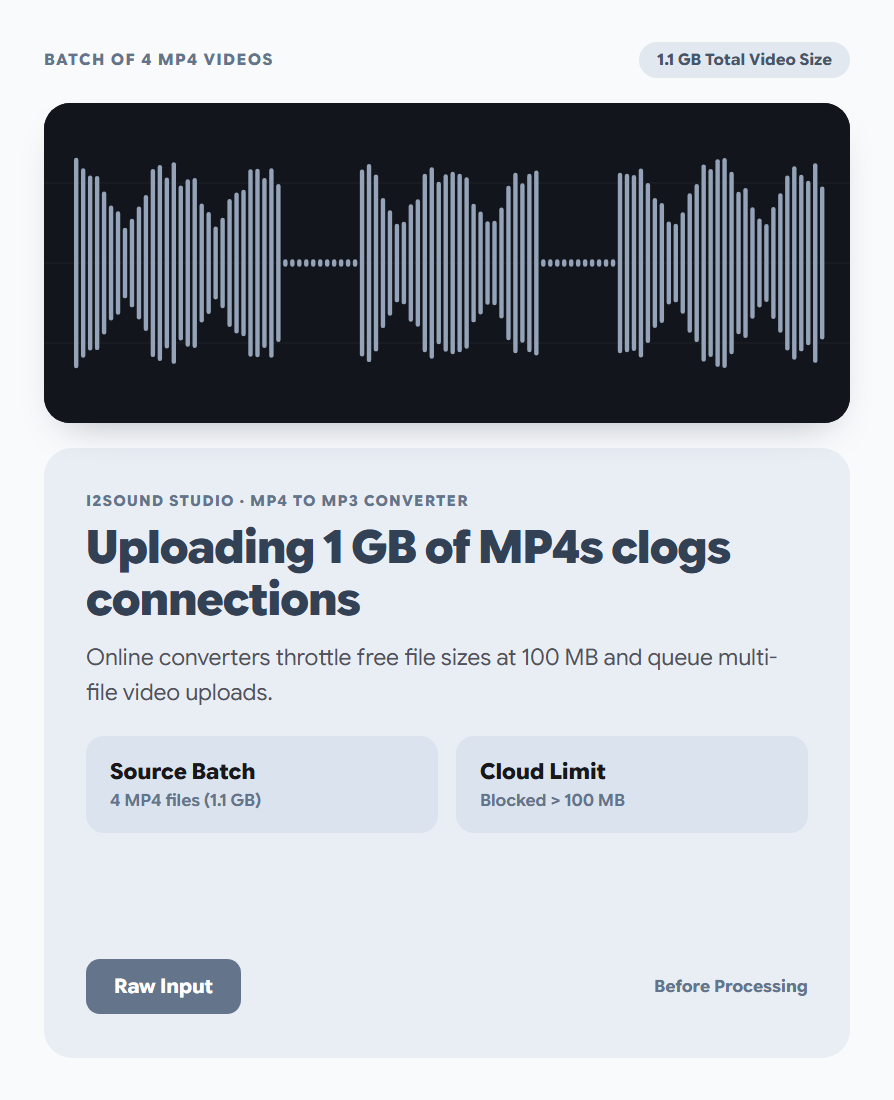
Before -> Now : 1.1 GB Total Video Size  -->  28 MB Total · Zero Upload
Output Export : 320/192/128 kbps MP3 (Individual or Batch .ZIP) (100% Client-Side Browser DSP)Sıkça sorulan sorular
Tarayıcı tabanlı yerel MP4'ten MP3'e dönüştürme, bulut dönüştürücülerden neden daha hızlıdır?
Bulut araçları, büyük video dosyanızı internet bağlantınız üzerinden yüklemek için zamanın %95'ini harcar. i2Sound, videoyu doğrudan yerel diskinizden milisaniyeler içinde okur.
Birden fazla MP4 videosunu aynı anda MP3'e dönüştürebilir miyim?
Evet. Birden fazla MP4 dosyasını birlikte seçin; iki veya daha fazla dosya kuyruğa alındığında, Sesi Dışa Aktar özelliği tüm dönüştürülmüş MP3'leri tek bir kullanışlı .ZIP dosyasında paketler.
Video dersler ile müzik videoları için hangi MP3 bit hızını seçmeliyim?
Konuşma ağırlıklı dersler ve röportajlar için 128 kbps veya 192 kbps idealdir; konserler ve müzik videoları için ise 320 kbps tam stereo detayını korur.
MP4'ten MP3'e Dönüştürücüyü tarayıcınızda deneyin
Tek veya çoklu MP4 kayıtlarınızı, buluta yükleme yapmadan saniyeler içinde net MP3 ses dosyalarına dönüştürün.