
Otevřete MP4 to MP3 Converter, kdykoliv potřebujete rychlé a studiově přesné výsledky přímo ve vašem prohlížeči bez nahrávání soukromých souborů. Přetáhněte jednotlivé nebo vícenásobné MP4 nahrávky – záznamy obrazovky, přednášky, koncerty nebo klipy z kamery – a kódujte čistý 320 kbps, 192 kbps nebo 128 kbps MP3 zvuk přímo ve vašem prohlížeči.
Otevřete své audio nebo video lokálně
Klikněte na Choose Audio or Video v MP4 to MP3 Converter (nebo přetáhněte jednotlivé či vícenásobné MP4 / MOV video soubory) pro vykreslení interaktivní Retina vlnové formy přímo v lokální paměti prohlížeče – nebo klikněte na Try Studio Demo pro okamžité vyzkoušení.
Stiskněte Spacebar pro spuštění přehrávání a použijte karty zobrazení Waveform / Spectrogram / Live FFT nebo zoom kolečkem myši (až 40×) pro kontrolu přesných transientů a šumového pozadí.
Tip studia: Převádíte MP4 záznamy mluveného slova? Zvolte předvolbu Podcast / Voice Memo pro automatický downmix na mono a normalizaci tichých mluvčích.
Nastavte předvolbu a poslouchejte živě
Upravte Preset v ovládacím panelu studia. Podržte Shift při otáčení jakéhokoliv otočného ovladače pro jemnou přesnost, nebo dvakrát klikněte na jakýkoliv ovládací prvek pro návrat k jeho kalibrovanému výchozímu nastavení.
Stiskněte B na klávesnici (nebo klikněte na přepínač FX Active (A/B)) během přehrávání pro plynulý přechod bez lupnutí během 15 ms mezi vaším původním a zpracovaným signálem.
Nahrané přednášky do MP3
Převeďte hodinové MP4 záznamy přednášek na malé MP3 soubory pro poslech na cestách.
Dávkové zpracování zvuku ze sociálních sítí
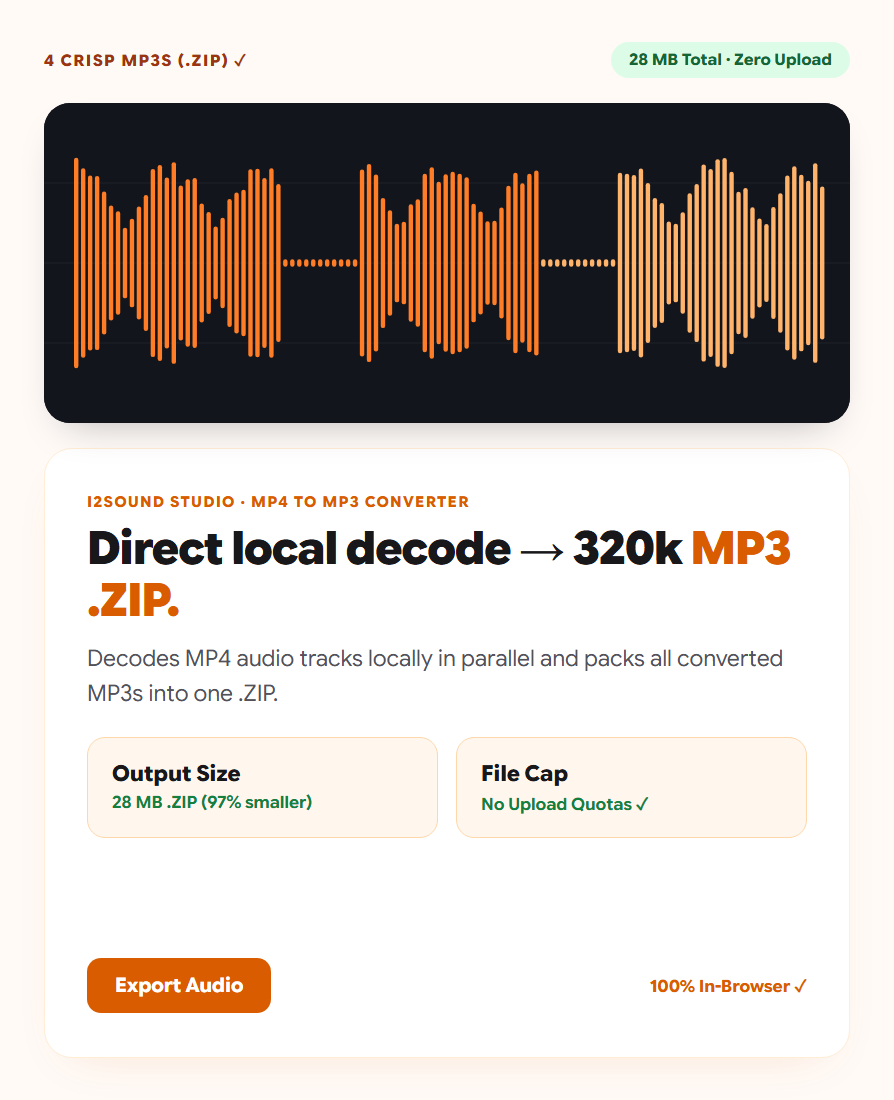
Převeďte vícenásobné MP4 záznamy na MP3 v jednom průchodu a stáhněte jako .ZIP.
100% lokální extrakce
Důvěrné záznamy obrazovky se nikdy nedotknou externího cloudového serveru.
Ověřte úrovně a čistě exportujte
Potvrďte rezervu (headroom) na stereo výstupním měřiči tak, aby špičky zůstaly bezpečně pod 0.0 dBFS. Vyberte cílový formát – jako MP3 · 320 kbps, WAV · 24-bit Studio nebo FLAC · 16-bit Lossless – a klikněte na Export Audio.
Potřebujete následně vícestupňový mastering nebo vrstvení stop? Klikněte na Continue in (nebo Pro Studio v horním modulu) pro přenesení zpracovaného zvuku přímo do dalšího studiového nástroje bez nutnosti opětovného nahrávání.
Verified Studio Recipe — MP4 to MP3 Converter
Input Support : Single or Multiple MP4 / MOV Video Files
Key Controls  : Real-Time Studio Controls
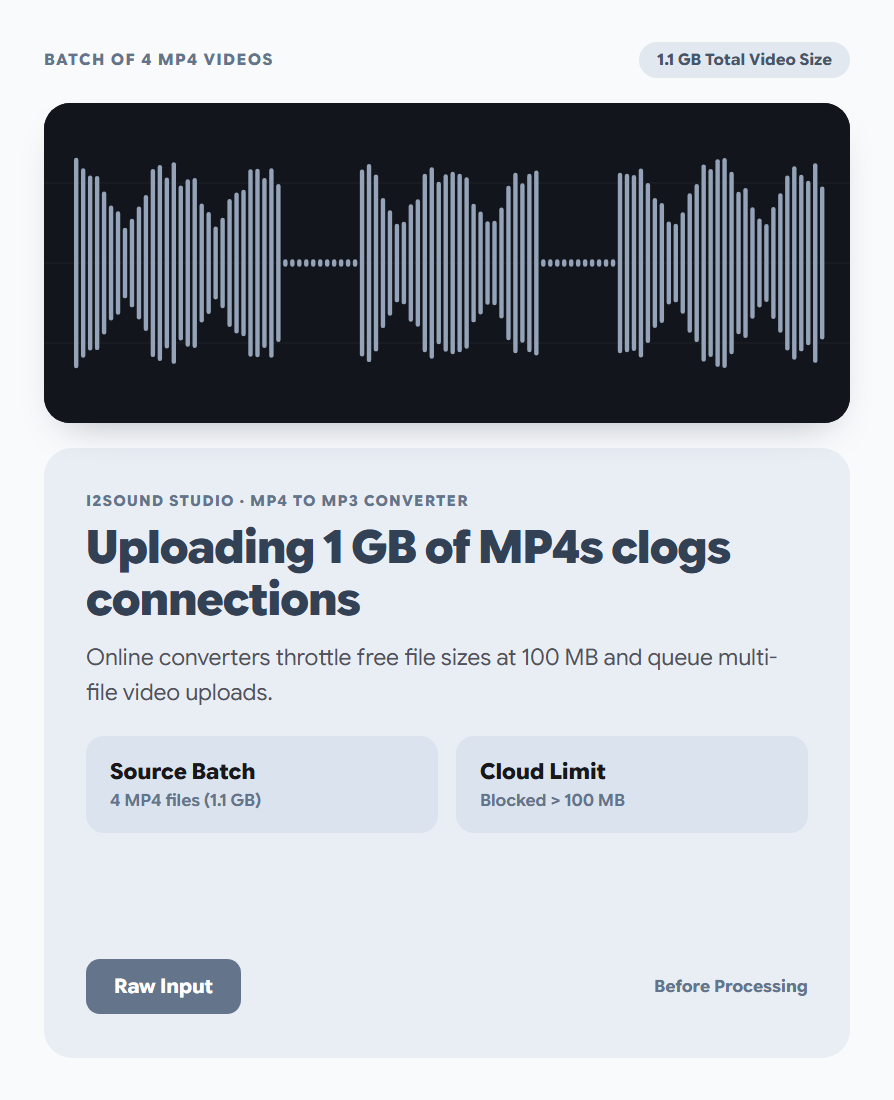
Before -> Now : 1.1 GB Total Video Size  -->  28 MB Total · Zero Upload
Output Export : 320/192/128 kbps MP3 (Individual or Batch .ZIP) (100% Client-Side Browser DSP)Časté dotazy
Proč je převod MP4 na MP3 v prohlížeči rychlejší než cloudové převodníky?
Cloudové nástroje tráví 95 % času nahráváním vašeho velkého video souboru přes internetové připojení. i2Sound čte video přímo z vašeho lokálního disku během milisekund.
Mohu převést více MP4 videí na MP3 najednou?
Ano. Vyberte více MP4 souborů najednou – když jsou ve frontě dva nebo více souborů, Export Audio zabalí všechny převedené MP3 do jednoho pohodlného .ZIP souboru ke stažení.
Jaký datový tok MP3 mám zvolit pro video přednášky oproti hudebním videím?
128 kbps nebo 192 kbps je ideální pro mluvené přednášky a rozhovory, zatímco 320 kbps zachovává plné stereo detaily pro koncerty a hudební videa.
Vyzkoušejte převodník MP4 na MP3 ve svém prohlížeči
Převeďte jeden nebo více MP4 záznamů na čistý MP3 zvuk během sekund bez nahrávání do cloudu.