
プライベートファイルをアップロードせずに、ブラウザ上で高速かつスタジオ品質の結果が必要なときは、MP4 to MP3 Converterを開いてください。スクリーンキャプチャ、講義、コンサート、カメラ映像などのMP4ファイルをドラッグ&ドロップするだけで、320 kbps、192 kbps、または128 kbpsのMP3オーディオにエンコードできます。
ローカルから音声または動画を開く
MP4 to MP3 ConverterでChoose Audio or Videoをクリック(またはMP4 / MOV動画ファイルをドラッグ&ドロップ)して、ブラウザのローカルメモリ上でRetina波形を生成します。すぐに試すにはTry Studio Demoをクリックしてください。
Spacebarを押して再生を開始し、Waveform / Spectrogram / Live FFTタブやマウスホイールでのズーム(最大40倍)を使用して、トランジェントやノイズフロアを正確に確認します。
スタジオのヒント: 会議のMP4動画を変換する場合、「Podcast / Voice Memo」プリセットを選択すると、モノラルへのダウンミックスと静かな音声の自動ノーマライズが行われます。
プリセットを選択して試聴
スタジオコントロールドックでPresetを調整します。Shiftを押しながらダイヤルをドラッグすると精密な調整が可能で、コントロールをダブルクリックすると校正されたデフォルト値に戻ります。
再生中にキーボードのBを押す(またはFX Active (A/B)スイッチをクリックする)と、処理前後の信号を15 msでクリックノイズなしにクロスフェードして比較できます。
講義録音をMP3へ
1時間の講義動画を、通勤用に軽量なMP3へ変換。
SNS用動画の音声を一括変換
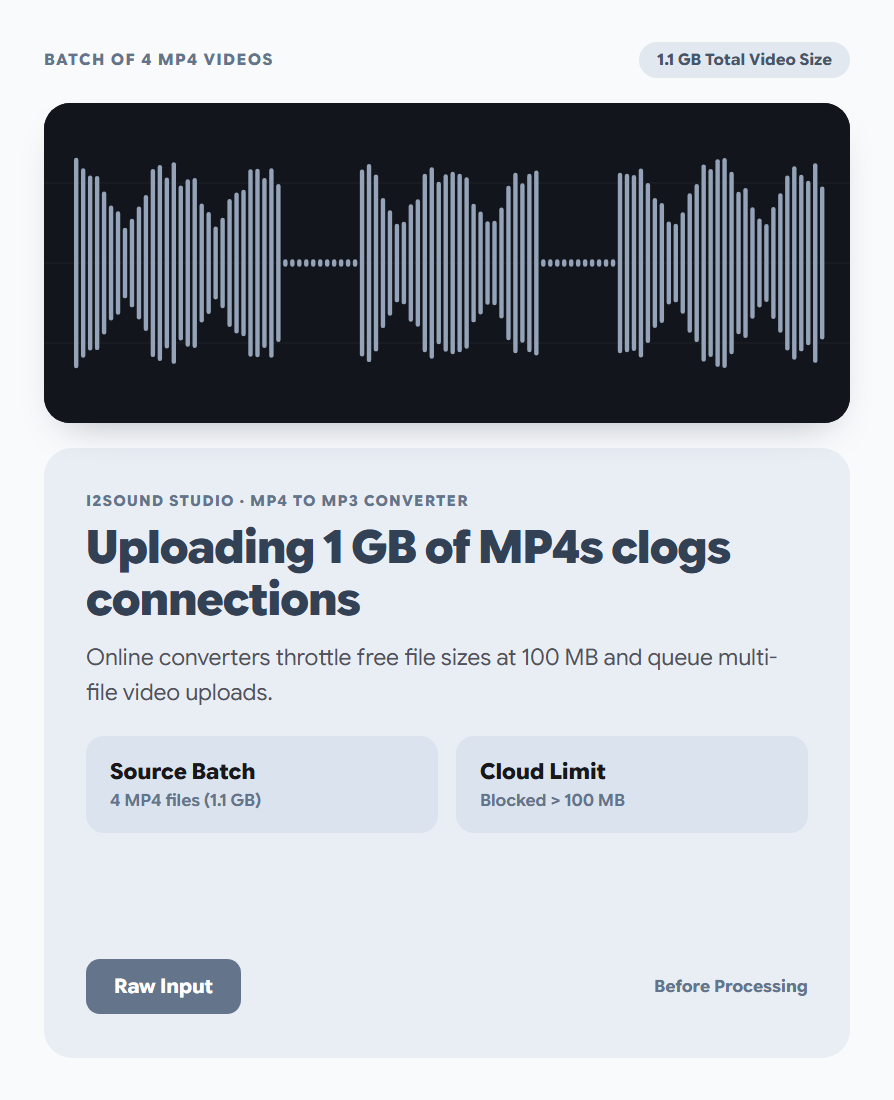
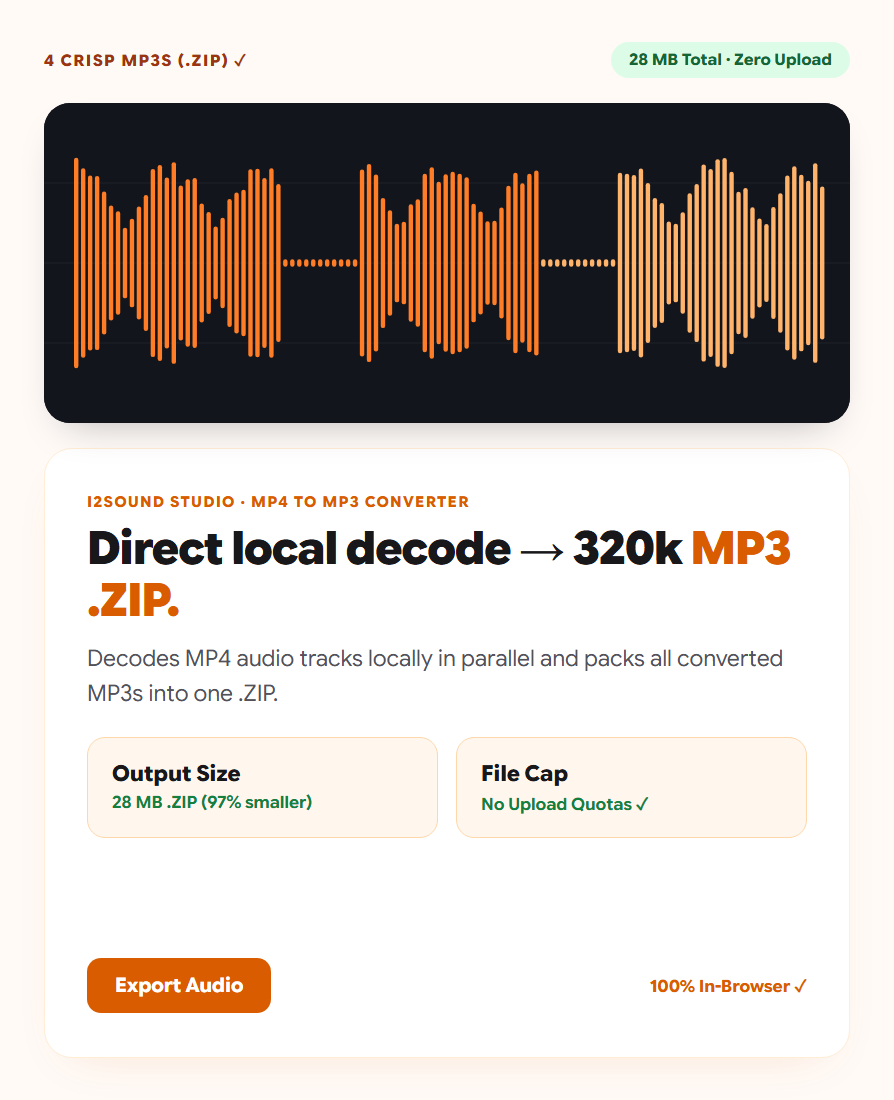
複数のMP4動画を一度にMP3へ変換し、.ZIPとしてダウンロード。
100%ローカル抽出
機密性の高い画面録画データは、外部のクラウドサーバーに一切送信されません。
レベルを確認して書き出し
ステレオ出力メーターでヘッドルームを確認し、ピークが0.0 dBFSを超えないようにします。MP3 · 320 kbps、WAV · 24-bit Studio、FLAC · 16-bit Losslessなどのターゲット形式を選択し、Export Audioをクリックします。
さらにマルチステップのマスタリングやマルチトラックのステムレイヤーが必要ですか?Continue in(または上部モジュールバーのPro Studio)をクリックすると、再アップロードなしで次のスタジオツールへ処理済みオーディオを渡せます。
Verified Studio Recipe — MP4 to MP3 Converter
Input Support : Single or Multiple MP4 / MOV Video Files
Key Controls  : Real-Time Studio Controls
Before -> Now : 1.1 GB Total Video Size  -->  28 MB Total · Zero Upload
Output Export : 320/192/128 kbps MP3 (Individual or Batch .ZIP) (100% Client-Side Browser DSP)よくある質問
ブラウザ内でのMP4からMP3への変換が、クラウド型コンバーターより高速なのはなぜですか?
クラウドツールでは、動画ファイルのアップロードに時間の95%が費やされます。i2Soundは、ローカルディスクからミリ秒単位で直接動画を読み込みます。
複数のMP4動画を一度にMP3へ変換できますか?
はい。複数のMP4ファイルをまとめて選択してください。2つ以上のファイルがキューにある場合、Export Audioは変換されたすべてのMP3を1つの便利な.ZIPファイルにまとめてダウンロードします。
講義動画とミュージックビデオでは、どちらのMP3ビットレートを選択すべきですか?
講義やインタビューの音声には128 kbpsまたは192 kbpsが最適です。コンサートやミュージックビデオの場合は、ステレオの細部まで再現できる320 kbpsを推奨します。
ブラウザでMP4 to MP3 Converterを試す
クラウドへのアップロード不要。MP4動画を瞬時に高音質なMP3へ変換します。