
Öffnen Sie den MP4-zu-MP3-Konverter, wann immer Sie schnelle, studio-genaue Ergebnisse direkt in Ihrem Browser benötigen, ohne private Dateien hochzuladen. Ziehen Sie einzelne oder mehrere MP4-Aufnahmen – Bildschirmaufnahmen, Vorlesungen, Konzerte oder Kameraclips – hinein und kodieren Sie kristallklares 320 kbps, 192 kbps oder 128 kbps MP3-Audio direkt in Ihrem Browser.
Öffnen Sie Ihre Audio- oder Videodateien lokal
Klicken Sie auf Audio oder Video auswählen im MP4-zu-MP3-Konverter (oder ziehen Sie einzelne oder mehrere MP4 / MOV-Videodateien per Drag & Drop hinein), um eine interaktive Retina-Wellenform direkt im lokalen Browserspeicher zu rendern – oder klicken Sie auf Studio-Demo testen für einen sofortigen Test.
Drücken Sie die Spacebar, um die Wiedergabe zu starten, und nutzen Sie die Tabs Wellenform / Spektrogramm / Live FFT oder das Mausrad zum Zoomen (bis zu 40-fach), um Transienten und Grundrauschen präzise zu untersuchen.
Studio-Tipp: Konvertieren Sie MP4-Meeting-Aufnahmen mit Sprache? Wählen Sie das Preset „Podcast / Sprachmemo“, um das Audio automatisch auf Mono abzumischen und leise Sprecher zu normalisieren.
Voreinstellung wählen & live anhören
Passen Sie das Preset im Studio-Kontrolldock an. Halten Sie Shift gedrückt, während Sie einen Drehregler ziehen, um feinste Präzision zu erzielen, oder doppelklicken Sie auf einen Regler, um ihn auf den kalibrierten Standard zurückzusetzen.
Drücken Sie B auf Ihrer Tastatur (oder klicken Sie auf den Schalter FX Aktiv (A/B)), während das Audio läuft, um innerhalb von 15 ms knackfrei zwischen Ihrem trockenen Original und dem bearbeiteten Signal überzublenden.
Vortragsaufzeichnungen zu MP3
Verwandeln Sie stundenlange MP4-Vorlesungsaufnahmen in kleine MP3s für unterwegs.
Audio für Social-Media-Clips stapelweise verarbeiten
Konvertieren Sie mehrere MP4-Reels in einem Durchgang in MP3s und laden Sie sie als .ZIP herunter.
100 % lokale Extraktion
Vertrauliche Bildschirmaufnahmen verlassen niemals Ihr Gerät in Richtung eines externen Cloud-Servers.
Pegel prüfen und sauber exportieren
Überprüfen Sie den Headroom auf der Stereo-Ausgangsanzeige, damit die Spitzen sicher unter 0.0 dBFS bleiben. Wählen Sie Ihr Zielformat – wie MP3 · 320 kbps, WAV · 24-bit Studio oder FLAC · 16-bit Lossless – und klicken Sie auf Audio exportieren.
Benötigen Sie danach ein mehrstufiges Mastering oder Layering von Multi-Track-Stems? Klicken Sie auf Weiter in (oder Pro Studio in der oberen Modulleiste), um Ihr bearbeitetes Audio direkt an das nächste Studiotool zu übergeben, ohne es erneut hochzuladen.
Verified Studio Recipe — MP4 to MP3 Converter
Input Support : Single or Multiple MP4 / MOV Video Files
Key Controls  : Real-Time Studio Controls
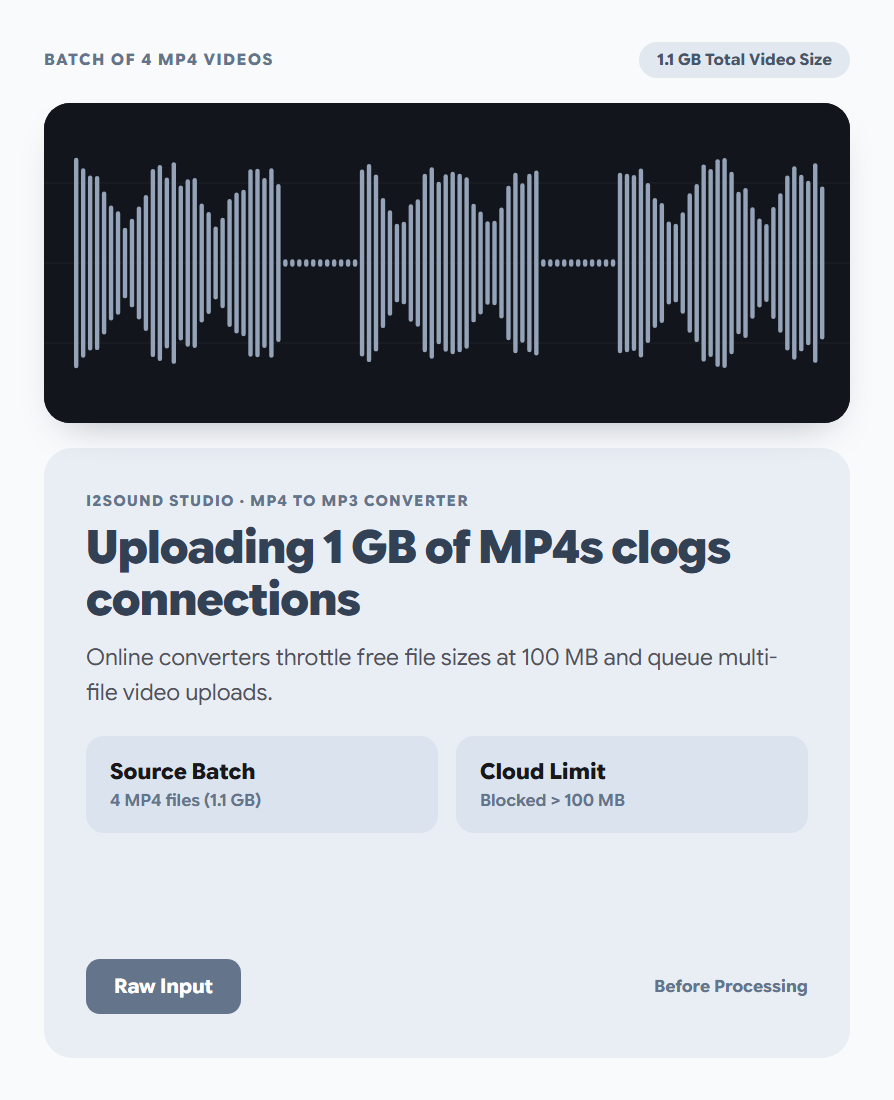
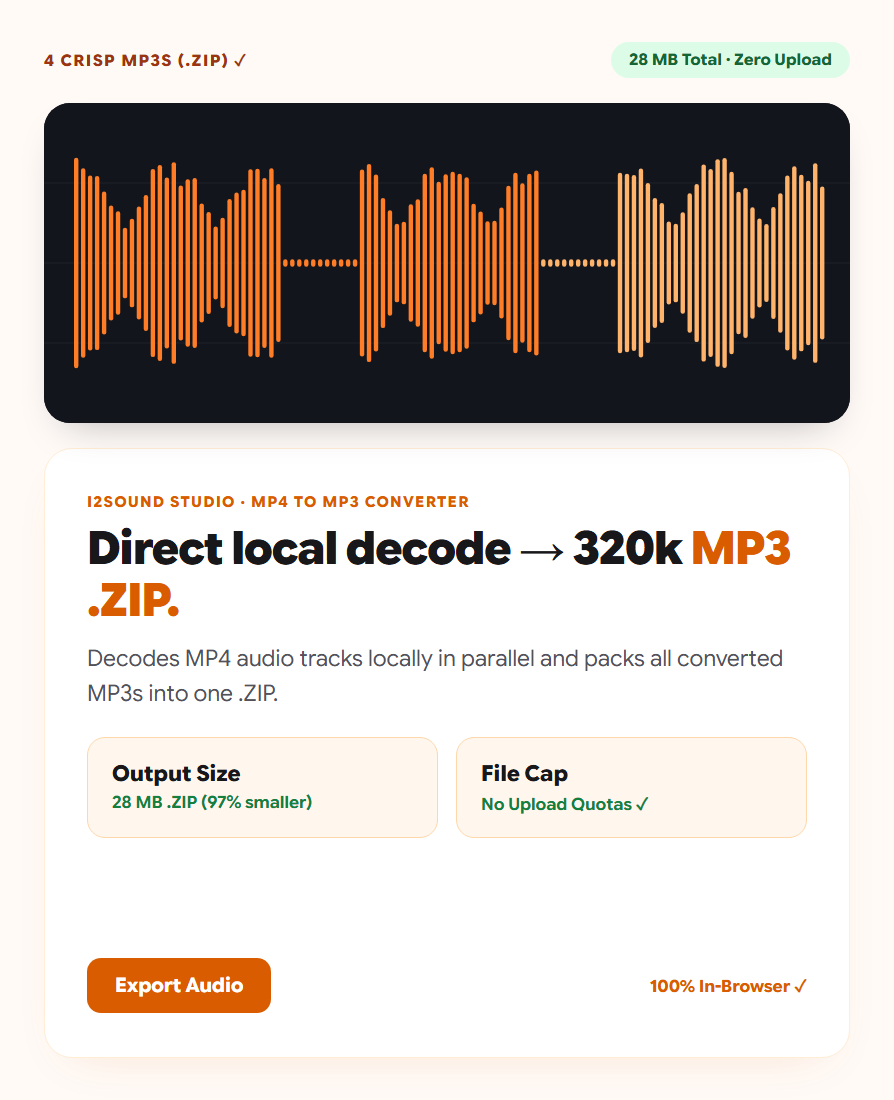
Before -> Now : 1.1 GB Total Video Size  -->  28 MB Total · Zero Upload
Output Export : 320/192/128 kbps MP3 (Individual or Batch .ZIP) (100% Client-Side Browser DSP)Häufige Fragen
Warum ist die browserbasierte MP4-zu-MP3-Konvertierung schneller als Cloud-Konverter?
Cloud-Tools verbringen 95 % der Zeit damit, Ihre große Videodatei über Ihre Internetverbindung hochzuladen. i2Sound liest das Video in Millisekunden direkt von Ihrem lokalen Datenträger.
Kann ich mehrere MP4-Videos gleichzeitig in MP3s umwandeln?
Ja. Wählen Sie mehrere MP4-Dateien gleichzeitig aus – wenn zwei oder mehr Dateien in der Warteschlange stehen, packt „Audio exportieren“ alle konvertierten MP3s in einen praktischen .ZIP-Download.
Welche MP3-Bitrate sollte ich für Videovorträge im Vergleich zu Musikvideos wählen?
128 kbps oder 192 kbps sind ideal für gesprochene Vorträge und Interviews, während 320 kbps die volle Stereo-Detailtreue für Konzerte und Musikvideos bewahrt.
Probieren Sie den MP4-zu-MP3-Konverter direkt in Ihrem Browser aus
Wandeln Sie einzelne oder mehrere MP4-Aufnahmen in Sekundenschnelle in kristallklares MP3-Audio um – ganz ohne Cloud-Uploads.