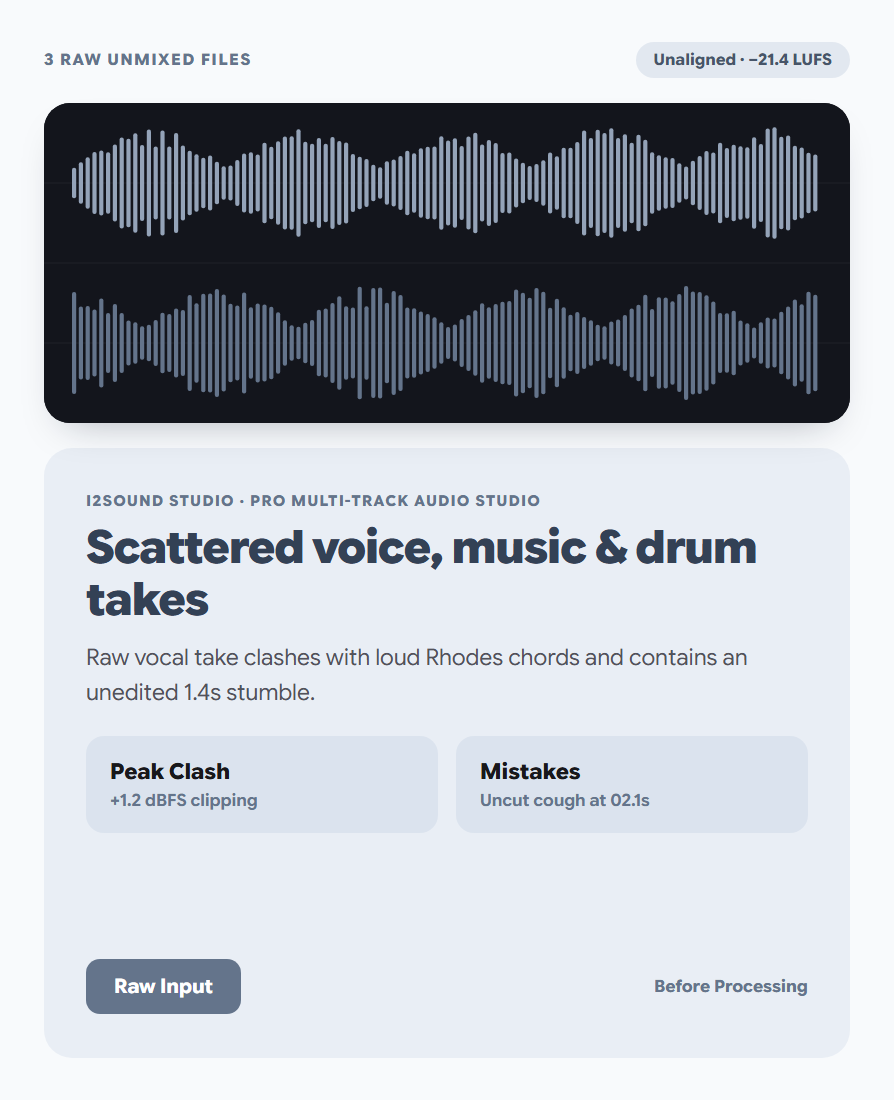
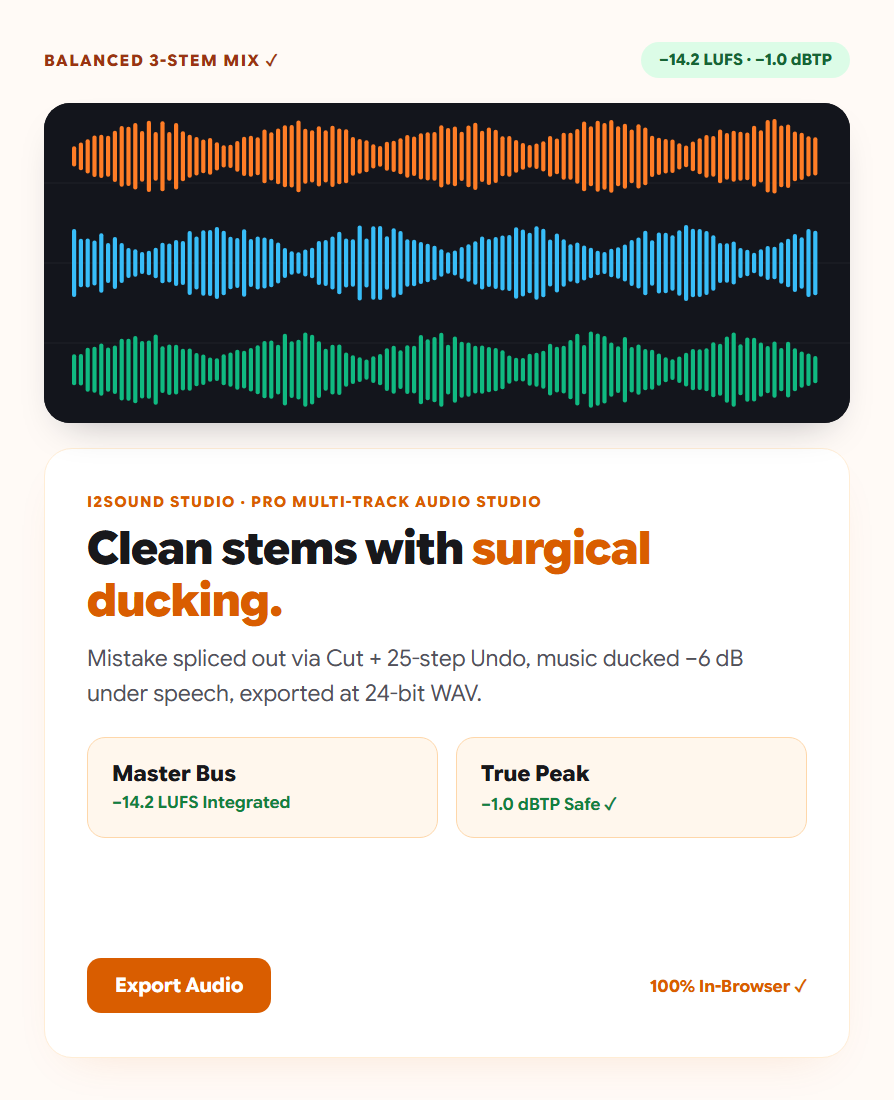

जब भी आपको बिना निजी फ़ाइलें अपलोड किए ब्राउज़र में तेज़ और स्टूडियो-सटीक परिणामों की आवश्यकता हो, तो Pro Multi-Track Audio Studio खोलें। जब कोई प्रोजेक्ट एक साधारण टूल से बड़ा हो जाए, तो Pro Studio एक एज-टू-एज मल्टी-ट्रैक टाइमलाइन खोलता है जहाँ आप म्यूज़िक बेड पर वॉयसओवर लेयर कर सकते हैं, Ctrl+Z Undo के साथ Cut, Copy, Paste, Duck, Bleep, या Denoise करने के लिए सटीक मिलीसेकंड क्षेत्रों को हाइलाइट कर सकते हैं, स्टीरियो गानों को Vocal + Instrumental लेन में विभाजित कर सकते हैं, और BS.1770-4 LUFS को लाइव मॉनिटर कर सकते हैं।
स्टेम्स इम्पोर्ट करें या ओवरडब रिकॉर्ड करें
स्वतंत्र स्टीरियो लेन बनाने के लिए शीर्ष रिबन में + Add Track पर क्लिक करें (या डार्क स्टेज पर कई MP3, WAV, FLAC, M4A, या MP4 फ़ाइलें छोड़ें)। मौजूदा बैकिंग ट्रैक चलते समय लाइव माइक्रोफ़ोन वॉयसओवर कैप्चर करने के लिए Record Track का उपयोग करें।
प्रत्येक लेन समर्पित M (Mute), S (Solo), @ s स्टार्ट-ऑफ़सेट टाइमिंग, Vol, और Pan फ़ेडर्स प्रदान करती है।
स्टूडियो टिप: कीबोर्ड शॉर्टकट्स: Space (Play/Pause), Ctrl+Z / Ctrl+Y (Undo/Redo), Ctrl+X / C / V (Cut/Copy/Paste), Delete (Splice Out Selection), Ctrl+K (Crop to Selection), और Ctrl+A (Select Entire Track)।
रीजन एडिट करें और 48 टूल्स में से कोई भी लागू करें
मिलीसेकंड क्षेत्र को हाइलाइट करने के लिए किसी भी डार्क वेवफ़ॉर्म लेन पर ड्रैग करें। शीर्ष रिबन में Cut (Ctrl+X), Delete, या Crop का उपयोग करें—या 25-स्टेप Ctrl+Z Undo के साथ केवल उस चयन पर प्रोसेसर लागू करने के लिए Left Rail (Edit, Effects, Voice, Analyze, Synth, Convert) पर कोई भी श्रेणी खोलें।
क्या आपको किसी गाने से अकापेला और बैकिंग स्टेम चाहिए, या वॉयस ट्रैक के लिए टाइम-स्टैम्प वाले कैप्शन? Voice → AI Vocal Remover & Stem Split खोलें और Separate Vocals & Music पर क्लिक करके उन्हें दो मिक्सर लेन पर अलग करें, या स्टैंडर्ड सबटाइटल्स या 3-शब्द वाले TikTok कैप्शन एक्सपोर्ट करने के लिए AI Audio to Text & Captions खोलें।
वॉयसओवर + डक्ड म्यूजिक बेड को लेयर करें
ट्रैक 1 पर आवाज़ और ट्रैक 2 पर संगीत आयात करें, म्यूज़िक ट्रैक पर स्पीच सेक्शन को हाइलाइट करें, और Duck −6 dB पर क्लिक करें।
AI 2-ट्रैक वोकल + इंस्ट्रूमेंटल स्प्लिट
किसी भी सॉन्ग लेन को चुनें और इंस्ट्रूमेंटल और वोकल्स को स्वतंत्र म्यूट/सोलो लेन पर अलग करने के लिए Separate Vocals & Music पर क्लिक करें।
रीजन-टारगेटेड FX + 25-स्टेप Undo
अपने हाइलाइट किए गए चयन पर Fade, Reverse, 1 kHz Bleep, Spectral Denoise, या Hall Reverb लागू करें।
LUFS लाउडनेस सत्यापित करें और मिक्सडाउन एक्सपोर्ट करें
जैसे ही आपका अरेंजमेंट बजता है, नीचे-दाएं आउटपुट क्लस्टर में लाइव Master FFT और BS.1770-4 LUFS / dBTP रीडआउट देखें। WAV · 24-bit Studio, FLAC · 16-bit Lossless, या MP3 · 320 kbps चुनें और Export Mixdown पर क्लिक करें।
प्रत्येक म्यूट या सोलो लेन स्थिति, पैन पोज़िशन, और स्टार्ट ऑफ़सेट को आपकी अंतिम मास्टर फ़ाइल में सटीक रूप से रेंडर किया जाता है।
Session Summary (Pro Studio Mixdown)
Track 1: Lead Vocal        Vol: +1.5 dB   Pan: Center   [Voice Polish + Cut]
Track 2: Stereo Rhodes     Vol: -5.5 dB   Pan: Wide     [Ducked under speech]
Track 3: 808 Sub & Drums   Vol: -1.0 dB   Pan: Center   [30 Hz Rumble Cut]
Master : -14.2 LUFS Integrated | -1.0 dBTP True Peak | 48 kHz 24-bit WAVसामान्य प्रश्न
क्या मैं Audio Cutter जैसे क्विक टूल में एडिटिंग शुरू कर सकता हूँ और बाद में Pro Studio में जा सकता हूँ?
हाँ! किसी भी 48 टूल्स पर मॉड्यूल बार के बाईं ओर (या Continue के नीचे) Pro Studio पर क्लिक करें—आपकी सक्रिय ऑडियो स्वचालित रूप से Track 1 पर लोड हो जाएगी।
क्या Mute या Solo एक्सपोर्ट की गई Mixdown फ़ाइल को प्रभावित करते हैं?
हाँ। Export Mixdown सटीक श्रव्य व्यवस्था को रेंडर करता है—जो हर ट्रैक के Mute, Solo, Volume dB, Stereo Pan, और Start Offset का सम्मान करता है।
मैं 48 प्रभावों में से किसी एक को केवल एक शब्द या वाक्यांश पर कैसे लागू करूँ?
किसी चयन को हाइलाइट करने के लिए उसके डार्क वेवफॉर्म लेन पर शब्द को क्लिक करके ड्रैग करें, Left Rail से कोई भी प्रोसेसर चुनें (जैसे 1 kHz Bleep, Duck −6 dB, या Hall Reverb), और Apply to Selection / Track पर क्लिक करें—केवल वह हाइलाइट किया गया हिस्सा संशोधित होगा, जिसमें 8 ms एंटी-क्लिक क्रॉसफ़ेड और तत्काल Ctrl+Z Undo की सुविधा है।
अपने ब्राउज़र में Pro Multi-Track Audio Studio आज़माएँ
स्टेम्स को लेयर करें, गलतियों को सर्जिकल तरीके से काटें, और 24-bit मिक्सडाउन एक्सपोर्ट करें।