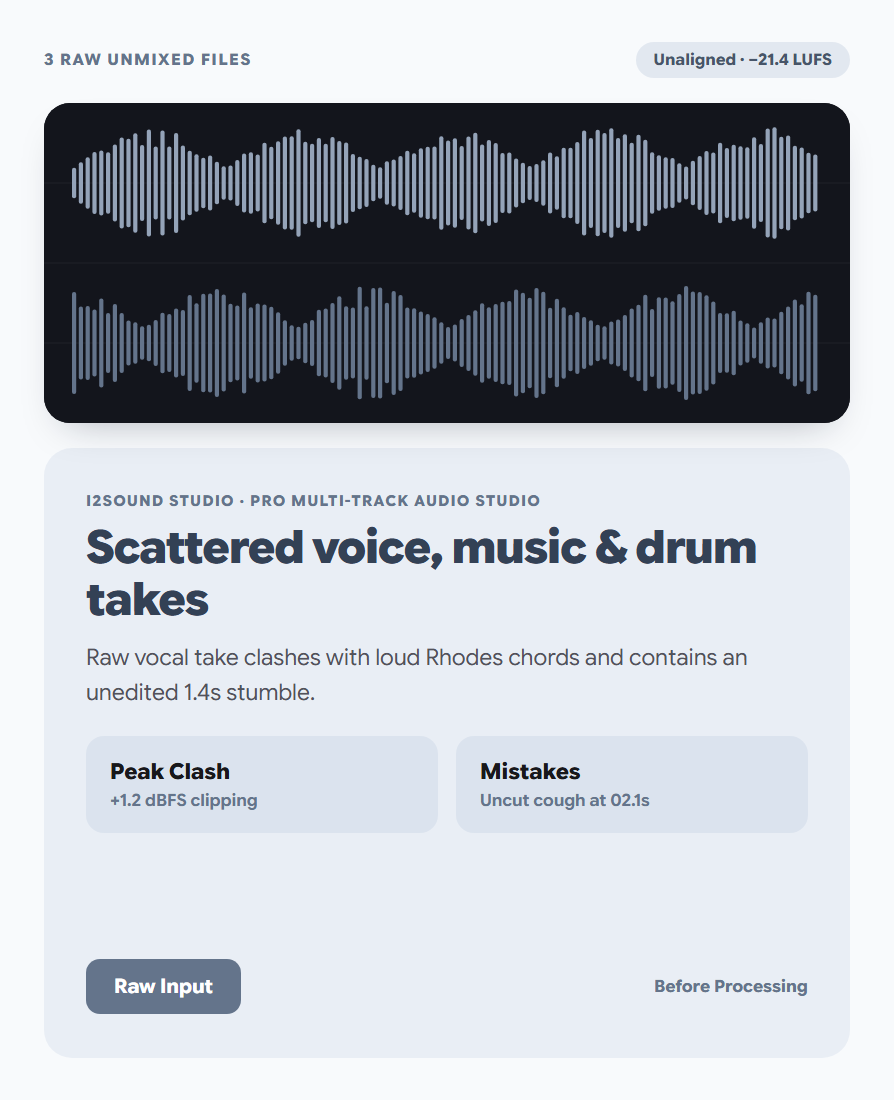

Buka Pro Multi-Track Audio Studio kapan pun Anda membutuhkan hasil yang cepat dan akurat secara studio langsung di browser tanpa mengunggah file pribadi. Saat proyek Anda membutuhkan alat yang lebih dari sekadar fungsi tunggal, Pro Studio membuka timeline multi-track edge-to-edge di mana Anda dapat menyusun voiceover di atas musik, menyorot wilayah milidetik yang tepat untuk Potong, Salin, Tempel, Duck, Bleep, atau Denoise dengan Ctrl+Z Undo, memisah lagu stereo menjadi jalur Vokal + Instrumental, dan memantau BS.1770-4 LUFS secara langsung.
Impor stem atau rekam overdub
Klik + Tambah Track di pita atas (atau jatuhkan beberapa file MP3, WAV, FLAC, M4A, atau MP4 ke panggung gelap) untuk membuat jalur stereo independen. Gunakan Rekam Track untuk menangkap voiceover mikrofon langsung saat track latar belakang yang ada diputar.
Setiap jalur menyediakan fader khusus M (Mute), S (Solo), @ s waktu start-offset, Vol, dan Pan.
Tips studio: Pintasan keyboard: Space (Putar/Jeda), Ctrl+Z / Ctrl+Y (Urungkan/Ulangi), Ctrl+X / C / V (Potong/Salin/Tempel), Delete (Hapus Pilihan), Ctrl+K (Pangkas ke Pilihan), dan Ctrl+A (Pilih Seluruh Track).
Edit wilayah & terapkan salah satu dari 48 alat
Seret di sepanjang jalur gelombang gelap mana pun untuk menyorot wilayah milidetik. Gunakan Potong (Ctrl+X), Hapus, atau Pangkas di pita atas—atau buka kategori apa pun di Rel Kiri (Edit, Efek, Suara, Analisis, Synth, Konversi) untuk menerapkan prosesor secara ketat pada pilihan tersebut dengan 25-langkah Ctrl+Z Urungkan.
Butuh acapella dan backing track dari satu lagu, atau teks keterangan waktu untuk trek suara? Buka Voice → AI Vocal Remover & Stem Split lalu klik Separate Vocals & Music ke dua jalur mixer, atau buka AI Audio to Text & Captions untuk mengekspor Subtitle Standar atau teks TikTok 3-kata.
Tumpuk voiceover + musik latar yang di-ducking
Impor suara di Track 1 dan musik di Track 2, sorot bagian ucapan pada track musik, dan klik Duck −6 dB.
Pemisahan Vokal + Instrumental 2-Trek AI
Pilih jalur lagu mana pun dan klik Separate Vocals & Music untuk memisahkan Instrumental dan Vokal ke jalur Mute/Solo yang independen.
Efek berbasis wilayah + 25 langkah Undo
Terapkan Fade, Reverse, 1 kHz Bleep, Spectral Denoise, atau Hall Reverb secara ketat pada pilihan yang Anda sorot.
Verifikasi kenyaringan LUFS dan ekspor mixdown
Perhatikan pembacaan Master FFT dan BS.1770-4 LUFS / dBTP langsung di klaster output kanan bawah saat aransemen Anda diputar. Pilih WAV · 24-bit Studio, FLAC · 16-bit Lossless, atau MP3 · 320 kbps dan klik Ekspor Mixdown.
Setiap status jalur yang di-mute atau solo, posisi pan, dan start offset akan dirender secara akurat ke dalam file master akhir Anda.
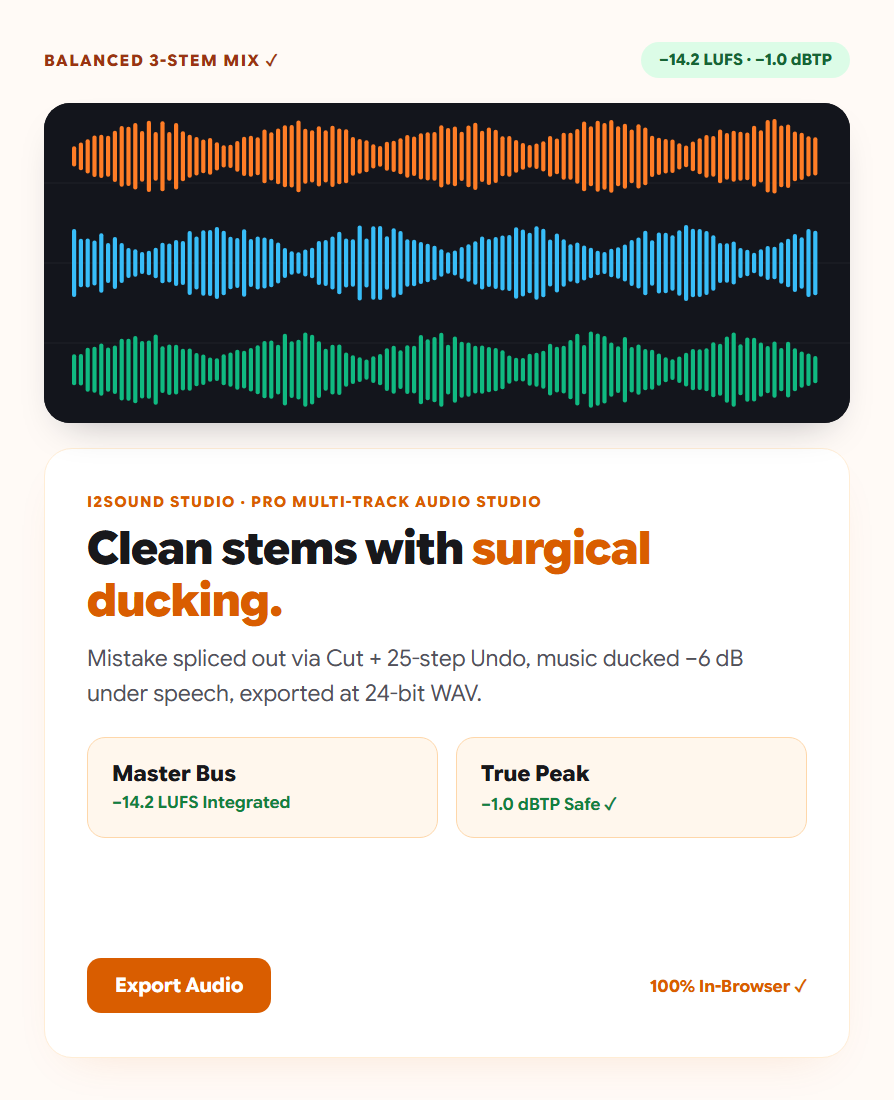
Session Summary (Pro Studio Mixdown)
Track 1: Lead Vocal        Vol: +1.5 dB   Pan: Center   [Voice Polish + Cut]
Track 2: Stereo Rhodes     Vol: -5.5 dB   Pan: Wide     [Ducked under speech]
Track 3: 808 Sub & Drums   Vol: -1.0 dB   Pan: Center   [30 Hz Rumble Cut]
Master : -14.2 LUFS Integrated | -1.0 dBTP True Peak | 48 kHz 24-bit WAVPertanyaan umum
Bisakah saya mulai mengedit di alat cepat seperti Audio Cutter lalu pindah ke Pro Studio nanti?
Ya! Klik Pro Studio di sebelah kiri bilah modul (atau di bawah Continue in) pada salah satu dari 48 alat—audio aktif Anda akan otomatis dimuat ke Track 1.
Apakah Mute atau Solo memengaruhi file Mixdown yang diekspor?
Ya. Export Mixdown akan merender susunan audio yang terdengar persis seperti aslinya—dengan tetap mengikuti pengaturan Mute, Solo, Volume dB, Stereo Pan, dan Start Offset setiap track.
Bagaimana cara menerapkan salah satu dari 48 efek hanya pada satu kata atau frasa?
Klik dan seret kursor pada kata tersebut di jalur gelombang (waveform) gelapnya untuk menyorot pilihan, pilih prosesor apa pun dari Left Rail (seperti 1 kHz Bleep, Duck −6 dB, atau Hall Reverb), lalu klik Apply to Selection / Track—hanya bagian yang disorot tersebut yang akan dimodifikasi, dengan crossfade anti-klik 8 ms dan fitur Undo Ctrl+Z instan.
Coba Pro Multi-Track Audio Studio di browser Anda
Tumpuk stem, potong kesalahan secara presisi, dan ekspor mixdown 24-bit.